Modifé par Cécile Martin / 12.12.2025, pour Graver Disque
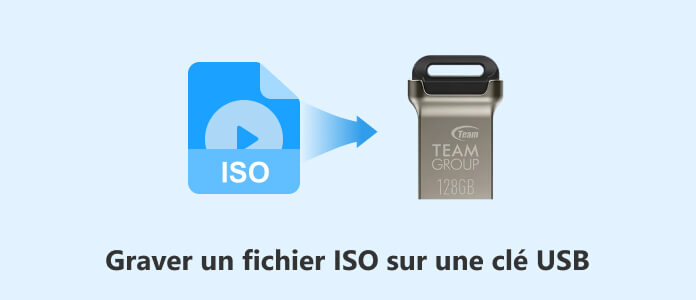
Une image de disque optique (très souvent appelé image ISO) est une image (copie) de disque qui contient tout ce qui serait écrit sur un disque optique, secteur par secteur, y compris le fichier du disque optique système. Une image ISO contient l'image binaire d'un système de fichiers multimédia optique ainsi que les données de ses fichiers binaires, copiées exactement telles qu'elles étaient stockées sur le disque. Un fichier ISO peut être créé à l'aide d'un logiciel extracteur de DVD aussi connu sous le nom de DVD ripper.
Ce même DVD sert à extraire les fichiers ISO vers un support de stockage comme une clé USB. Étant donné qu'une image ISO peut contenir divers types de fichier (films, musique, logiciel, systèmes d'exploitation, pilotes, etc.), pour extraire ces fichiers sans échec, le choix du DVD ripper est important. Certains DVD sont spécialisés unique sur l'extraction des DVD vidéo tandis que d'autre comme Rufus serve à graver un système sur une clé USB bootable.
Dans la suite de cet article, nous allons présenter 4 outils pour graver ISO sur une clé USB sur Windows 11/10/8/7 ou sur Mac et répondre à quelques questions très courantes sur ISO.
AnyMP4 DVD Ripper est l'un des logiciels d'extraction des DVD les plus connus. Il permet principalement d'extraire un disque/dossier/fichier image ISO DVD en vidéo et audio vers de nombreux formats vidéo tels que le MP4, AVI, MKV, MOV, M4V, FLV, SWF, etc.
Ce logiciel pour ripper les DVD permet aussi d'extraire un DVD pour les appareils cibles tels qu'iPhone, LG, Samsung, Huawei, Sony, HTC et bien d'autres. Il peut aussi servir à graver une image DVD sur une clé USB. L'un de ses atouts est la vitesse d'extraction, grâce à l'accélération matérielle, vous pouvez extraire les DVD vidéo en quelques secondes seulement.
AnyMP4 DVD Ripper

Étape 1. Charger le fichier ISO dans le logiciel
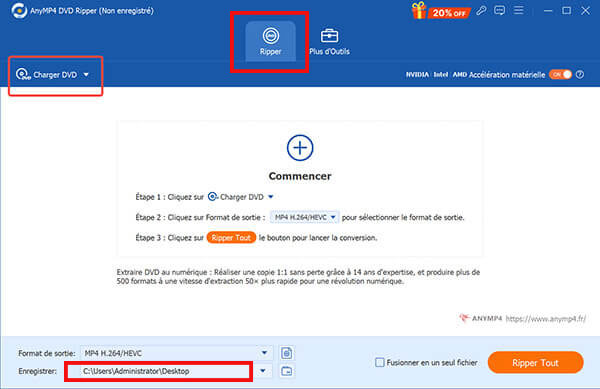
Une fois le logiciel AnyMP4 DVD Ripper téléchargé et installé sur votre ordinateur Windows 11/10/8/7 ou Mac, lancez-le, puis cliquez sur la petite flèche derrière charger DVD, ensuite cliquez sur Charger ISO DVD et sélectionnez le fichier ISO que vous souhaitez graver dans la clé USB.
Étape 2. Choisir le format cible
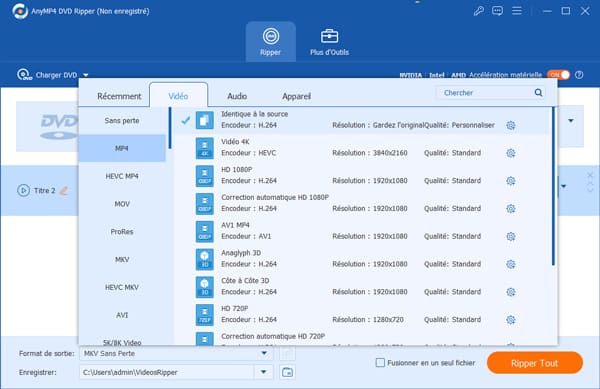
Avant de graver ISO dans la clé USB, il faut définir le format de sortie. Dans cet exemple, on a choisi le format MP4, car on souhaite pouvoir lire les fichiers sur une TV. Pour définir le format vidéo, déroulez le menu Format de sortie, puis sélectionnez le format vidéo vous voulez. Vous pouvez aussi convertir le fichier ISO en MKV, AVI, ou n'importe quel autre format vidéo et audio.
Étape 3. Graver ISO sur la clé USB
Une fois le format cible choisi, vous pouvez sélectionner votre clé USB sous Enregistrer en bas de la page comme destination d'extraction.
Pour finalement graver ISO sur USB, cliquez sur Ripper Tout. L'extraction dure en moyenne quelques minutes. Une fois le fichier ISO gravé dans la clé USB, vous pouvez lire ce fichier ISO sur n'importe quel appareil.
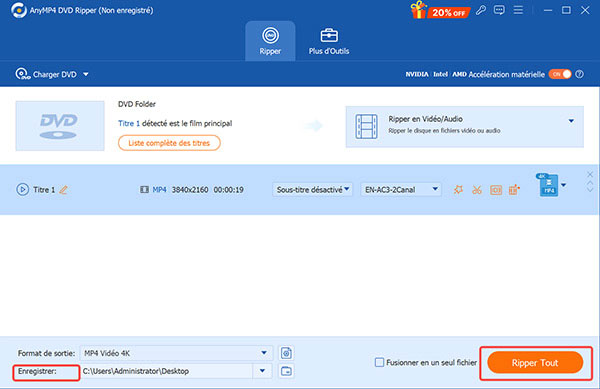
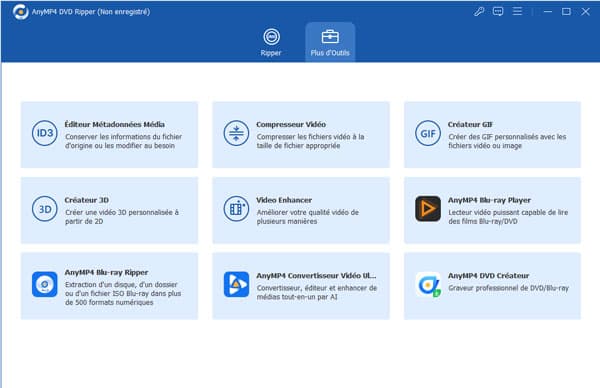
Remarque : Plus d'Outils est les fonctionnalités supplémentaires de ce logiciel DVD Ripper. Fonctionnant non seulement comme ripper de DVD, il peut également fonctionner comme éditeur multimédia multifonction. Vous pouvez compresser la grande taille du fichier vidéo, modifier les informations de métadonnées pour la vidéo et l'audio, créer des images GIF à partir de la vidéo, ajouter 3D effets dans 2D et améliorer la qualité vidéo.
Pour extraire ISO Windows sur une clé USB, vous avez besoin d'un logiciel spécial qui doit rendre la clé USB bootable. Ceci peut se faire en ligne de commande, mais on va utiliser le logiciel Rufus, c'est l'un des meilleurs logiciels pour graver ISO sur une clé USB.
Cette application Windows portable peut être utilisée pour formater et créer des clés USB bootables et donc utile pour graver ISO sur USB sous l'ordinateur Windows. Elle vous épargne ainsi des lignes de commande et garantit le succès en écriture sur votre clé USB.
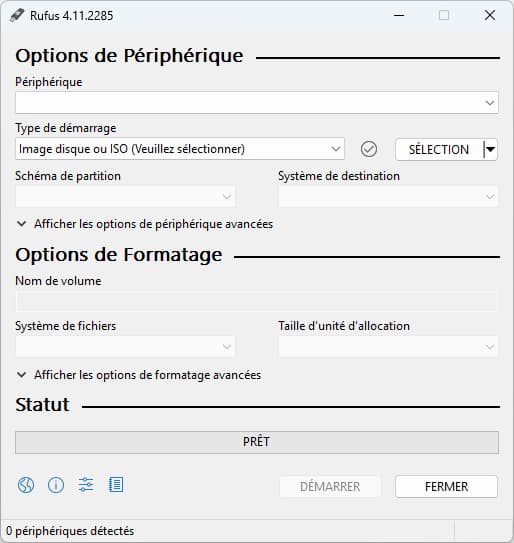
Pour graver ISO Windows 11/10/8/7 sur USB avec Rufus, procédez comme suit :
Étape 1. Lancez le logiciel Rufus.
Étape 2. Sous Périphérique, sélectionnez votre clé USB.
Étape 3. Sous Type de démarrage, sélectionnez votre fichier ISO (certains paramètres s'affichent en fonction du type de système).
Étape 4. Conservez les paramètres par défaut, puis cliquez sur DÉMARRER pour graver l'ISO Windows 11/10/8/7 sur USB.
WinRAR est un logiciel d'archivage très populaire et quasiment incontournable pour les utilisateurs Windows. Il a été développé par Eugene Roshal. Il peut créer et afficher des archives RAR et ZIP, ainsi que décompresser une variété de formats de fichiers d'archives.
Il permet non seulement d'extraire diverses archives, mais aussi d'extraire un DVD sur PC. WinRAR prend en charge les fichiers ISO et peut graver un ISO sur clé USB sur Windows 11/10/8/7. Les étapes pour extraire ISO vers USB sur Windows sont décrites ci-dessous.
Étape 1. Ouvrez le fichier ISO avec le logiciel WinRAR, faites un clic droit, puis choisissez Ouvrir avec.
Étape 2. Cliquez sur Extraire vers (sous la barre des menus).
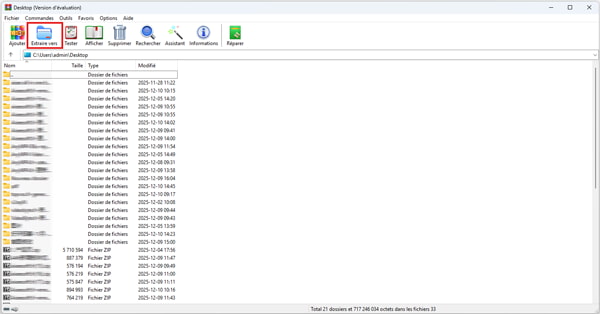
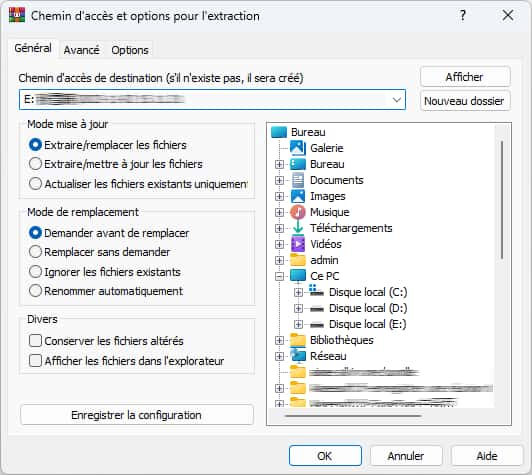
Étape 3. Sur la page qui s'ouvre, sélectionnez votre clé USB, si la clé contient déjà les fichiers, sélectionnez un mode de remplacement à gauche de la fenêtre.
Étape 4. Finalement, cliquez sur OK, pour graver ISO sur une clé USB.
Note : WinRAR peut extraire vos fichiers tels qu'ils sont, il ne procède pas à la conversion ISO. Ce qui est problématique si vous souhaitez lire ces fichiers sur une TV ou un téléphone portable.
ISO to USB est un logiciel puissant et gratuit qui vous permet de créer une clé USB bootable depuis un fichier IOS. Mais il a certains inconvénients : il est seulement disponible en anglais et il est compatible uniquement sous Windows XP/Vista/7/8/10.
Étape 1. Télécharger ISO to USB et votre fichier ISO sur PC.
Étape 2. Connectez l’USB à votre ordinateur pour créer une clé USB bootable.
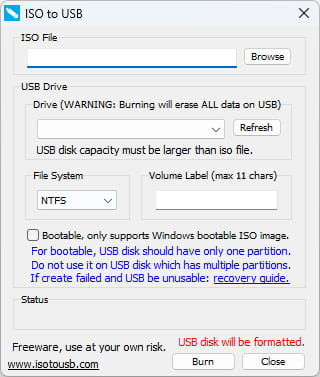
Étape 3. Ouvrez ISO to USB, cliquez sur Browse pour choisir le fichier téléchargé. Puis choisir la clé USB.
Étape 4. En dessous de l’interface principale, cochez : Bootable, only supports Windows bootable ISO image.
Étape 5. Enfin, cliquez sur Burn pour lancer la gravure.
Pour vous aider à mieux comprendre ces 4 outils, nous les avons comparés côte à côte afin que vous puissiez choisir celui qui correspond le mieux à vos besoins.
| Logiciels | Systèmes pris en charge | Scénarios applicables | Avantages | Inconvénients |
| AnyMP4 DVD Ripper | Windows 11/10/8/7 macOS 13/12/11/10.15 |
Utilisateurs qui ont besoin de convertir des DVD en fichiers numériques ou au format ISO | • Puissantes capacités de conversion DVD • Prend en charge plusieurs formats de sortie • Facile à utiliser |
• Des frais sont requis pour débloquer toutes les fonctionnalités |
| Rufus | Windows XP/Vista/ 11/10/8/7 | Utilisateurs qui créent des clés USB amorçables pour installer des systèmes d'exploitation ou réparer des systèmes | • Simple à utiliser • Création rapide de disques amorçables |
• Version Windows uniquement • Ne permet pas de créer directement des fichiers ISO qui nécessite des fichiers ISO existants |
| WinRAR | Windows 11/10/8/7 macOS 13/12/11 |
Utilisateurs qui ont besoin de compresser ou décompresser des fichiers, ou de créer des archives compressées cryptées | • Prend en charge plusieurs formats de compression • Facile à utiliser • Prend en charge la compression et le chiffrement de volumes fractionnés |
• Des frais sont requis pour débloquer toutes les fonctionnalités |
| ISO to USB | Windows XP/Vista/7/8/10 | Les utilisateurs qui ont besoin d'écrire un fichier ISO sur une clé USB pour créer un disque amorçable. | • Spécialement conçu pour écrire des fichiers ISO sur des clés USB • Facile à utiliser • Prend en charge la création de clés USB amorçables |
• Version Windows uniquement • Fonctionnalités limitées • Impossible d'effectuer d'autres opérations de traitement des fichiers ISO |
Graver un ISO sur une clé USB est en fait très simple, vous pouvez utiliser des outils très utiles comme AnyMP4 DVD Ripper, ISO to USB, WinRAR et Refus. En même temps, avec ces outils, vous pouvez non seulement graver un ISO sur une clé USB, mais aussi graver un ISO sur un disque dur externe.
Par conséquent, si vous avez besoin d'une compatibilité entre les systèmes d'exploitation, l'utilisation d'ExFAT ou de FAT32 est appropriée.
Tout d'abord, l'USB est portable et polyvalent, et vous pouvez l'utiliser très facilement dans de nombreux domaines. Par exemple, vous pouvez lire des fichiers ISO à tout moment, n'importe où et sur n'importe quel appareil. Et puis, vous pouvez utiliser cette méthode pour créer une clé USB Windows ou une image ISO Windows pour transférer Windows, installer le système, etc.
Tout d'abord, vous devez télécharger l'ISO Windows depuis le lien officiel de Microsoft. Une fois téléchargé, vous pouvez ensuite utiliser un logiciel comme Rufus ou ISO to USB, etc. en suivant les étapes ci-dessus.
Les clés USB sont portables et polyvalentes, elles peuvent être utilisées dans de nombreux domaines. Vous pouvez créer une clé USB Windows amorçable pour réparer votre ordinateur, ou l'utiliser pour transférer, installer ou réinstaller le système d'exploitation Windows.
Conclusion :
Dans cet article, on a vu comment graver ISO sur une clé USB. Les 4 logiciels présentés réalisent des fonctions plus ou moins différentes. Parmi ces 4 outils, nous recommandons tout particulièrement AnyMP4 DVD Ripper, car ce logiciel vous permet de sélectionner le format de fichier avant de le graver sur une clé USB, ce qui permet de le lire sur différents appareils. Téléchargez-le et essayez-le dès maintenant !
Articles Relatifs
 AnyMP4 DVD Ripper
Ripper et convertir DVD ou ISO en de nombreux formats vidéo/audio et faire le montage sur l'ordinateur.
TÉLÉCHARGER TÉLÉCHARGERInstallations Mondiales