Modifié par Cécile Martin / 05.12.2025, pour Ripper DVD
Disque Numérique Polyvalent, appelé DVD, est une mémoire de disque optique, qui est généralement utilisé pour enregistrer et lire les films de résolution standard et les musiques de haute qualité. Cependant, la lecture de DVD est souvent limitée, car il se peut que vous n’ayez pas de lecteur DVD à portée de main lorsque vous en avez besoin; ou en raison des restrictions de région ou du chiffrement CSS, ils ne peuvent pas être lus sur votre lecteur.
Afin de lire un DVD facilement sans restriction, il est recommandé de convertir le DVD dans un format vidéo populaire, tel que MP4, un des formats vidéo les plus connus et populaires avec une compatibilité incomparable, supportée par presque tous les périphériques.
Avec autant de convertisseurs DVD MP4 disponibles sur le marché, comment choisir le meilleur ? Dans ce tutoriel, nous vous présentons 10 méthodes pour convertir DVD en MP4 sur Windows 11/10/8/7 ou Mac, gratuites ou payantes, en ligne ou hors ligne.
Pour convertir DVD en MP4 de manière rapide, efficace et sans perte de qualité, AnyMP4 DVD Ripper se distingue. Adapté aux utilisateurs de Windows 11/10/8/7 et Mac, ce logiciel permet de transformer DVD en MP4 en quelques clics, tout en prenant en charge les DVD protégés par des systèmes comme CSS, RCE ou APS, rendant la conversion DVD MP4 accessible même pour les disques commerciaux.
Vous pouvez l'utiliser pour convertir des DVD en DIVX, MP4, etc. De plus, vous pouvez également éditer vos fichiers DVD pendant la conversion de DVD en MP4 et obtenir des fichiers de haute qualité à grande vitesse.
AnyMP4 DVD Ripper

Avantages
Inconvénients
Pour ripper un DVD en MP4, il faut procéder comme suit après avoir ouvert le logiciel :
Étape 1. Démarrer AnyMP4 DVD Ripper et charger le disque DVD
Téléchargez gratuitement AnyMP4 DVD Ripper sur l'ordinateur, et mettez le disque DVD à transformer dans le lecteur DVD. Lancez ensuite ce convertisseur, et cliquez sur le bouton « Charger DVD » sur son interface conviviale pour importer votre DVD.
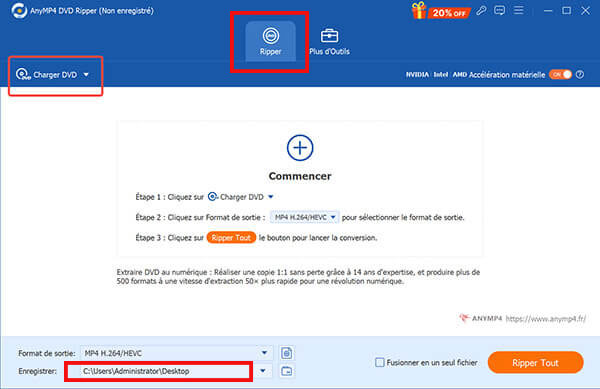
Étape 2. Choisir MP4 comme le format de sortie
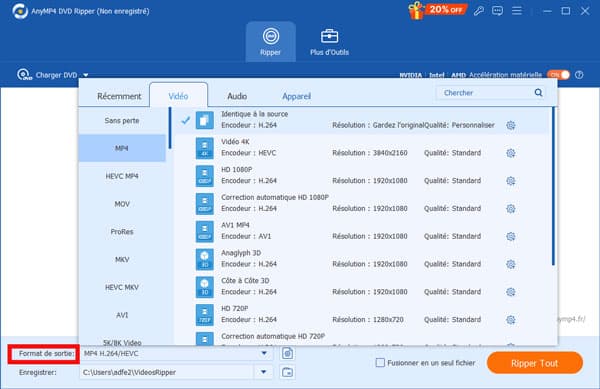
Pour faciliter la conversion de DVD en MP4, ce convertisseur offre plusieurs profils par défaut. Cliquez sur la liste déroulante de « Format de sortie », puis saisissez MP4 dans la boîte de recherche, et tous les types de format MP4 apparaîtront dans la liste de droite.
Ce programme prend en charge plusieurs résolutions MP4, par exemple : 4K, 1080P, 720P, 480P, etc., et il prend en charge de nombreux codecs, dont HEVC, H.264, AV1, etc. Vous pouvez choisir le format d'exportation qui convient le mieux à vos besoins.
Note : Bien sûr, si vous avez une bonne compréhension sur AVI, convertir DVD en AVI est aussi une bonne solution.
Pour faciliter le choix du format MP4 qui vous convient, voici un tableau.
| Usage souhaité | Résolution | Codec recommandé | Taille moyenne (film 2h) |
| Qualité identique au DVD original | 720×576 (source) | H.264 | 4–8 Go |
| Meilleur équilibre qualité | 720p ou 1080p | H.265/HEVC | 1,5–3 Go |
| Smartphone, tablette, TV | 720p ou 480p | H.264 | 800 Mo–1,8 Go |
Étape 3. Éditer le film DVD avant la conversion DVD en MP4
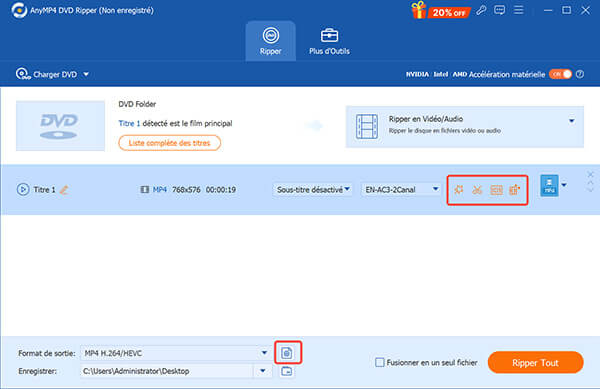
Ce convertisseur DVD en MP4 vous fournit plusieurs fonctions d'édition puissantes. Si vous pensez que le film est trop long, ou que vous ne voulez plus garder certaines parties de ce film, vous pouvez cliquer sur le bouton « Couper » en forme de ciseaux pour couper la vidéo. Vous pouvez aussi choisir des sous-titres et des pistes audio appropriés et les ajouter à la vidéo.
Cliquez sur le bouton « Éditer » en forme d'étoile, vous pouvez rogner des bordures noires de la vidéo, définir l'effet vidéo en ajustant luminosité, contraste, saturation, teinte, etc., et ajouter un filtre. Si votre vidéos DVD supporte plusieurs langues, vous pouvez aussi sélectionner Sous-titres ou Piste audio.
Étape 4. Commencer à convertir un DVD en MP4
Après le règlement de tous ces paramètres, activez l'accélération matérielle (cela peut augmenter la vitesse de conversion de jusqu’à 50 fois), et cliquez sur le grand bouton « Ripper Tout » pour commencer l'extraction DVD en MP4.
Note : Ce convertisseur MP4 permet aussi d'extraire la piste audio à partir de la vidéo DVD et de la convertir en format populaire comme MP3, M4V, etc. Vous pouvez aussi fusionner quelques chapitres/titres DVD en un seul fichier.
VLC est un lecteur multimédia open source très populaire, totalement gratuit et simple à prendre en main. Il permet également de convertir un DVD en MP4 sans dépenser un centime.
Attention toutefois : VLC ne peut pas contourner les protections anticopie des DVD commerciaux (CSS, région, etc.). Il fonctionne donc parfaitement avec les DVD maison ou non protégés, mais échouera sur la plupart des films du commerce. De plus, les options de personnalisation restent assez basiques par rapport à un logiciel dédié.
Si votre disque est sans protection et que vous cherchez une solution rapide et gratuite, VLC reste une excellente option pour dvd to mp4. Pour les DVD protégés ou pour un contrôle plus fin (choix des pistes audio, sous-titres forcés, recadrage, etc.), un logiciel spécialisé comme AnyMP4 DVD Ripper sera bien plus efficace.
Avantages
Inconvénients
Voici les étapes de convertir DVD en mp4 avec VLC :
Étape 1. Insérez le DVD dans le lecteur de l'ordinateur, et puis lancez VLC.
Étape 2. Cliquez sur « Média » > « Convertir/Enregistrer » dans le menu d'options en haut.
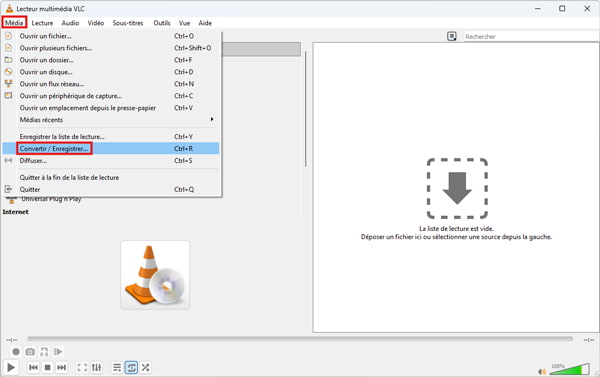
Étape 3. Dans la fenêtre Pop-up, cliquez sur l'onglet « Disque » et cochez l'option « DVD ».
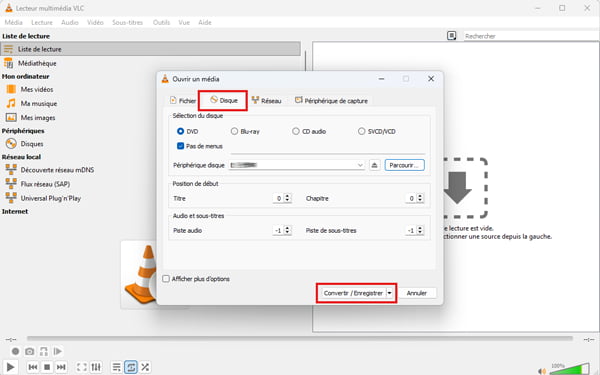
Étape 4. Cliquez sur « Convertir/Enregistrer », et il s'affiche une fenêtre de convertir. Dans la liste déroulante de « Profil », choisissez le format MP4.
Étape 5. Cliquez sur « Parcourir » pour définir le dossier où la vidéo convertie sera sauvegardée. Finalement, cliquez sur « Démarrer » pour commencer à convertir DVD en MP4.

Note : VLC est gratuit et populaire, mais il ne peut pas garantir la qualité de vidéo de sortie et la vitesse de conversion est un peu lente. Ainsi, nous vous conseillerions d'utiliser un logiciel de ripper DVD professionnel.
Vous pouvez aussi convertir DVD en MP4 sur votre ordinateur avec Freemake Video Converter. Il est aussi un logiciel multifonctionnel qui permet les utilisateurs de convertir les fichiers vidéo d'un format à un autre.
Avec ce convertisseur, vous pouvez facilement extraire des DVD et les convertir en vidéos MP4. Il prend également en charge différents DVD : DVD+R/RW, DVD+R DL, etc. Mais il ne peut être utilisé que sous Windows.
Avantages
Inconvénients
Voici les étapes pour convertir DVD en MP4 gratuit avec Freemake Video Converter :
Étape 1. Téléchargez et installez Freemake Video Converter sur votre Windows, lancez-le. Insérez un DVD non protégé à copier dans le lecteur de votre ordinateur.
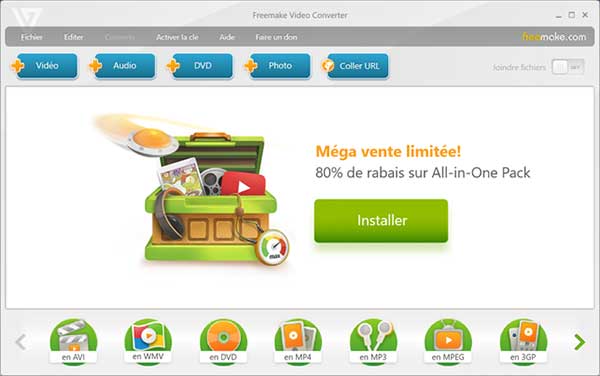
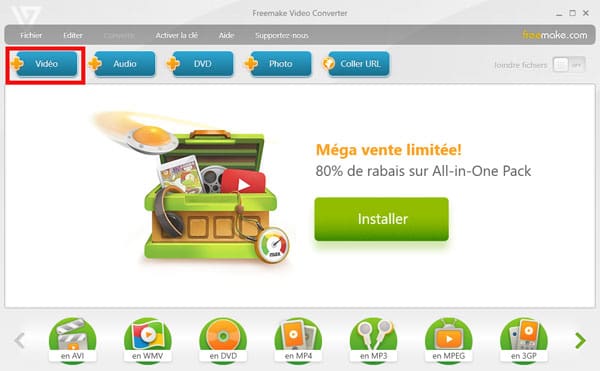
Étape 2. Dans l'interface principale de logiciel, cliquez sur le bouton « +DVD » et sélectionnez le dossier VIDEO_TS sur le DVD.
Étape 3. Choisissez l'option « en MP4 » en bas de l'interface du programme, puis cliquez sur le bouton « Convertir » pour transformer DVD en MP4.
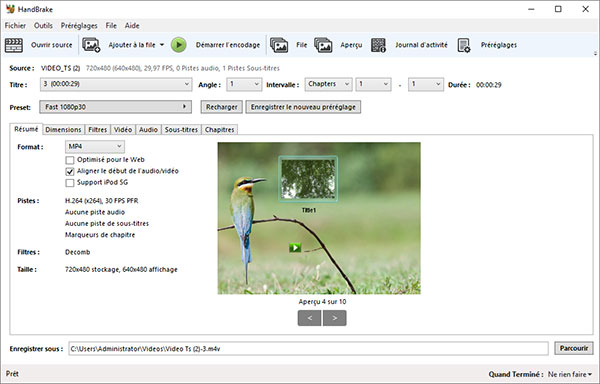
HandBrake permet les utilisateurs de convertir un DVD en MP4 gratuit. C'est un logiciel open source qui dispose d'un préréglage personnalisable afin que vous puissiez spécifier certaines options de conversion en fonction de vos besoins.
Il gère très bien les DVD non protégés et certains disques avec protections légères, mais il ne contourne pas systématiquement les DRM récents des DVD commerciaux. Pour ces derniers, il faudra souvent combiner HandBrake avec un autre outil de déchiffrement préalable.
Avantages
Inconvénients
Étape 1. Insérez un DVD à convertir en MP4 dans le lecteur de DVD et lancez HandBrake. Cliquez sur « Source » en haut sur l'interface pour ajouter le disque DVD dans ce programme.
Étape 2. Puis, le programme commencera à analyser les titres du DVD, cela va prendre du temps. Choisissez le titre spécifique que vous souhaitez convertir en MP4.
Étape 3. Sous l'onglet « Résumé », déployez la liste déroulante de Format et choisissez le format MP4. L'option « Enregistrer sous » en bas de l'interface vous permet de définir dossier de sortie.
Étape 4. Enfin, cliquez sur le bouton en forme de cercle vert « Démarrer » pour commencer à transformer un DVD en MP4.
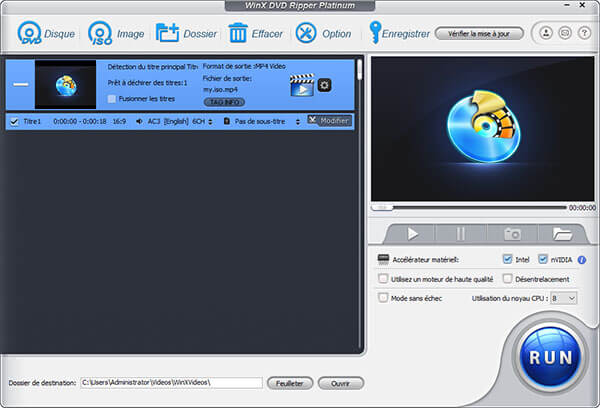
WinX DVD Ripper est également l'un des DVD Ripper les plus populaires, il existe en version gratuite et en version premium. La version gratuite peut vous aider à convertir un DVD en MP4, mais elle présente certaines limites.
Ce logiciel peut non seulement vous aider à convertir des DVD en d'autres formats numériques, tels que AVI, MOV, WMV, etc., mais il peut également décrypter les DVD protégés.
Avantages
Inconvénients
Étape 1. Insérez d'abord votre DVD dans le lecteur de DVD, puis démarrez WinXDVD Ripper.
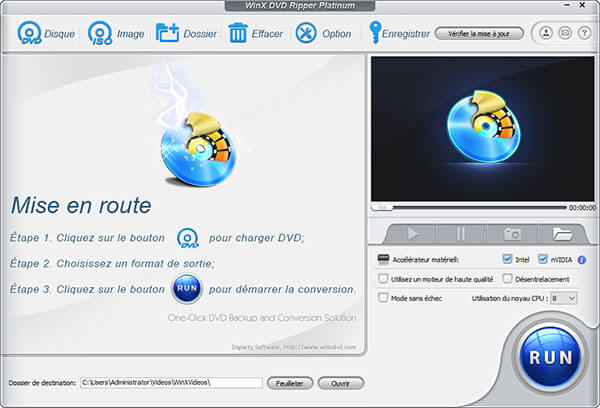
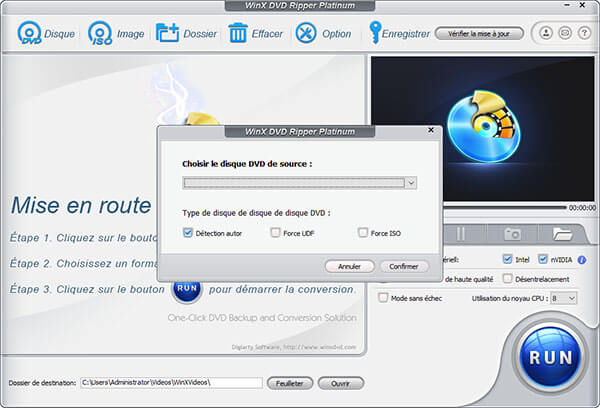
Étape 2. Sélectionnez le disque dans le menu supérieur du logiciel pour importer le DVD que vous souhaitez convertir.
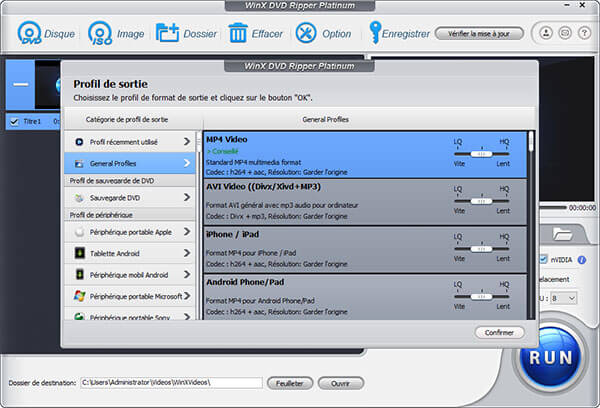
Étape 3. Dans le menu Format de sortie, il existe de nombreux types d'options différents : Général Profiles, Profil de sauvegarde de DVD, Profil de périphérique, Profil vidéo Web, et Profil vidéo/musique commune. Vous pouvez en choisir Général Profiles puis définir MP4 comme format de sortie.
Étape 4. Définissez ensuite la destination en fonction de vos besoins. Vous pouvez également cliquer sur le bouton Modifier pour éditer la vidéo avant la conversion, par exemple en ajoutant des textes à la vidéo, en recadrant la vidéo, etc.
Étape 5. Cliquez enfin sur le bouton RUN pour convertir DVD en MP4.
DVDVideoSoft Free Studio regroupe une suite d’outils gratuits très pratiques pour l’audio et la vidéo. Son module dédié permet de convertir un DVD en MP4 facilement et sans frais, ce qui en fait une option intéressante pour les utilisateurs occasionnels.
Il inclut aussi un célèbre téléchargeur vidéo YouTube et prend en charge de nombreux autres formats, le tout dans une seule installation.
Avantages
Inconvénients
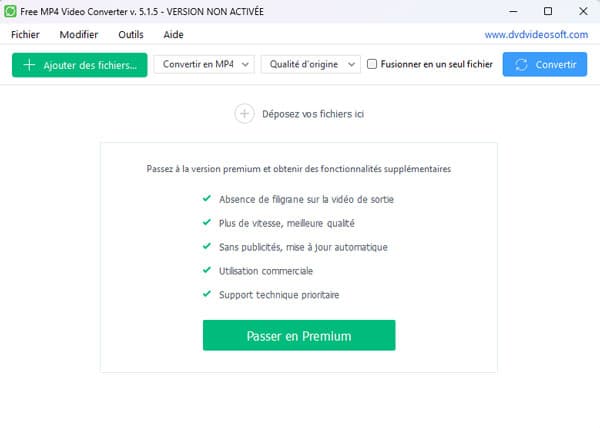
Étape 1. Après avoir installé le logiciel sur votre ordinateur, ouvrez-le. Insérez ensuite votre DVD dans le lecteur et cliquez sur Parcourir pour sélectionner le DVD que vous souhaitez convertir en MP4.
Étape 2. Sélectionnez ensuite la destination des vidéos MP4. Vous pouvez cliquer sur Parcourir et sélectionner MP4 comme format de sortie dans le menu Format.
Étape 3. Enfin, cliquez sur Convertir. Les fichiers convertis seront enregistrés dans le dossier que vous avez défini.
MacX DVD Ripper Pro est un de DVD Ripper qui peut être utilisé sur Mac. En plus de convertir des DVD en format MP4, ce logiciel professionnel peut également convertir des DVD en MKV ou MOV, et même en formats pris en charge par des appareils tels que Huawei, PS4, etc.
Avantages
Inconvénients
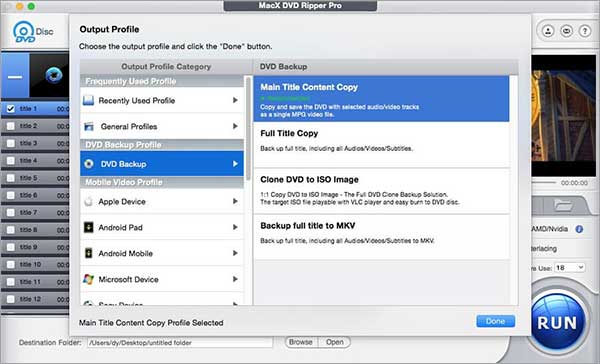
Étape 1. Importez d’abord vos fichiers DVD, puis sélectionnez MP4 comme format de sortie de la vidéo dans le menu déroulant.
Étape 2. Cochez ensuite la case Intel/AMD/Nvidia dans le coin inférieur droit de la fenêtre du logiciel pour activer la fonction d'accélération. Vous pouvez choisir d'utiliser ou non cette fonction en fonction de vos besoins.
Étape 3. Cliquez ensuite sur Parcourir et sélectionnez la destination du fichier MP4. Cliquez enfin sur le bouton Run pour convertir DVD en MP4.
Le format de vidéo DVD est VOB, ainsi il est possible de convertir DVD en MP4 en ligne gratuitement par convertir les fichiers VOB inclus dans DVD. Il existe de nombreux outils en ligne disponibles pour vous aider à convertir DVD en MP4.
Mais si vous voulez convertir DVD en MP4 de haute qualité. Vous pouvez utiliser AnyMP4 Convertisseur Vidéo Gratuit en Ligne.
Avantages
Inconvénients
Étape 1. Ouvrez d’abord l’outil et cliquez sur le bouton « Ajouter Fichier(s) à Convertir » sur la page.
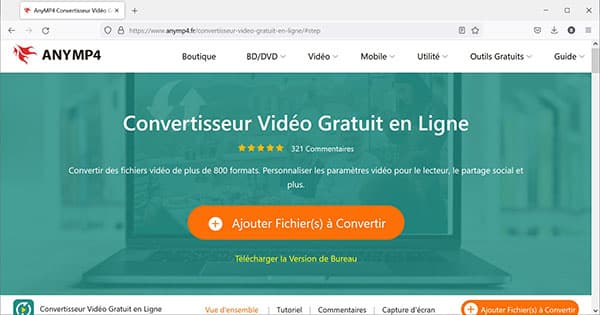
Étape 2. Ouvrez le dossier DVD et trouvez les fichiers VOB dans le répertoire VIDEO_TS. Ensuite, importez-le.
Étape 3. Sélectionnez ensuite MP4 comme format de sortie du fichier.
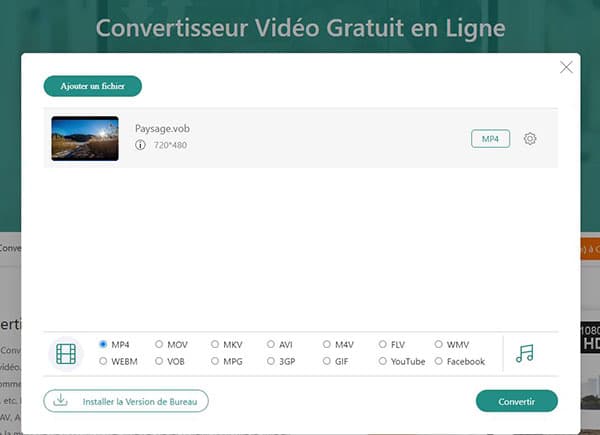
Étape 4. Cliquez enfin sur le bouton Convertir pour faire la conversion et les fichiers MP4 que vous avez convertis à partir du DVD seront enregistrés dans un dossier. Après la conversion, vous arrivez à convertir DVD en MP4 en ligne gratuitement.
Si vous souhaitez convertir un DVD en MP4 en ligne, vous pouvez également utiliser Media.io. Cependant, cet outil présente certaines limites en termes de vitesse de conversion et de qualité de sortie. Si vous souhaitez obtenir de meilleurs fichiers, vous pouvez utiliser un logiciel professionnel, tel qu’AnyMP4 DVD Ripper.
Avantages
Inconvénients

Étape 1. Allez d’abord sur la page Media.io et cliquez sur le bouton « Choisir les fichiers ».
Étape 2. Importez ensuite vos fichiers DVD et sélectionnez MP4 comme format de sortie.
Étape 3. Cliquez sur le bouton Convertir et attendez un moment avant de pouvoir enregistrer le fichier converti sur votre ordinateur.
Zamzar s'agit d'un convertisseur vidéo gratuit en ligne qui peut vous aider à convertir un DVD en MP4. Il est très simple à utiliser, mais il a des limites sur la taille des fichiers importés. Si votre fichier dépasse 50 Mo, vous devez créer un compte payant pour extraire DVD en MP4.
Vous trouverez ci-dessous la méthode spécifique pour convertir un DVD de petite taille.
Avantages
Inconvénients

Étape 1. Entrez d'abord Zamzar dans le navigateur pour ouvrir cet outil, puis cliquez sur le bouton Ajouter des fichiers sur la page pour importer le fichier à convertir.
Étape 2. Sélectionnez ensuite MP4 comme format de sortie du fichier.
Étape 3. Cliquez enfin sur le bouton « Convertir maintenant ». Une fois la conversion réussie, vous pouvez enregistrer les fichiers MP4 convertis sur votre ordinateur.
Voici un tableau comparatif entre les 10 outils à convertir DVD en MP4.
| Nom de l'outil | Système d'exploitation | Conversion DVD protégé | Vitesse de conversion | Qualité de sortie | Fonctions d’édition |
| AnyMP4 DVD Ripper | Windows, Mac | Oui | Très Rapide | Sans perte (4K/1080p/720p) | Très complet |
| VLC | Windows, Mac, Linux | Non | Lente | Moyenne | Non |
| Freemake Video Converter | Windows | Non | Moyenne | Bonne (H.264, personnalisable) | Partiel |
| HandBrake | Windows, Mac, Linux | Non | Moyenne | Élevée (H.264/H.265) | Partiel |
| WinX DVD Ripper | Windows, Mac | Oui | rapide | Sans perte (4K/1080p) | Partiel |
| DVDVideoSoft | Windows, Mac | Non | Moyenne | Bonne (H.264) | Non |
| MacX DVD Ripper Pro | Mac | Oui | Moyenne | Sans perte (4K/1080p) | Très complet |
| AnyMP4 Convertisseur Vidéo Gratuit en Ligne | En ligne | Non | Moyenne (dépend de connexion) | Moyenne (limites de compression) | Non |
| Media.io | En ligne | Non | Lente | Moyenne | Non |
| Zamzar | En ligne | Non | Lente | Moyenne | Non |
Convertir un DVD en MP4 permet de surmonter les limitations des DVD, comme les restrictions de zone géographique (DRM) ou l’absence de lecteur DVD sur les appareils modernes (smartphones, tablettes, ordinateurs portables). Le format MP4 est universellement compatible, compact et facile à stocker, rendant vos films et vidéos accessibles sur presque tous les appareils, y compris les téléviseurs intelligents, iPhone, Android ou consoles de jeu. De plus, transformer DVD en MP4 préserve vos contenus en cas de dommage au disque.
De nombreux DVD commerciaux sont protégés par des systèmes comme CSS, RCE ou APS, rendant leur conversion plus complexe avec des outils gratuits comme VLC ou HandBrake, qui nécessitent des plugins supplémentaires. Cependant, des logiciels professionnels comme AnyMP4 DVD Ripper ou DVDFab peuvent convertir un DVD en MP4 facilement. Notez que la conversion de DVD protégés est légale uniquement pour un usage personnel et sur des disques que vous possédez.
Pour réduire la taille d’un fichier MP4 tout en préservant la qualité, utilisez un codec moderne comme H.265/HEVC, qui offre une meilleure compression que H.264. Vous pouvez aussi réduire la résolution (par exemple, de 1080p à 720p) pour les appareils moins exigeants. Évitez une compression excessive pour maintenir une qualité visuelle.
Utilisez AnyMP4 DVD Ripper : insérez le disque, le logiciel le décrypte automatiquement (même protégé), choisissez MP4, MKV, AVI ou tout autre format parmi plus de 300 proposés, puis lancez la conversion accélérée GPU. En quelques minutes, votre DVD devient un fichier numérique haute qualité, lisible partout sans le disque original.
Conclusion
Vous pourriez sélectionner l'une des façons ci-dessus pour convertir DVD en MP4 efficacement. Et si vous voulez garder la haute qualité de la vidéo DVD ou la vidéo convertie avec les effets vidéo 4K, nous vous conseillerions d'utiliser AnyMP4 DVD Ripper qui est plus professionnel que les autres convertisseurs DVD dans le domaine de conversion DVD.
De plus, il vous permet également de convertir une vidéo DVD en MP3 afin de profiter de notre musique de fond préférée sans avoir à lire DVD. Téléchargez-le dès maintenant pour profiter des fonctions.
 AnyMP4 DVD Ripper
Ripper et convertir DVD en de nombreux formats vidéo et audio sur l'ordinateur.
TÉLÉCHARGER TÉLÉCHARGERInstallations Mondiales