Modifié par Cécile Martin / 27.03.2026, pour Ripper DVD
Vous voulez extraire les fichiers vidéo du DVD pour pouvoir les sauvegarder et les exploiter aisément sur votre ordinateur ou smartphone sans lecteur DVD ? Vous pouvez utiliser VLC pour ripper des DVD. Bien que tout le monde utilise VLC pour lire des vidéos, peu de gens savent qu’il dispose aussi d’une fonction de conversion cachée. Dans cet article, nous vous présentons le processus en détail de ripper un DVD avec VLC, ainsi que deux alternatives pour copier un DVD sur PC et Mac. VLC prend en charge plusieurs systèmes tels que Windows (Windows 7 et versions ultérieures), macOS (macOS 10.7 et versions ultérieures) et Linux, etc, répondant aux besoins de la plupart des utilisateurs.
VLC Media Player est un puissant lecteur multimédia gratuit et ouvert. Il est apprécié pour sa puissante fonction de lecture, et il est capable de lire presque tous les formats vidéo ou audio gratuitement. En plus de lire la vidéo, l'audio, des DVD, il possède également de nombreuses autres fonctions d'édition puissantes, telles que couper une vidéo avec VLC, fusionner une vidéo avec VLC, faire pivoter une vidéo, convertir des vidéos, ripper un DVD avec VLC, etc.
Il est disponible sur multiples plateformes, y compris Mac OS X, Windows et Linux, etc. Téléchargez et installez le logiciel VLC sur votre ordinateur et assurez-vous que votre ordinateur a un lecteur DVD, c’est parti !
Si votre DVD n’est pas protégé, vous pouvez facilement le ripper avec VLC en suivant les étapes ci-dessous :
Étape 1. Ouvrez VLC Media Player sur votre Windows ou Mac, et insérez le DVD dans le lecteur de l'ordinateur. Pour les utilisateurs de Mac : La plupart des Mac récents ne possède plus de lecteur de disque intégré, il faut utiliser un lecteur DVD externe branché en USB ou via un adaptateur USB-C.
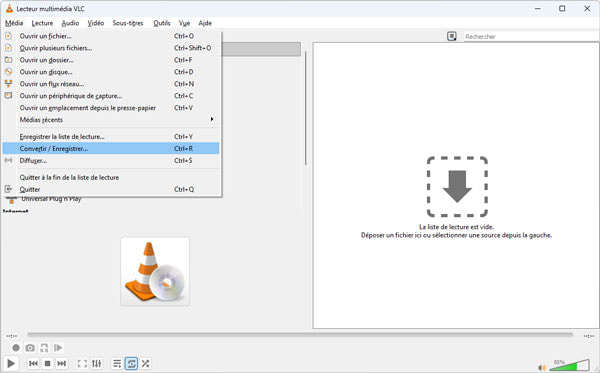
Étape 2. Cliquez sur le bouton « Média » sur la barre de menu en haut de l'interface ou appuyez sur les touches « Ctrl » + « R » sur le clavier. Et dans la liste déroulante, sélectionnez l'option « Convertir/Enregistrer ».
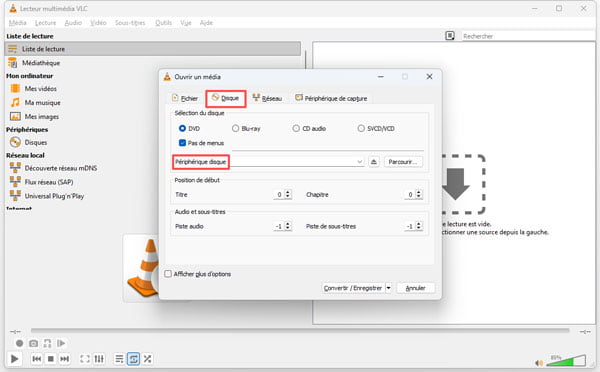
Étape 3. Dans la boîte de dialogue, cliquez sur l'onglet « Disque ». Cochez ensuite « DVD », et le DVD s'affiche dans la case de « Périphérique disque ». Après cela, tapez « Convertir/Enregistrer » pour effectuer les étapes suivantes.
Étape 4. Accédez à la fenêtre « Convertir ». Sous les « Paramètres », sélectionnez le format vidéo selon votre besoin dans le menu déroulant de « Profil », comme MP4, TS, DivX, etc. Si vous souhaitez convertir un DVD en MP4 avec VLC, choisissez le format MP4.
Astuce : Après avoir choisi le format souhaité, cliquez sur l'icône « Modifier le profil sélectionné ». Dans l'onglet « Codec vidéo », cochez la case « Conserver la piste vidéo originale » si vous voulez éviter une perte de qualité.
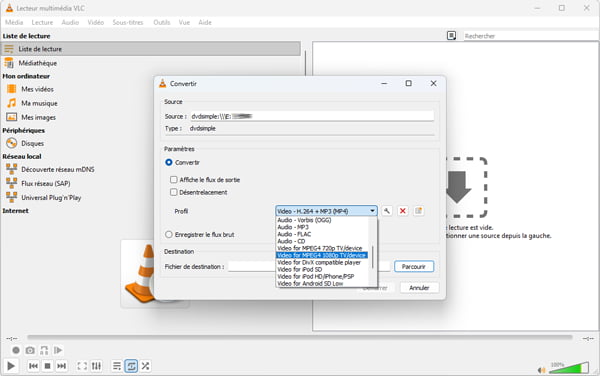
Et puis, en cliquant sur « Parcourir », définissez la destination de fichier vidéo de sortie sur l'ordinateur. Finalement, cliquez sur le bouton « Démarrer » afin d'achever ce processus. Après avoir terminé le rip de DVD avec VLC, vous pouvez profiter de vos vidéos sans lecteur DVD, même si la qualité de sortie avec VLC n'est pas forcément la hauteur d'un DVD Ripper professionnel.
VLC ne peut pas extraire les DVD protégés, sauf si vous installez une bibliothèque supplémentaire. Voici la méthode détaillée.
Étape 1. Ouvrez la page officielle de téléchargement de libdvdcss pour VLC.
Étape 2. Téléchargez le fichier libdvdcss correspondant à votre système.
Étape 3. Si vous utilisez Windows, copiez le fichier .dll téléchargé dans le dossier d’installation de VLC sur votre ordinateur. Si vous utilisez un Mac, double-cliquez simplement sur le fichier téléchargé pour l’installer.
Vous pouvez ensuite ripper un dvd protégé avec VLC.
Cependant, veuillez noter que même après avoir téléchargé la bibliothèque libdvdcss, VLC ne pourra pas forcément contourner la protection de tous les DVD. Dans ce cas, nous vous recommandons d’utiliser une alternative à VLC ; veuillez lire la suite.
Étant donné que VLC n'est pas un outil professionnel pour extraire/ripper une vidéo d’un DVD, il ne pourrait pas conserver la qualité élevée de sortie, et le nombre de formats convertis est un peu moins. Si vous voulez un meilleur effet ou convertir DVD en format MKV, 4K, 3D, ou en format compatible avec des appareils iOS/Android, nous vous conseillerions alors d'essayer AnyMP4 DVD Ripper, qui nous permet de ripper DVD en presque tous les fichiers vidéo/audio avec la haute qualité et d'éditer les effets vidéo en vue d'avoir une vidéo personnelle.
AnyMP4 DVD Ripper

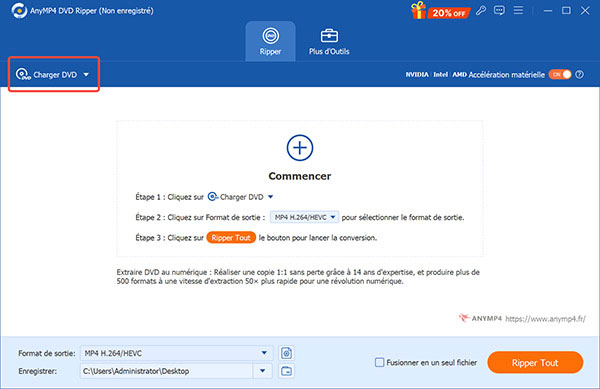
Étape 1. Après avoir téléchargé et installé gratuitement ce ripper professionnel sur votre ordinateur, ouvrez-le. Ensuite, insérez le DVD dans le lecteur de l'ordinateur et cliquez sur le bouton « Charger Disque » sur l'interface de logiciel pour importer DVD dans le programme. Lorsque le DVD est chargé, vous pourrez voir des chapitres vidéo sur l'interface.
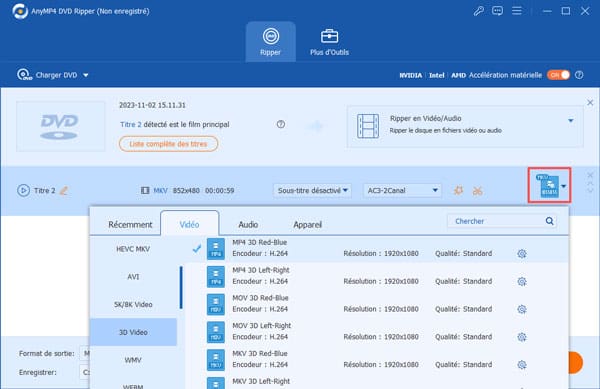
Étape 2. Dans la liste déroulante « Profil », sélectionnez le format vidéo dont vous avez besoin. Par exemple, si vous voulez profiter de la vidéo HD 1080P, vous pourriez choisir la catégorie HD Vidéo ou 4K Vidéo. Certainement, il est possible de convertir des vidéos 2D en 3D pour qu'on puisse voir des films 3D à la maison.
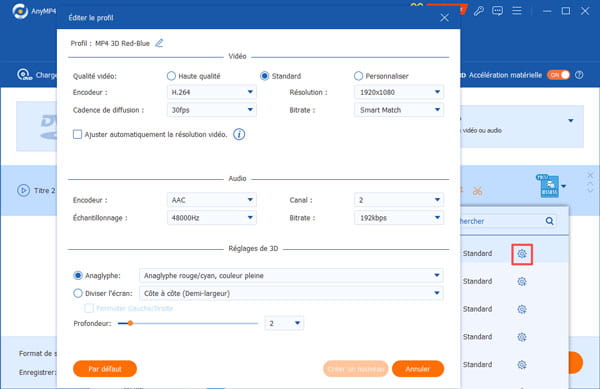
Étape 3. Avant la conversion, au cas où vous voulez personnaliser votre vidéo de sortie, cliquez sur « Édition » et choisissez la fonction de montage. Ou tapez le bouton « Paramètres » en vue de régler la résolution, le bitrate, l'encodeur, etc.
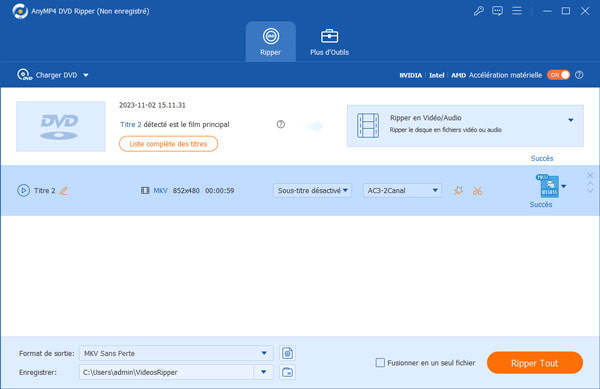
Étape 4. Lors de la fin des préparatifs ci-dessous, cliquez sur le bouton bleu « Ripper Tout » et définissez la destination de sortie.
Commentaire : À travers les étapes susmentionnées, on peut arriver à ripper un DVD avec VLC. Après la conversion, il devient facile de traiter des vidéos de DVD, comme transférer des vidéos sur le téléphone pour en profiter n'importe où, ou même extraire l'audio préféré depuis la vidéo DVD afin de l'écouter par l'appareil portable.
Si VLC est polyvalent, MakeMKV est le spécialiste du remuxing sans perte. Contrairement à VLC qui ré-encode la vidéo entraînant une baisse de qualité, MakeMKV extrait les données brutes pour un résultat Lossless. C’est la solution idéale pour conserver chaque détail original sur votre home-cinéma.
Son point fort ? Vous choisissez précisément vos langues (VF, VOSTFR) et vos chapitres. De plus, il traite nativement les protections de disques sans installer de bibliothèques tierces, restant gratuit et performant.
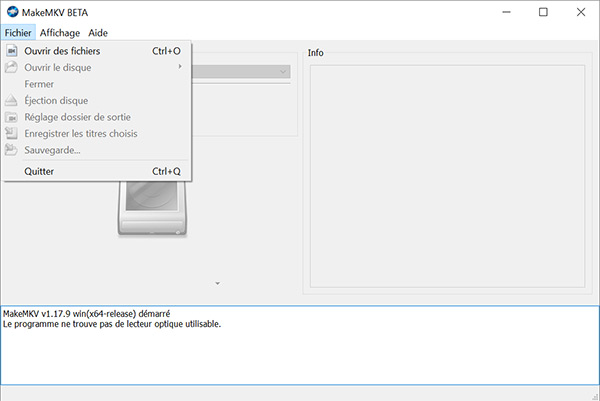
Étape 1. Lancez MakeMKV et insérez le DVD dans le lecteur d'ordinateur.
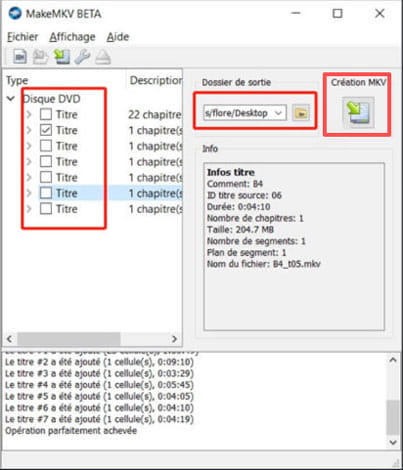
Étape 2. Cochez le titre principal, vous pouvez dérouler la flèche à côté du titre pour ne cocher que la piste audio française et les sous-titres souhaités.
Étape 3. Définissez la destination et cliquez sur l'icône Création MKV. Le processus est généralement plus rapide que VLC car il n'y a pas d'encodage.
Nous avons comparé VLC, AnyMP4 DVD Ripper et MakeMKV, afin de vous permettre de mieux comprendre chaque logiciel et ainsi faciliter votre prise de décision.
| Caractéristiques | VLC | AnyMP4 DVD Ripper | MakeMKV |
| Usage principal | Lecture & Conversion basique | Rip pro & Montage tout-en-un | Extraction Lossless (1:1) |
| Qualité Vidéo | Réencodage (Perte légère) | Haute Qualité | Sans perte |
| Contournement la protection | Limité (Nécessite libdvdcss) | Expert (Mises à jour fréquentes) | Excellent |
| Vitesse de rip | Lente | Ultra-rapide (Accélération GPU) | Rapide |
| Formats de sortie | MP4, TS, WebM, etc. | MP4, AVI, MKV, WMV, MOV, etc. | MKV uniquement |
| Prix | Gratuit | Essai gratuit / Licence Pro | Gratuit |
Oui, la pratique est encadrée par l'exception de copie privée selon l'article L122-5 du Code de la propriété intellectuelle. Vous avez le droit de numériser vos DVD pour un usage strictement personnel et familial. Cependant, la loi interdit le contournement des mesures techniques de protection à des fins commerciales. Veillez donc à ce que vos copies restent dans votre cercle privé pour respecter la législation française.
Absolument. Lors de la configuration dans l'onglet « Disque », vous devez identifier le numéro de la piste de sous-titres souhaitée. Pour un résultat optimal, allez dans les paramètres du profil, onglet « Sous-titres », et cochez « Incruster les sous-titres sur la vidéo ». Cela permet d'incruster les textes directement sur l'image, garantissant une compatibilité parfaite sur tous vos appareils mobiles et tablettes sans lecteur.
Windows Media Player ne permet nativement que l'extraction de CD Audio. Pour les DVD, il ne possède pas de fonction de rip intégrée vers MP4. Il est donc recommandé d'utiliser VLC pour une solution gratuite, MakeMKV pour une qualité sans perte, ou AnyMP4 DVD Ripper pour une conversion rapide et simplifiée.
MP4 est un des formats vidéo les plus populaires avec une compatibilité incomparable, supportée par presque tous les périphériques, il est donc recommandé de convertir/ripper DVD en MP4 avec VLC ou avec AnyMP4 DVD Ripper pour lire votre vidéo MP4 à tout moment sur n'importe quel appareil.
Insérez un DVD à ripper dans le lecteur DVD, lancez VLC. Cliquez sur Média > Convertir/Enregistrer. Cochez la case Pas de menus sous l'onglet Disque. Puis, cliquez sur Parcourir pour choisir votre DVD et cliquez sur Convertir/Enregistrer. Ensuite, choisissez MP3 comme format de sortie. Enfin, définissez le dossier de sortie et cliquez sur Démarrer pour extraire l'audio d'un DVD.
Conclusion :
Nous vous avons présenté comment ripper un DVD avec VLC et deux alternatives à VLC - AnyMP4 DVD Ripper et MakeMKV. Comparé à VLC, AnyMP4 DVD Ripper peut être plus pratique à utiliser pour les débutants. Il permet aussi d'éditer la vidéo DVD, comme rogner la vidéo, couper la longueur de la vidéo, fusionner des vidéos, ajouter un filigrane, et ajuster les effets vidéo de sortie, etc. Venez le télécharger dès maintenant pour l'essayer !
Articles Relatifs
 AnyMP4 DVD Ripper
Ripper et convertir DVD en de nombreux formats vidéo et audio sur l'ordinateur.
TÉLÉCHARGER TÉLÉCHARGERInstallations Mondiales