 Modifié par Cécile Martin / 05.02.2026, pour Astuces Multimédia
Pour garantir une qualité audio et vidéo de haute qualité, de nombreux films privilégient désormais les disques Blu-ray comme support de stockage. Bien que cela offre une expérience visuelle en haute définition, cela nécessite un lecteur Blu-ray pour les visionner. Afin de profiter de vos films Blu-ray partout et à tout moment sans lecteur dédié, il est essentiel de les convertir en format vidéo. Le MP4, étant l'un des formats les plus populaires et compatibles, est une solution idéale. Ce guide vous explique, étape par étape, comment ripper Blu-ray en MP4.
En tant que Blu-ray ripper puissant et professionnel, AnyMP4 Blu-ray Ripper est capable de ripper des disques Blu-ray, y compris des disques Blu-ray protégés, en divers formats vidéo ou audio, tels que MP4, AVI, MKV, MOV, WMV, TS, MPEG, FLV, MP3, AAC, etc. Et pour chaque format vidéo, il fournit différentes résolutions au choix, comme 4K, 3D, HD 1080P, HD 720P, etc. En outre, ce programme dispose des outils de montage vidéo qui nous permettent d'éditer des vidéos Blu-ray avant la conversion.
AnyMP4 Blu-ray Ripper

Étape 1. Charger le disque Blu-ray dans le ripper Blu-ray
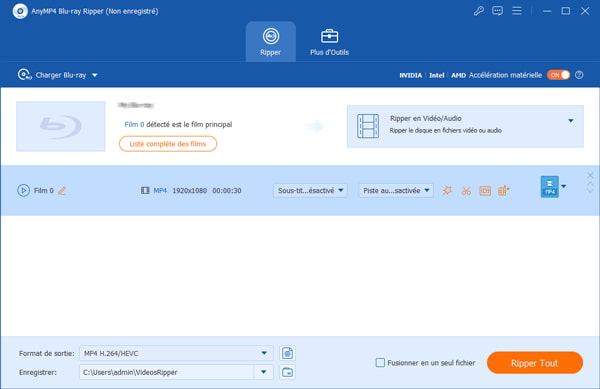
Tout d'abord, téléchargez et installez le ripper Blu-ray sur votre PC ou Mac. Ouvrez ensuite le ripper et insérez le disque Blu-ray que vous voulez ripper en MP4 dans le lecteur Blu-ray de l'ordinateur. Lorsque l'ordinateur reconnaît le Blu-ray, cliquez sur Charger Blu-ray sur l'interface de ripper Blu-ray.
Étape 2. Sélectionner MP4 comme le format vidéo de sortie
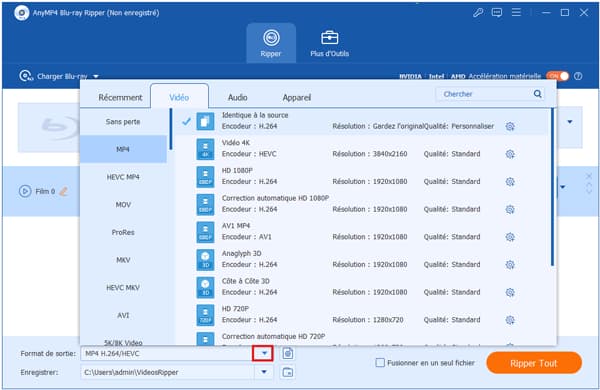
Une fois le disque Blu-ray chargé, il va s'afficher sur l'interface. Pour choisir le format MP4, dépliez la liste Format de sortie dans le coin inférieur gauche, allez à l'onglet Vidéo et puis sélectionnez MP4 dans la barre latérale. Ensuite, vous pourrez voir les formats MP4 avec différentes résolutions. Veuillez en choisir un selon votre besoin.
Étape 3. Modifier des vidéos Blu-ray
Si vos vidéos Blu-ray disposent de plusieurs pistes audio ou sous-titres, par exemple, des pistes audio en plusieurs langues, vous pourriez déplier les listes de pistes audio et de sous-titres pour les définir selon votre besoin.
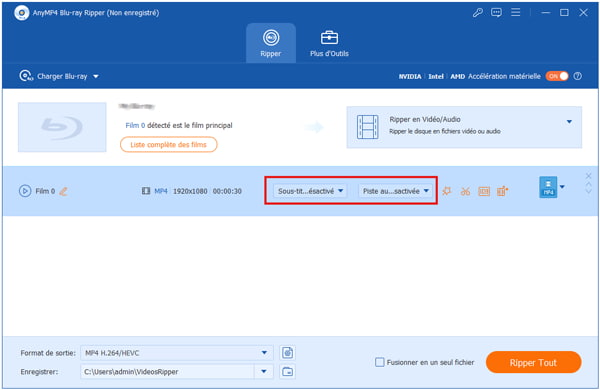
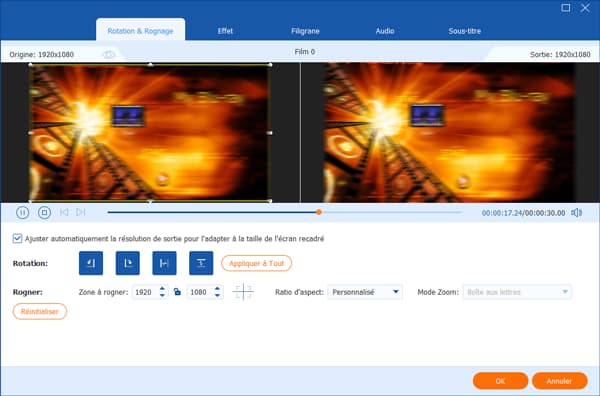
De plus, vous pourriez éditer des vidéos Blu-ray avant de ripper Blu-ray en MP4 par cliquer sur l'icône en forme d'étoile ou de ciseaux. Avec les outils de montage, vous pourriez retourner, rogner, couper la vidéo, modifier les effets vidéo, ajouter du texte ou des sous-titres, etc.
Étape 4. Ripper Blu-ray en MP4
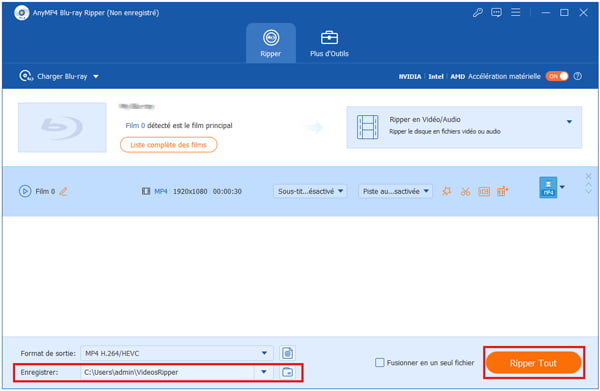
Cliquez sur la liste Enregistrer située en basse de l'interface pour choisir le fichier où des vidéos MP4 seront enregistrées. Enfin, cliquez sur le bouton Ripper Tout pour commencer à ripper Blu-ray en MP4.
Si vous cherchez une solution gratuite et open source pour ripper des disques Blu-ray en MP4, VLC Media Player peut être une option intéressante. Bien qu'il soit moins puissant et flexible qu'un logiciel dédié, VLC permet de ripper des Blu-ray sans nécessiter de logiciel payant. Cependant, son efficacité est limitée pour les disques protégés par un cryptage commercial. Découvrez ci-dessous le processus de ripper des Blu-ray avec VLC.
Étape 1 : Charger le disque Blu-ray
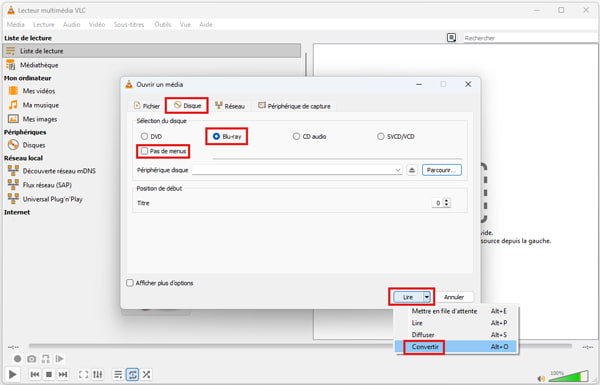
Insérez votre disque dans le lecteur. Lancez VLC, cliquez sur l'onglet Média dans la barre de menu supérieure, puis sélectionnez Ouvrir un disque.

Étape 2 : Configurer la source
Sous l'onglet Disque, cochez la case Blu-ray. Assurez-vous que l'option Pas de menus est cochée si vous souhaitez extraire uniquement le film principal. Cliquez ensuite sur la flèche à côté du bouton Lire et choisissez Convertir.
Étape 3 : Sélectionner le profil MP4
Dans la fenêtre Convertir, repérez la section Profil. Choisissez Video - H.264 + MP3 (MP4) ou Video - H.265 + MP3 (MP4) pour une meilleure compression.
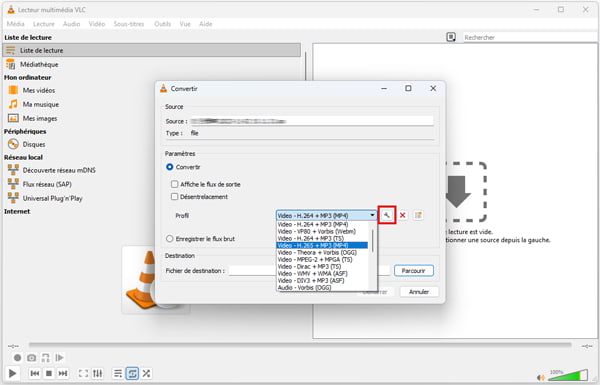
Astuce : Pour conserver la qualité originale, cliquez sur l'icône de clé à molette et vérifiez que la résolution est réglée sur Identique à la source.
Étape 4 : Définir la destination et lancer le rip
Cliquez sur Parcourir pour choisir le dossier d'exportation et nommez votre fichier. Enfin, cliquez sur Démarrer. La barre de progression de lecture de VLC indiquera l'avancement de l'encodage.
MakeMKV est également une option efficace pour ripper des disques Blu-ray en MP4. Bien qu'il ne permette pas de ripper directement en MP4, il extrait le contenu vidéo des Blu-ray au format MKV, facilement convertissable en MP4 avec d'autres outils. Ce logiciel gratuit prend en charge les disques protégés par des systèmes de cryptage commerciaux, offrant ainsi flexibilité et performance. Suivez notre guide pour utiliser MakeMKV afin de ripper vos Blu-ray et préparer les fichiers pour une conversion en MP4.
Étape 1 : Analyse du disque
Lancez MakeMKV et insérez votre Blu-ray. Le logiciel identifiera automatiquement votre lecteur.
Étape 2 : Sélection des flux (Titres, Audio et Sous-titres)
Une fois le scan terminé, les titres du disque Blu-ray seront affichés. Sélectionnez les titres, audio et sous-titres que vous souhaitez convertir en MKV. Il suffit de cocher généralement le titre le plus volumineux pour les films.
Étape 3 : Définir le dossier de sortie
Dans la section Dossier de sortie, sélectionnez l'emplacement d'enregistrement. Veuillez vous assurer que vous disposez d'un espace disque suffisant, car un seul disque Blu-ray peut dépasser 40 Go.
Étape 4 : Lancer l'extraction
Cliquez sur Création MKV. Le logiciel commencera à copier les données multimédia en streaming. Une fois l'opération terminée, vous obtiendrez un fichier numérique identique au disque physique.
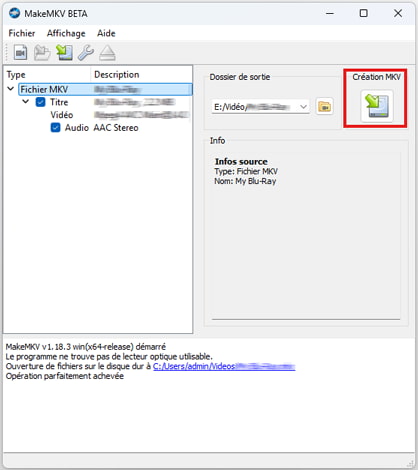
Remarque : À ce stade, vous avez rippé le disque Blu-ray au format MKV. Si vous souhaitez le convertir en MP4, vous pouvez utiliser HandBrake, un logiciel gratuit. Suivez les étapes ci-dessous.
Étape 1 : Importer votre fichier MKV
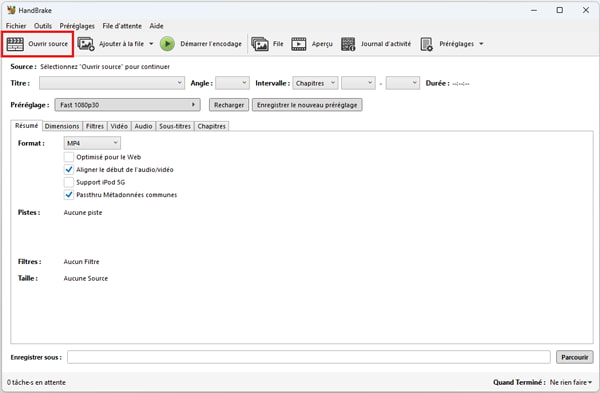
Ouvrez HandBrake et cliquez sur Ouvrir source, ou glissez-déposez le fichier MKV créé par MakeMKV. Le logiciel va analyser les flux vidéo, audio et les chapitres.
Étape 2 : Choisir le conteneur MP4
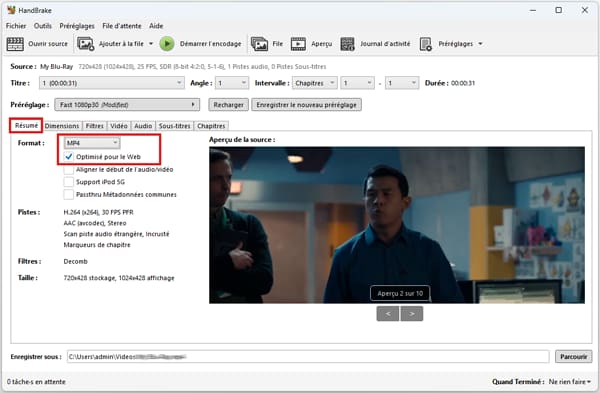
Dans l'onglet Résumé, assurez-vous que le format sélectionné est MP4. Cochez la case "Optimisé pour le Web" si vous prévoyez de stocker le film sur un NAS ou un serveur Plex pour un streaming plus fluide.
Étape 3 : Configurer les réglages vidéo
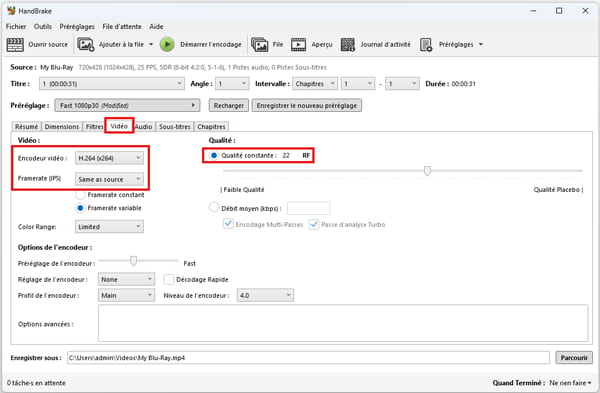
Accédez à l'onglet Vidéo. Sélectionnez l'encodeur vidéo H.264 (x264) pour une compatibilité optimale, tandis que le choix de H.265 (x265) réduit la taille du fichier sans compromettre la qualité. Dans les options de Framerate (IPS), sélectionnez Same as source pour éviter les saccades vidéo. Dans les paramètres de Qualité, placez le curseur RF (qualité constante) entre 18 et 22. Des valeurs plus faibles donnent une meilleure qualité, mais entraînent des fichiers plus volumineux.
Étape 4 : Sélectionner les pistes audio et les sous-titres
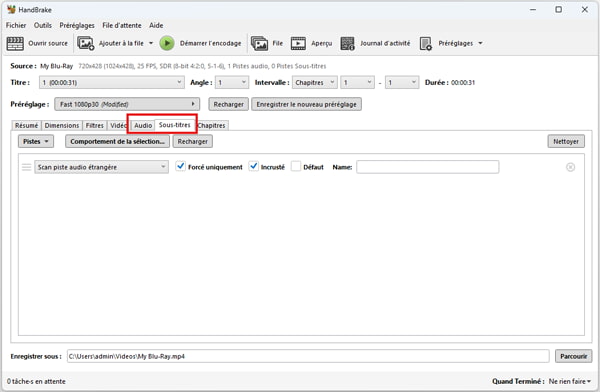
N'oubliez pas l'onglet Audio pour sélectionner la piste audio et réglez-la sur l'encodage AAC ou MP3. Dans l'onglet Sous-titres, vous pouvez choisir d'incrusté directement dans l'image ou de les conserver comme pistes optionnelles.
Étape 5 : Lancer l'encodage
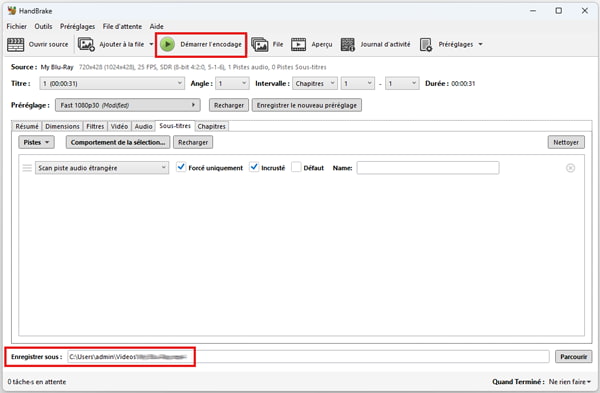
Définissez le dossier de destination en bas de l'interface, puis cliquez sur le bouton vert Démarrer l'encodage.
Remarque : La conversion avec HandBrake sollicite fortement le processeur. Si les performances de votre appareil sont limitées, convertir un film de 50 Go peut prendre plusieurs heures. Pour accélérer le processus, nous vous recommandons un logiciel compatible avec l'accélération matérielle GPU, comme AnyMP4 Blu-ray Ripper, qui ne nécessite que 22 minutes pour convertir un film de 50 Go selon nos tests.
Dans la section précédente, nous avons présenté 3 méthodes pour ripper des disques Blu-ray au format MP4. Voici maintenant un tableau comparatif des caractéristiques de ces outils : formats de sortie, vitesse de conversion, capacité à contourner la protection DRM et prise en charge de l'accélération matérielle. Cela vous aidera à mieux évaluer chaque solution et à faire un choix éclairé.
| Méthodes | Format de sortie | Vitesse de conversion | Contournement de la protection DRM | Accélération matérielle |
| AnyMP4 Blu-ray Ripper | MP4, AVI, WMV, MKV, FLV, SWF, etc. | Rapide | Oui | Oui |
| VLC | MP4, MKV, AVI, etc. | Lente | Oui (Un plug-in est nécessaire) | Non |
| MakeMKV + HandBrake | MKV (MakeMKV), MP4, MKV (HandBrake) | Moyenne | Oui | Oui (HandBrake) |
En France, en vers du Code de la Propriété Intellectuelle, la copie de disques Blu-ray est généralement illégale, car elle contourne les protections DRM. Toutefois, elle peut être considérée comme une utilisation équitable si elle est réalisée à des fins personnelles, sans diffusion ni but commercial. Afin d'atténuer les risques juridiques, nous vous recommandons de vous assurer que toute copie est conforme à la législation sur le droit d'auteur et que le contenu n'est pas partagé ni diffusé.
Pour ripper Blu-ray en ISO, il a besoin d'une copie de Blu-ray. Vous pourriez essayer AnyMP4 Copie Blu-ray. Il suffit de charger le disque Blu-ray dans le Blu-ray copie, choisir le mode de copie, sélectionner Enregistrer sous ISO dans la liste Cible, et de cliquer sur Commencer pour effectuer la conversion de Blu-ray en ISO.
Pour préserver la qualité 4K lors du rippage d'un Blu-ray, vous pouvez utiliser AnyMP4 Blu-ray Ripper. Commencez par choisir un format compatible avec la résolution 4K, comme MP4 ou MKV, dans la section Format de sortie. Sélectionnez ensuite la résolution 4K (3840x2160) et optez pour l'encodeur H.264 ou H.265 pour assurer une compression efficace et une qualité d'image optimale. Dans les paramètres de Qualité vidéo, sélectionnez Haute qualité. Pour l'audio, préférez un format sans perte tel que AAC afin de préserver la qualité sonore. Une fois ces réglages effectués, cliquez sur Ripper tout : ce logiciel rippera votre Blu-ray en vidéo 4K, en conservant au mieux la qualité d'origine.
Le choix entre les formats MKV et MP4 dépend de vos besoins. Le MKV est idéal pour conserver la qualité d'origine des Blu-ray, surtout si vous souhaitez garder plusieurs pistes audio et sous-titres. En revanche, le MP4 offre une compatibilité plus large, ce qui le rend parfait pour les appareils mobiles et les lecteurs multimédias, tout en permettant une compression efficace des fichiers. Si la compatibilité et la taille des fichiers sont essentielles, le MP4 est le meilleur choix ; si la qualité d'origine prime, optez pour le MKV.
Conclusion:
Vous voilà désormais prêt à ripper Blu-ray en MP4. Certainement, ces méthodes nous permet de ripper le disque Blu-ray en MKV, AVI, MP3, ou d'autres formats vidéo/audio. Après la conversion de Blu-ray, vous pourriez profiter des vidéos HD de Blu-ray sur votre téléphone mobile ou une tablette sans lecteur Blu-ray.
Parmi ces 3 méthodes, nous recommandons d'utiliser AnyMP4 Blu-ray Ripper, car ce logiciel est très performant et prend en charge l'accélération matérielle pour accélérer le processus du rippage. Téléchargez-le dès maintenant et essayez-le !
Articles Populaires
 AnyMP4 Blu-ray Ripper
Ripper et convertir Blu-ray en de nombreux formats vidéo et audio sur l'ordinateur.
TÉLÉCHARGER TÉLÉCHARGERInstallations Mondiales



 Graver un disque Blu-ray
 Ripper des Blu-ray 4K
 Les meilleurs lecteurs Blu-ray Mac
 Convertir ISO en MKV
 Lire un Blu-ray avec VLC
 Convertir VOB en MP4
 Les meilleurs lecteurs Blu-ray multizones
 Ripper un Blu-ray avec HandBrake