Modifié par Cécile Martin / 12.06.2026, pour Convertir Vidéo
Une image ISO est un fichier d'archive qui contient tout le contenu qui sera écrit sur le disque optique (DVD ou Blu-ray). Dans le sens habituel, le logiciel de gravure peut directement graver le fichier image sur le disque. Tout comme un DVD ou un BD a besoin d'un lecteur de disque pour être lu, le fichier image doit être décompressé avec certains outils de lecteur de disque virtuel avant de pouvoir être utilisé.
De cette manière, en raison de problèmes de compatibilité, les fichiers ISO ne peuvent pas être directement lus par la majorité des lecteurs multimédia, des smartphones ou des téléviseurs. Et pour résoudre ce problème, vous pouvez convertir des fichiers ISO en formats vidéo courants, comme MP4, AVI, MKV, etc. Le format MKV est d'ailleurs le meilleur choix pour préserver toutes les pistes audio (VF/VO) et les sous-titres d'origine. Dans cet article, on va vous présenter 5 outils pour convertir ISO en MKV simplement tout en conservant une qualité élevée.
Avant de découvrir les différentes méthodes pour extraire vos vidéos, il est indispensable de comprendre ce qu'est réellement un fichier image et pourquoi l'association ISO en MKV est plébiscitée par les experts.
Une image ISO est un fichier unique qui représente la copie conforme, bit à bit, de l'intégralité du contenu d'un disque optique (un DVD ou un Blu-ray). Contrairement à un simple fichier vidéo, l'ISO clone toute la structure originale du disque. Cela inclut non seulement la piste vidéo principale, mais aussi toutes les pistes audio disponibles (comme la Version Française - VF et la Version Originale - VO), les menus interactifs, le chapitrage, les bonus, ainsi que les flux de sous-titres originaux.
En raison de sa structure complexe, ce type de fichier souffre de gros problèmes de compatibilité : la plupart des téléviseurs connectés, des box internet en France (comme la Freebox ou l'Orange Livebox) et des appareils mobiles ne peuvent pas le lire directement. C'est là qu'intervient le besoin d'un convertisseur ISO efficace.
Le choix du format MKV (.mkv) pour la conversion n'est pas un hasard. Le MKV est un « conteneur » multimédia extrêmement puissant et flexible. Contrairement au format MP4 qui limite souvent le nombre de pistes intégrées, le MKV est capable de stocker un nombre illimité de pistes vidéo, audio et de sous-titres au sein d'un seul et même fichier.
Le grand secret pour convertir ISO en MKV sans perte de qualité réside dans un procédé technique appelé le « Remux » (ou réencapsulage) :
En choisissant de faire une conversion ISO to MKV, vous libérez votre film de ses contraintes de compatibilité tout en conservant une qualité cinéma et le choix de vos langues et sous-titres (VF/VOSTFR) lors de la lecture sur Plex, un NAS ou votre ordinateur.
Pour vous fournir les informations les plus fiables et objectives possibles, notre équipe éditoriale a mis en place un protocole de test rigoureux. Nous avons testé chaque solution sur un ordinateur équipé de Windows 11 (processeur Intel i7, 16 Go de RAM) et de macOS Sequoia, en utilisant une image ISO de DVD (structure standard de 4,5 Go) ainsi qu'une image ISO d'archive de film à haut débit (8,5 Go) contenant plusieurs pistes audio et sous-titres.
Voici notre tableau comparatif mettant en avant les performances réelles de chaque méthode pour votre conversion d'un fichier ISO en MKV :
| Solution de conversion | Type de traitement | Vitesse de traitement (Test sur ISO 4,5 Go) | Pistes Audio & Sous-titres (VF/VOSTFR) | Limite de taille de fichier | Types d'ISO compatibles |
| AnyMP4 Convertisseur Vidéo Ultimate | Remux (1:1 sans perte) ou Transcodage | Ultra-rapide (Moins de 3 minutes via accélération GPU) | Conservation à 100% (Sélection facile des pistes et sous-titres) | Aucune | Images ISO DVD (Faits maison & commerciaux) de toutes tailles |
| VLC | Transcodage | Lente (Environ 12 minutes) | Prise en charge basique (Risque de perte ou de désynchronisation) | Aucune | Principalement ISO DVD non protégés |
| MakeMKV | Remux (1:1 sans perte) | Rapide (Environ 4 à 5 minutes selon le disque dur) | Conservation à 100% (Idéal pour les experts et cinéphiles) | Aucune | Images ISO DVD et structures d'images cryptées |
| HandBrake | Transcodage(Compression) | Très lente (Environ 15 minutes, forte charge CPU) | Prise en charge complète (Gestion avancée des pistes) | Aucune | Images ISO DVD non protégées commercialement |
| Convertio | Transcodage | Dépendante de la connexion (Plus de 20 minutes) | Très limitée (Perte fréquente des pistes multiples) | Strictement limitée à 100 Mo | Fichiers ISO miniatures uniquement |
Meilleur choix global : AnyMP4 Convertisseur Vidéo Ultimate. C'est la solution la plus simple et la plus rapide de notre comparatif. Grâce à son accélération matérielle, la conversion se fait en moins de 3 minutes sans aucune perte de qualité. La version d'essai gratuite est limitée aux 5 premières minutes de conversion de chaque fichier, tandis que la version payante lève toutes les restrictions.
Meilleure alternative gratuite pour les experts : MakeMKV. Cet outil entièrement gratuit est excellent pour les utilisateurs avancés. Il permet de réaliser un Remux 1:1 parfait et prend en charge les structures d'images cryptées, mais son interface technique demande un temps d'adaptation.
Meilleur choix pour la compression : HandBrake. Également gratuit, HandBrake est idéal si votre priorité est de réduire au maximum la taille du fichier MKV final, bien que le processus de conversion soit beaucoup plus long et gourmand en ressources pour votre ordinateur.
Pour effectuer la conversion de fichier ISO facilement et sans perte de qualité, vous avez besoin d'un convertisseur ISO efficace : AnyMP4 Convertisseur Vidéo Ultimate. Il est un choix approprié qui vous permet de convertir ISO en divers formats vidéo ou audio populaires.
De plus, vous pouvez également éditer la vidéo en fonction de vos besoins lors de la conversion, tels que l'ajout de texte à la vidéo, la modification de la musique de fond de la vidéo, etc.
AnyMP4 Convertisseur Vidéo Ultimate

Étape 1. Charger le fichier ISO
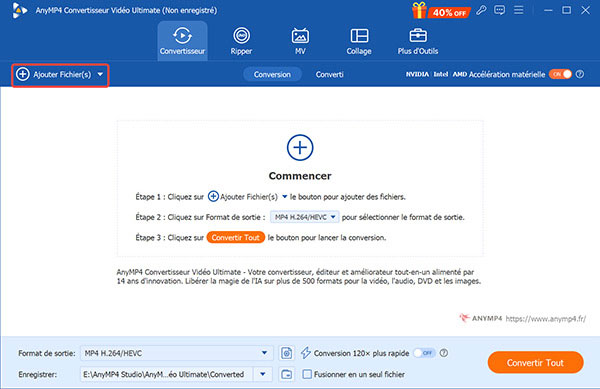
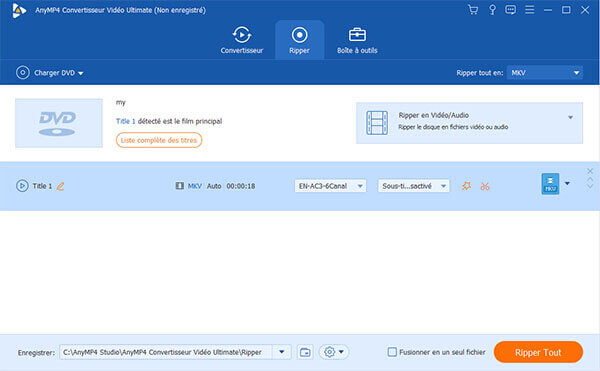
Une fois que le convertisseur ISO est installé sur votre PC ou Mac, ouvrez-le et cliquez sur la fonction « Ripper » en haut. Cliquez ensuite sur « Charger DVD » (ou faites glisser directement votre fichier) pour y importer des fichiers ISO à convertir.
Étape 2. Choisir MKV comme le format de sortie
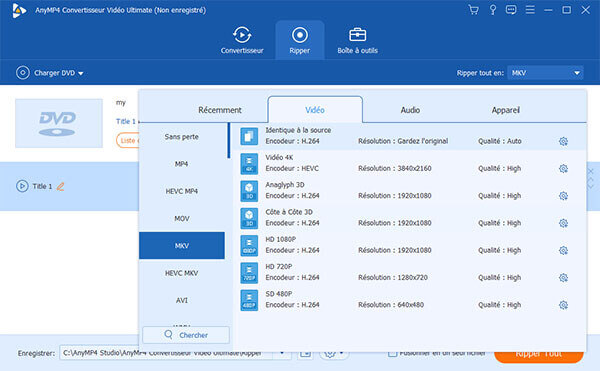
Dans le menu « Format de sortie » en bas, accédez à l'onglet Vidéo et sélectionnez un format MKV avec une résolution que vous voulez. Si vous ne voulez pas perdre en qualité, choisissez MKV Sans Perte.
Étape 3. Éditer la vidéo MKV
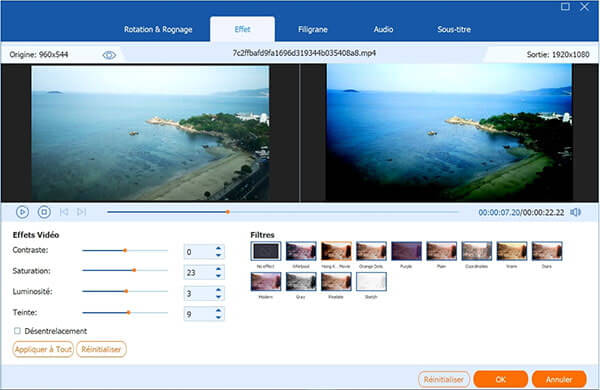
Cliquez sur le bouton « Éditer », il est possible d'éditer la vidéo avant de la convertir. Les outils de montage vidéo vous permettent de couper/rogner/retourner la vidéo, ajouter du texte/des sous-titres dans la vidéo ou modifier les effets vidéo, etc.
Étape 4. Convertir ISO en MKV
Dépliez la liste « Enregistrer » en bas pour sélectionner et définir le dossier de sortie. Finalement, cliquez sur « Ripper Tout » pour lancer la conversion d'ISO en MKV.
Avantages
Inconvénients
Avis de l'éditeur : Cet outil représente une solution très performante et accessible pour transformer vos images de disques en fichiers vidéo, offrant un excellent compromis entre la vitesse d'exécution et la simplicité de prise en main.
VLC est un logiciel open source et gratuit. Connu mondialement pour sa polyvalence, il peut être utilisé non seulement comme un lecteur multimédia capable de lire presque tous les codecs existants, mais aussi comme un enregistreur vidéo et un convertisseur de format très pratique. Bien que sa fonction principale soit la lecture de flux multimédias, son architecture interne lui permet de décoder une image de disque et de réencoder ses flux. Par exemple, vous pouvez lire une vidéo sur VLC, enregistrer un flux en direct et convertir ISO en MKV depuis son interface.
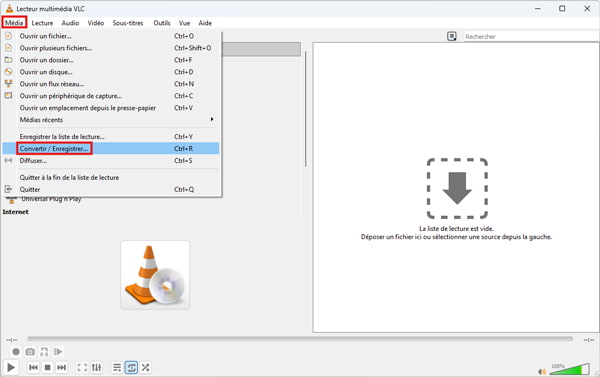
Étape 1. Après avoir lancé VLC, cliquez sur « Média », puis sur « Convertir/Enregistrer ». Cliquez ensuite sur « Ajouter » et « Convertir/Enregistrer » pour charger le fichier ISO.
Étape 2. Et puis, dépliez la liste « Profil » pour choisir MKV comme le format de sortie et cliquez sur « Parcourir » pour définir la destination pour sauvegarder le fichier.
Étape 3. Enfin, cliquez sur « Démarrer » pour procéder à la conversion d'ISO en format vidéo.
Avantages
Inconvénients
Avis de l'éditeur : VLC constitue une solution de secours intéressante et totalement gratuite pour des besoins occasionnels, bien que ses performances restent en retrait par rapport à un logiciel dédié à la conversion.
MakeMKV est un logiciel gratuit (en phase bêta prolongée) spécialisé dans la conversion de disques optiques et d'images de disques. Contrairement à d'autres outils qui compressent la vidéo, ce programme se concentre uniquement sur l'extraction directe des données pour convertir un fichier ISO en MKV sans aucune altération des flux d'origine.
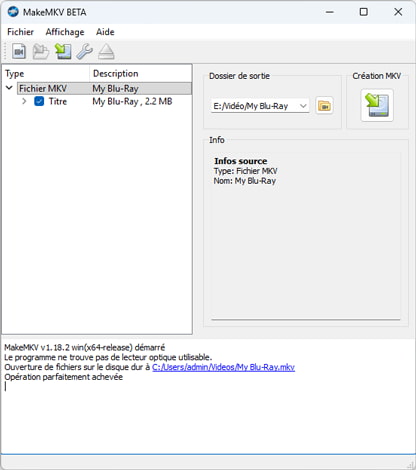
Étape 1. Lancez le logiciel, cliquez sur l'icône en forme de dossier en haut à gauche pour parcourir votre ordinateur et importer le fichier ISO que vous souhaitez convertir en MKV.
Étape 2. MakeMKV va analyser la structure du fichier. Une fois l'analyse terminée, cochez le titre principal du film ainsi que les pistes audio et les sous-titres que vous voulez conserver dans la liste déroulante.
Étape 3. Définissez le dossier de destination dans la section « Dossier de sortie », puis cliquez sur le bouton « Création MKV » situé à droite pour lancer le processus d'extraction.
Avantages
Inconvénients
Avis de l'éditeur : MakeMKV est un choix incontournable pour les passionnés de cinéma qui possèdent de gros volumes de stockage et recherchent une copie conforme et non compressée de leurs fichiers images.
HandBrake est un logiciel open source, entièrement gratuit et disponible sur Windows, Mac et Linux. Contrairement aux outils de Remux, il est spécialisé dans le transcodage, ce qui signifie qu'il décode la vidéo d'une image de disque pour la réencoder dans un nouveau format. C'est l'outil idéal si vous cherchez à convertir ISO en MKV gratuit tout en réduisant considérablement l'espace disque occupé par vos vidéos.
Étape 1. Ouvrez HandBrake, cliquez sur « Ouvrir source » à gauche.
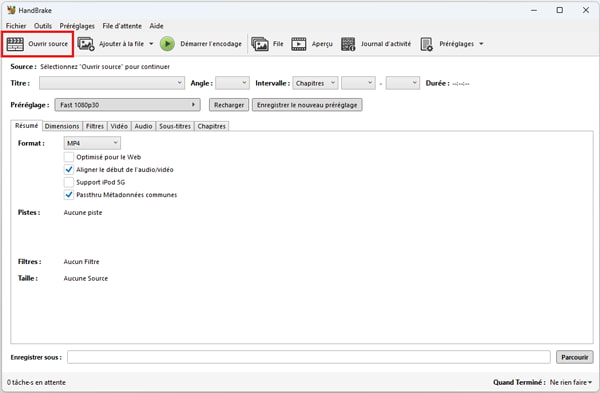
Étape 2. Dans l'onglet « Résumé », assurez-vous de sélectionner le format MKV.
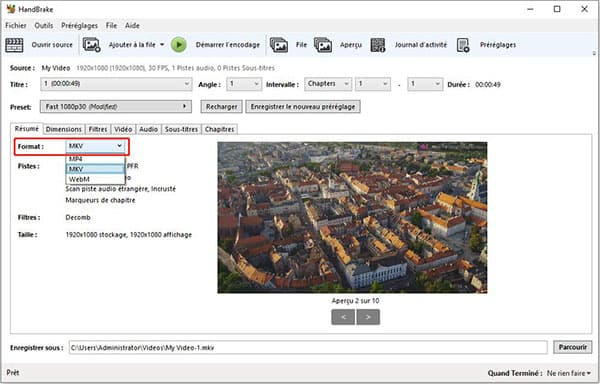
Étape 3. Accédez aux onglets « Audio » et « Sous-titres » pour configurer les pistes que vous souhaitez conserver (comme la langue française) et spécifier si les sous-titres doivent être intégrés ou désactivables.
Étape 4. Cliquez sur le bouton « Parcourir » en bas à droite pour définir le dossier de sauvegarde, puis cliquez sur le bouton vert « Démarrer l'encodage » dans la barre d'outils supérieure.
Avantages
Inconvénients
Avis de l'éditeur : HandBrake s'avère très utile si votre priorité absolue est d'optimiser l'espace de stockage de votre disque dur, à condition de disposer d'un ordinateur suffisamment puissant pour l'encodage.
Si vous ne souhaitez pas utiliser de logiciel, vous pouvez également choisir de changer les formats vidéo en ligne. Il existe de nombreux outils gratuits en ligne sur Internet, mais ces outils imposent souvent des restrictions strictes et ne peuvent pas garantir la qualité de votre vidéo convertie.
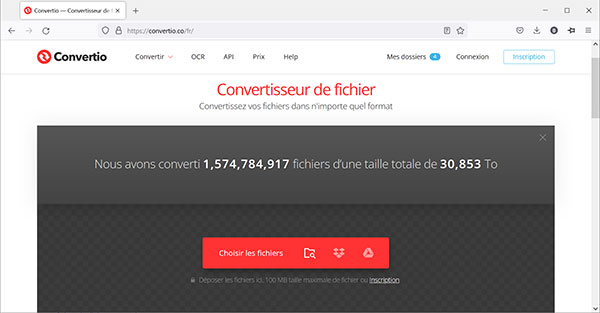
Ici, nous vous recommandons Convertio : https://convertio.co/fr/. Il s'agit d'un outil de conversion qui peut gérer la vidéo, l'audio, les images et même les documents.
Étape 1. Ouvrez d'abord cet outil en ligne et cliquez sur « Choisir les fichiers » pour importer votre fichier ISO.
Étape 2. Ensuite, sélectionnez MKV comme le format de votre fichier d'exportation.
Étape 3. Cliquez enfin sur le bouton « Convertir ». Après avoir attendu un moment, téléchargez la vidéo exportée et enregistrez-la sur votre ordinateur.
Avantages
Inconvénients
Avis de l'éditeur : Bien qu'il soit pratique pour de petits fichiers, cet outil en ligne est techniquement limité aux structures d'images ISO de DVD basiques ; il ne prend pas en charge l'architecture complexe des images ISO de Blu-ray et s'avère donc inefficace pour ce type de support.
Vous pourriez utiliser un Blu-ray Ripper professionnel, comme AnyMP4 Blu-ray Ripper. Il suffit de cliquer sur Charger Blu-ray pour importer votre fichier ISO, déplier la liste Ripper pour sélectionner le format MKV, et de cliquer sur Ripper Tout, en vue de convertir Blu-ray ISO en MKV.
Pas tout à fait, bien qu'ils soient proches. Un fichier ISO est une image standardisée qui copie strictement la structure d'un disque optique (DVD, Blu-ray) selon la norme ISO 9660. Le fichier IMG, en revanche, est une copie brute secteur par secteur, pouvant inclure d'autres types de disques ou de disquettes, ce qui le rend parfois moins compatible.
Oui, c'est légal dans le cadre strict de l'exception de copie privée, à condition de posséder l'œuvre originale acquise légalement et que le fichier MKV reste réservé à votre usage personnel et familial. Le partage en dehors de ce cercle est interdit, conformément à l'Article 122-5 du Code de la propriété intellectuelle.
Sur un smartphone (Android ou iOS), il suffit d'installer une application gratuite comme VLC ou Infuse. Pour votre téléviseur, vous pouvez transférer le fichier MKV sur une clé USB connectée à la box internet, ou utiliser un serveur multimédia domestique comme Plex ou un NAS pour diffuser directement le film sans fil sur votre écran de salon.
Conclusion :
En résumé, ce tutoriel vous a présenté en détail les meilleures méthodes pour convertir ISO en MKV en fonction de vos besoins. Que vous choisissiez la rapidité, la gratuité ou la compression, vous disposez désormais de toutes les clés pour redonner vie à vos images de disques et en profiter sur tous vos écrans.
Si vous recherchez la solution la plus simple et polyvalente, AnyMP4 Convertisseur Vidéo Ultimate s'impose comme un excellent choix. En plus de cloner vos ISO de DVD en MKV sans perte de qualité, il vous permet de convertir vos fichiers vers de nombreux autres formats vidéo et d'extraire facilement les pistes audio de vos supports d'origine. N'hésitez pas à télécharger sa version d'essai pour tester ses performances dès aujourd'hui !
 AnyMP4 Convertisseur Vidéo Ultimate
Convertir des vidéos/audio/DVD, éditer des vidéos et créer des clips vidéo.
TÉLÉCHARGER TÉLÉCHARGER