Modifié par Cécile Martin / 22.01.2026, pour Enregistrer Audio
Comment enregistrer sa voix sur une musique ? Parfois, lorsque nous écoutons des livres audio, en plus du son de lecture, nous entendons également une musique de fond. Et quand il y a un dialogue, la musique de fond deviendra plus petite, et une fois le dialogue terminé, le volume de la musique de fond deviendra progressivement plus fort. En fait, c'est l'effet d'ajouter la voix à la musique. Dans ce tutoriel, nous allons vous présenter trois outils pour vous aider à enregistrer sa voix sur une musique facilement.
AnyMP4 Screen Recorder est destiné à enregistrer l'écran et le son sur un ordinateur, y compris la voix de microphone. À l'aide de cet enregistreur audio, nous pouvons non seulement enregistrer depuis le son système et la voix du microphone de façon synchrone, mais aussi capturer des fichiers audio en divers formats audio, comme MP3, AAC, M4A, WMA. Veuillez suivre les étapes ci-dessous pour effectuer l'enregistrement de sa voix sur une musique en quelques clics.
AnyMP4 Screen Recorder

Étape 1. Démarrer le logiciel d'enregistrement audio
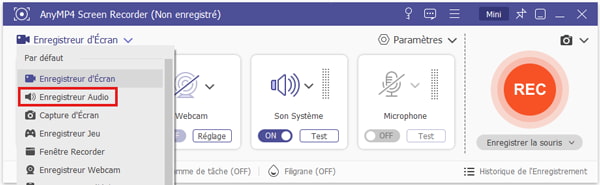
Ouvrez AnyMP4 Screen Recorder sur votre ordinateur, puis cliquez sur l'option « Enregistreur Audio » sur l'interface principale pour accéder au mode de l'enregistreur audio.
Étape 2. Modifier des paramètres audio
Sur l'interface de l'enregistreur audio, déplacez tout d'abord le curseur de « Son Système » vers le droit pour enregistrer de la musique de fond, et activez la source audio « Microphone » utilisée pour capturer votre voix.
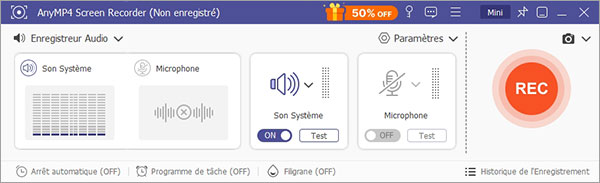
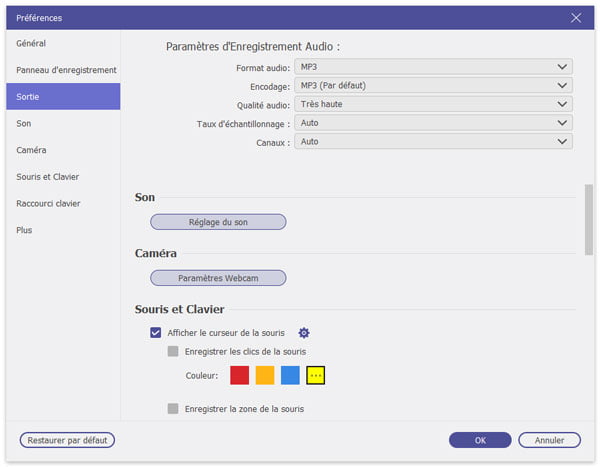
Ensuite, cliquez sur « Paramètre » en forme d'engrenage située en haut à droite et accédez à l'option « Réglages de sortie » dans la barre latérale, afin de définir le format audio dans la liste Format audio et l'emplacement de stockage.
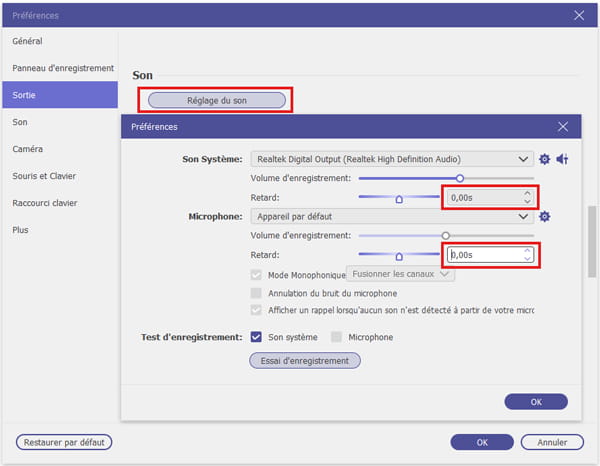
Remarque : Cliquez sur « Réglage du son » pour personnaliser certains aspects tels que le retard, le volume d'enregistrement et le mode d'enregistrement pendant la capture audio. Vous pouvez également améliorer la qualité audio en sélectionnant « Annulation du bruit du microphone ».
Étape 3. Enregistrer sa voix sur une musique
Après avoir effectué les réglages suivants, nous allons commencer à effectuer l'enregistrement. Lisez la musique par un lecteur sur votre ordinateur, puis cliquez sur le bouton « REC » pour débuter l'enregistrement de la musique et de votre voix en même temps.
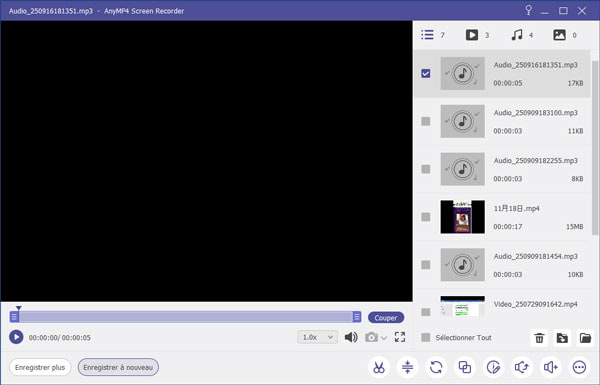
Une fois la capture audio terminée, cliquez sur le bouton « Arrêter » et le fichier audio sera présenté dans la fenêtre d'aperçu où nous pouvons couper et préécouter avant de l'enregistrer sur votre ordinateur.

Note: Si vous voulez définir l'effet de fondu d'entrée et de sortie audio ou diminuer le volume de musique pour qu'il soit plus petit que le vôtre, veuillez ajuster le volume de « Son Système » ou « Microphone » sur l'interface de l'enregistreur audio.
Remarque : Selon nos tests, maintenir une distance de 15 centimètres entre votre bouche et le microphone peut réduire les sons plosifs de 40%. Pour une fidélité optimale, vous pouvez régler les paramètres sur 24 bits ou 48 kHz.
Audacity nous permet de fusionner deux fichiers audio pour réaliser l'enregistrement de sa voix sur une musique.
Étape 1. Sur l'interface d'Audacity, cliquez sur « Fichier » > « Importer » > « Audio » pour charger de la musique de fond dans cet outil.
Étape 2. Enregistrer votre voix par le micro sur Audacity.
Il suffit d'aller à « Édition » > « Préférences » > choisissez 2 Stéréos dans l'option Canaux sous l'onglet Périphérique, choisissez Microphone de votre périphérique ou Micro intégré comme la source d'enregistrement sur l'interface principale, et commencez la capture en cliquant sur « Enregistrement ». Une fois l'enregistrement fini, cliquez sur « Arrêter ».
Étape 3. Cliquez sur « Piste » > « Mixage et Rendu » en vue de fusionner les deux fichiers audio.
Étape 4. Après la fusion, cliquez sur « Fichier » > « Exporter Audio » pour sélectionner un format audio de sortie et le dossier pour enregistrer le fichier audio.
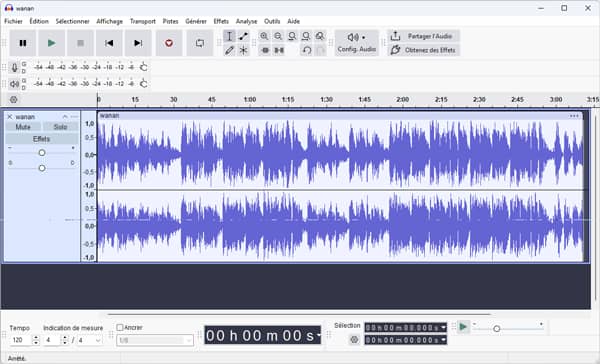
Note: Si Audacity ne reconnaît pas votre micro, veuillez vérifier si le microphone est activé et si l'entrée audio est connectée au microphone.
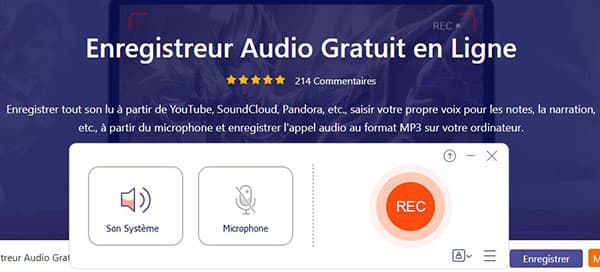
Certains enregistreurs audio en ligne sont capables de nous aider à enregistrer la voix sur de la musique. Nous choisirons AnyMP4 Enregistreur Audio Gratuit en Ligne qui est accessible gratuitement pour effectuer la capture audio pour expliquer ce moyen.
Étape 1. Accédez au site d'Enregistreur Audio Gratuit en Ligne, puis cliquez sur le bouton « Lancer l'enregistrement » pour activer l'interface de l'enregistrement audio.
Étape 2. Activez la source audio « Son Système » et « Microphone » pour enregistrer de la musique depuis le système d'ordinateur et votre voix à partir du microphone.
Étape 3. Cliquez sur le bouton « REC » et lisez la musique pour vous mettre à enregistrer votre voix sur la musique.
Étape 4. Lorsque l'enregistrement audio s'achève, cliquez sur le bouton « Arrêter ». Le fichier de votre voix sur la musique au format MP3 s'affichera dans la liste de l'historique d'enregistrement.
Avant de choisir l'outil le plus adapté pour enregistrer sa voix sur une musique, il est essentiel de comparer les différents fonctionnements. Le tableau ci-dessous met en évidence les différences entre les outils en termes de synchronisation, de qualité sonore, de facilité d'utilisation et de scénarios applicables, afin de vous aider à faire un choix éclairé selon vos besoins.
| Outils | Synchronisation | Qualité audio | Facilité | Scénarios applicables |
| AnyMP4 Screen Recorder | ⭐⭐⭐⭐ Permet d’enregistrer la musique de fond et la voix simultanément avec bonne précision. |
⭐⭐⭐⭐⭐ La qualité d'enregistrement est excellente, avec divers formats de sortie et des paramètres réglables. |
⭐⭐⭐⭐ Interface conviviale, facile à prendre en main mais riche en fonctionnalités. |
Enregistrement de tutoriels, streaming de jeux, capture vidéo et audio professionnelle, idéal pour les créateurs qui ont besoin d'un enregistrement audio de haute qualité. |
| Audacity | ⭐⭐⭐ Prend en charge l'enregistrement multipiste manuel, mais une configuration et un réglage sont nécessaires pour obtenir un alignement temporel parfait entre la musique de fond et les voix. |
⭐⭐⭐⭐ Permet un enregistrement sans perte/à haut débit binaire et un traitement d'édition détaillé. |
⭐⭐⭐ Puissant, mais nécessite certaines connaissances en matière d'édition audio. |
Montage audio, mixage, production de podcasts, traitement professionnel des pistes audio, adapté aux utilisateurs de post-production audio et de production musicale. |
| AnyMP4 Enregistreur Audio Gratuit en Ligne | ⭐⭐ L'enregistrement principal capture le son du microphone ; la possibilité d'enregistrer simultanément la musique de fond dépend de l'environnement du navigateur. |
⭐⭐⭐ Dépend du mic/du navigateur, bon pour des voix simples mais moins riche en options avancées. |
⭐⭐⭐⭐⭐ Aucune installation requise ; il suffit d'ouvrir la page Web pour l'utiliser. Le fonctionnement ne pourrait être plus simple. |
Enregistrements rapides, voix off simple, essais vocaux, messages audio. |
Oui, si vous avez besoin d'une solution rapide et simple qui ne nécessite aucune installation, nous vous recommandons d'utiliser AnyMP4 Enregistreur Audio Gratuit en Ligne, qui capture le son avec une grande fidélité. Si vous avez besoin de fonctionnalités d'édition plus avancées, nous vous recommandons le logiciel open source Audacity, qui est le choix préféré pour les créateurs de podcasts et les musiciens.
Les problèmes de désynchronisation audio proviennent généralement de la « latence audio » de l'ordinateur. Pour y résoudre, nous vous recommandons d'utiliser des outils professionnels tels qu'AnyMP4 Screen Recorder, qui peut capturer simultanément le son du système et celui du microphone, vous pouvez cliquer sur « Paramètres », puis sous « Réglage de sortie », sélectionnez « Réglage du son » et personnalisez le retard pour minimiser ainsi efficacement les problèmes de latence. De plus, nous vous conseillons de passer à des écouteurs filaires plutôt qu'à des écouteurs Bluetooth et de fermer les applications en arrière-plan gourmandes en ressources afin de libérer les ressources du processeur pour l'enregistrement.
Les formats audio courants comprennent MP3, WAV et AAC. Si vous privilégiez la qualité audio et avez besoin d'un montage post-production, le format WAV est recommandé : sans perte, il est bien adapté au traitement dans Audacity. Si la taille du fichier et la facilité de partage sont vos principales préoccupations, le format MP3 est conseillé. La plupart des outils d'enregistrement prennent en charge plusieurs formats audio, ce qui vous permet de choisir en fonction de vos besoins.
Pour obtenir une qualité studio, nous recommandons d’utiliser des outils professionnels comme AnyMP4 Screen Recorder. Choisissez un taux d’échantillonnage de 44100 ou 48000 Hz, maintenez le volume d’enregistrement entre -12 et -6 dB, et assurez-vous d’enregistrer dans un environnement calme. Cette méthode garantit des voix claires et naturelles. Après l’enregistrement, vous pouvez améliorer la qualité audio avec Audacity grâce à des traitements tels que la réduction du bruit, l’égalisation et la compression.
En France, la loi autorise l'enregistrement d'œuvres protégées dans le cadre de l'« exception pour copie privée », mais uniquement à des fins d'étude personnelle ou d'usage privé. Toutefois, si vous avez l'intention de publier les enregistrements sur YouTube, Spotify ou d'autres plateformes publiques, vous devez obtenir l'autorisation des titulaires des droits. Il est donc recommandé de respecter la réglementation sur le droit d’auteur pour éviter tout risque d’infraction.
Conclusion:
Voici les trois applications pour enregistrer sa voix sur une musique. Audacity réalise l'enregistrement par la fusion et AnyMP4 Screen Recorder via l'enregistrement des les deux pistes audio en même temps. Quant à AnyMP4 Enregistreur Audio Gratuit en Ligne, il permet de capturer simultanément le son du système et du micro directement depuis votre navigateur pour un mixage instantané.
Par ailleurs, les trois enregistreurs vocaux nous permettent également d'enregistrer d'autres types de fichier audio, comme enregistrer des livres audio, des appels audio sur une application de conversation. Venez le télécharger pour l'essayer !
Articles Populaires
 AnyMP4 Screen Recorder
Enregistrer toutes les activités sur l'écran Windows ou Mac, y compris enregistrer une vidéo/une audio et faire une capture d'écran.
TÉLÉCHARGER TÉLÉCHARGERInstallations Mondiales