Modifié par Cécile Martin / 31.10.2025, pour Enregistrer Vidéo
Si vous voulez enregistrer des vidéos en ligne pour en profiter hors de ligne, capturer des écrans de votre victoire de jeu ou enregistrer le contenu de la visioconférence sur PC ou Mac, comment faire un enregistrement d'écran ? Ce tutoriel va présenter des étapes en détail pour vous aider à enregistrer son écran PC facilement avec 7 logiciels de filmer son écran Windows.
Un moyen efficace et facile de filmer l'écran de PC consiste à utiliser un enregistreur vidéo professionnel. Puisque le logiciel d'enregistrement peuvent enregistrer tous les types de vidéo sans perte de qualité et ajuster des paramètres de vidéo de sortie. Ici, nous expliquer cette méthode avec AnyMP4 Screen Recorder.
C'est un enregistreur vidéo professionnel qui permet de faire une capture vidéo sur Windows 11/10/8/7 et Mac. Il permet aussi les utilisateurs de filmer son ecran iPhone et Android en utilisant sa fonction Téléphone. En outre, vous pouvez faire une capture d'écran sur votre ordinateur gratuitement, y compris la capture d'écran de la fenêtre de défilement.
AnyMP4 Screen Recorder

Étape 1. Lancer le logiciel de filmer l'écran PC
Premièrement téléchargez et installez gratuitement l'enregistreur d'écran sur votre PC ou Mac. Ensuite, cliquez sur « Enregistreur d'Écran » pour entrer dans la mode d'Enregistreur Vidéo.

Étape 2. Ajuster la zone d'enregistrement
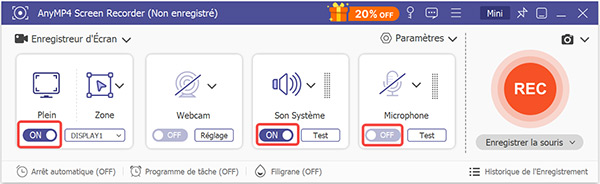
Réglez la zone d'enregistrement par faire glisser les points de contrôle de la bordure selon la taille de l'écran, et vous pourriez ajuster la résolution vidéo selon votre besoin.
Pour la source audio, si vous voulez enregistrer le son de PC, activez Son système; si vous avez besoin d'enregistrer la voix depuis le micro, activez Microphone.
Étape 3. Choisir le format vidéo de sortie
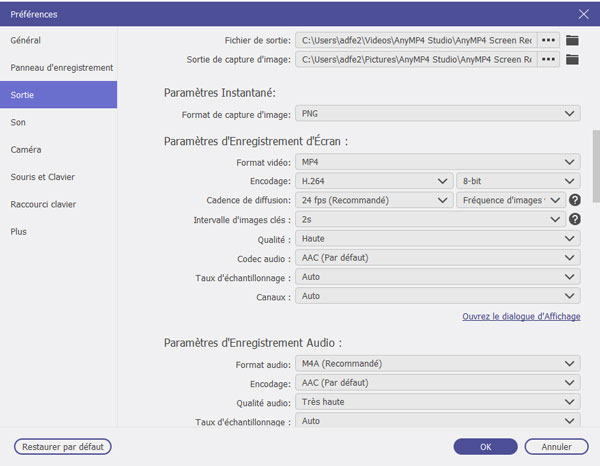
Cliquez sur le bouton en forme d'engrenage situé dans le menu d'options en haut, et sélectionnez « Sortie » dans la barre latérale. Ici, vous pouvez choisir le format vidéo de sortie, comme MP4, AVI, MOV, TS, etc., définir la destination de sortie, et sélectionner Haute dans la liste de Qualité vidéo.
Étape 4. Filmer l'écran de PC
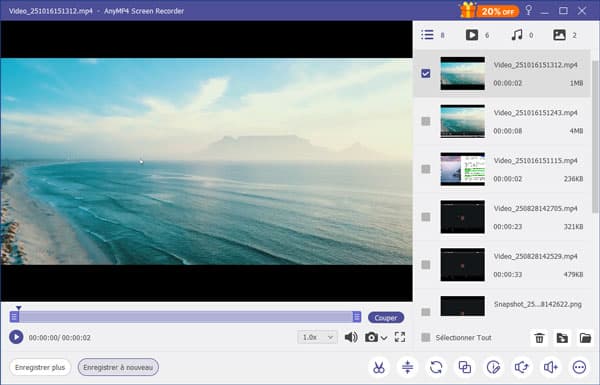
Cliquez sur le bouton rouge « REC » pour commencer à enregistrer son ecran PC ou Mac. Le démarrage de l’enregistrement se produit après un délaide 3 secondes. Et en cours de l'enregistrement, vous pourriez éditer la vidéo. Pour arrêter l’enregistrement, cliquez sur « Arrêter ». La vidéo enregistrée s’affichera dans la fenêtre d’aperçu, où vous pourrez prévisualiser ou la couper avant de le sauvegarder sur votre ordinateur.
VLC est un logiciel multimédia complet, il est capable de lire presque tous les formats audio et vidéo sans nécessiter l’installation de codecs supplémentaires. Il propose également des fonctionnalités avancées telles que le streaming et la conversion de formats. En plus de lecture de divers fichiers vidéo ou audio, VLC nous permet également d’enregistrer son écran de PC et Mac gratuitement. Voici les étapes pour enregistrer vidéo PC et Mac avec VLC:
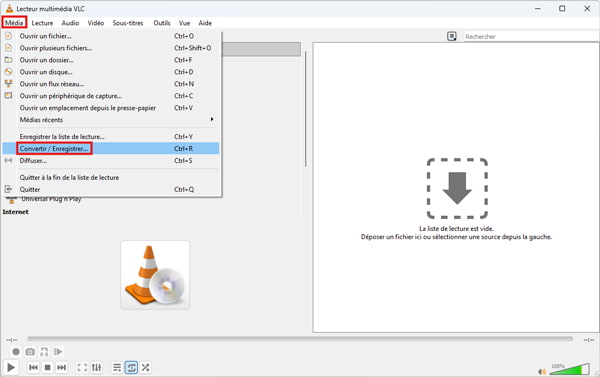
Étape 1. Ouvrez VLC, et cliquez sur « Média » en haut et sélectionnez « Convertir/Enregistrer » dans la liste déroulante.
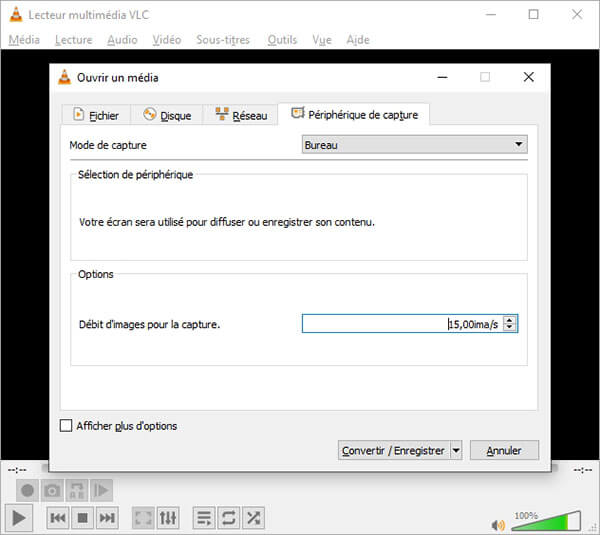
Étape 2. Dans la fenêtre Ouvrir un média, accédez à l'onglet « Périphérique de capture ». Dépliez la liste « Mode de capture » et choisissez « Bureau ». Et entrez 50 dans la case de Débit d'images pour la capture. Et puis, cliquez sur « Convertir/Enregistrer » pour entrer dans la fenêtre Convertir.
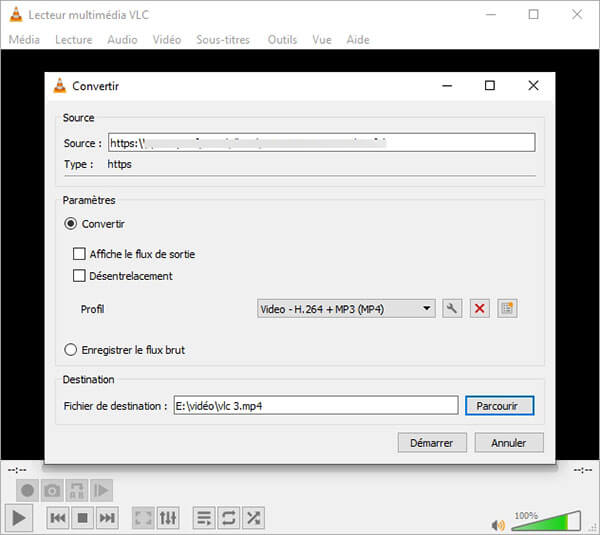
Étape 3. Sélectionnez le format de sortie dans la liste Profil et choisissez le dossier de destination par cliquer sur « Parcourir ». Après cela, cliquez sur « Démarrer ».
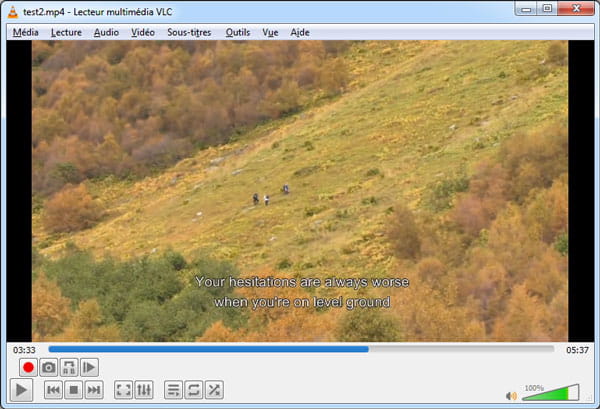
Étape 4. Maintenant, on peut filmer l'écran de votre PC en cliquant sur le bouton enregistrement. Lorsque la lecture vidéo se termine, cliquez sur le bouton « Arrêter » pour finir l'enregistrement vidéo.
Si vous ne voulez pas installer un logiciel sur votre ordinateur, vous pourriez utiliser des enregistreurs vidéo en ligne gratuitement, par exemple, Apeaksoft, Apowersoft, Video Grabber, etc. Parce que le processus de filmer l'écran PC est similaire pour différents sites d'enregistrement en ligne. Nous prenons le cas d'AnyMP4 Enregistreur d'Écran Gratuit en Ligne pour l'explication.
Étape 1. Ouvrez la page Web d’AnyMP4 Enregistreur d'Écran Gratuit en Ligne.
Étape 2. Cliquez sur le bouton « Lancer l'enregistrement », téléchargez ensuite le lancheur.

Étape 3. Réglez la zone d'enregistrement, activez ou désactivez le haut-parleur et le microphone selon vos besoins.
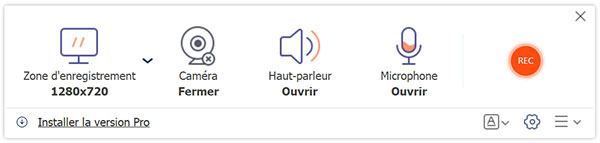
Étape 4. Cliquez sur le bouton « Réglages » pour définir le format de sortie et l'emplacement de stockage.
Étape 5. Cliquez sur « REC » pour commencer à filmer son écran de PC ou Mac. Une fois l’enregistrement terminé, cliquez sur « Terminer l’enregistrement » et le fichier sera automatiquement sauvegardé sur votre ordinateur.
OBS (Open Broadcaster Software) est un logiciel gratuit et open-source pour enregistrer son écran et diffuser en direct. Il est idéal pour les utilisateurs recherchant un contrôle total sur leurs vidéos, il s'adapte à Windows, macOS et Linux, bien que sa prise en main puisse sembler complexe au début. Son principe repose sur la création de « Scènes », que vous composez en assemblant différentes « Sources » comme votre écran, votre webcam ou votre micro. Une fois votre montage préparé, vous pouvez non seulement enregistrer des vidéos et diffuser en direct, mais aussi alterner entre vos scènes à la volée pendant l'enregistrement.
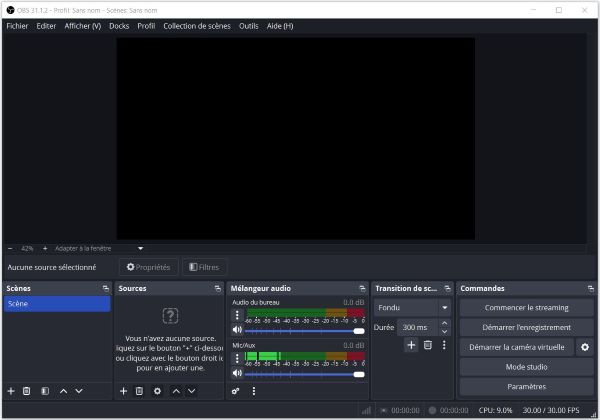
Étape 1. Ouvrir OBS Studio, en bas à gauche, dans la fenêtre « Scènes », cliquer sur « + » pour en créer une nouvelle et donnez-lui un nom.
Étape 2. Dans la colonne « Sources », cliquer sur le « + » pour sélectionnez ce que vous souhaitez capturer.
Étape 3. Dans la fenêtre de prévisualisation, ajustez la taille et la position de vos sources pour obtenir la image parfaite.
Étape 4. Cliquer sur le bouton « Paramètres » en bas à droite et ajuster les paramètres d’enregistrement.
Étape 5. Une fois tout configuré, cliquez sur le bouton « Démarrer l'enregistrement » en bas à droite. Pour arrêter, cliquez sur le même bouton, qui devient « Arrêter l'enregistrement ».
Xbox Game Bar est un outil pratique fourni gratuitement pour Windows 10 et Windows 11. Aucun téléchargement n'est nécessaire ; il suffit de l'activer dans les paramètres pour commencer à l'utiliser. Elle est très simple et rapide à lancer. Une simple pression sur les touches Windows + G suffit pour l'afficher, et elle peut même être utilisée pendant le jeu. Conçue pour ne pas ralentir votre ordinateur, cet outil est idéal pour capturer sans effort des captures d'écran et enregistrer des vidéos, que ce soit pendant le jeu ou toute autre activité. Notez que lors de l'enregistrement d'une vidéo, vous pouvez également choisir de capturer le son, celui de votre ordinateur (comme la musique du jeu) et celui de votre microphone.
Voici comment capture vidéo Windows 10/11 avec cet outil :
Étape 1. Allez dans Paramètres Windows puis Jeux pour activer abord Xbox Game Bar.
Étape 2. Ensuite, appuyez simplement sur Touche Windows + G (Windows 10) et Windows + Maj + S (Windows 11).
Étape 3. Dans la barre qui apparaît, cliquez sur l'icône Haut-parleur. Ici, vous pouvez choisir d'activer ou non votre micro et ajuster le volume du son de l'ordinateur.
Étape 4. Cliquez maintenant sur l'icône Capture. Les options pour capturer l'écran apparaissent alors sur le côté.
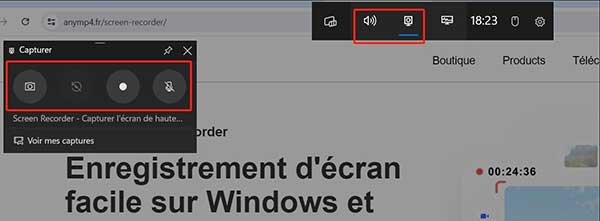
Étape 5. Cliquez enfin sur le bouton Point blanc pour commencer à filmer. Vous pouvez aussi appuyer simplement sur WIN + Alt + R pour démarrer/arrêter un enregistrement.
Le Snipping Tool est l'outil de capture d'écran intégré à Windows 11. Simple, léger et rapide, il est la solution idéale pour réaliser facilement des captures de toute ou partie de votre écran et il peut aussi capturer une capture vidéo. Selon la documentation officielle de Microsoft, l'outil permet d'effectuer différents types de captures : forme libre, rectangulaire, fenêtre spécifique ou plein écran. Le Snipping Tool peut enregistrer l'audio de votre système et, si vous le souhaitez, l'audio de votre microphone.
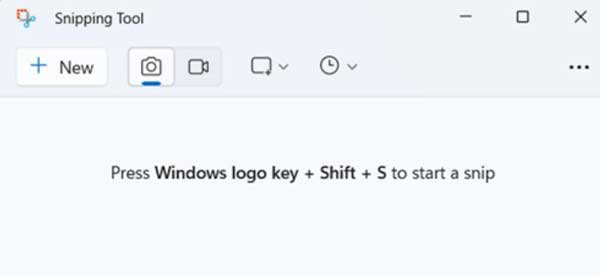
Étape 1. Ouvrir l'outil Capture d'écran. Vous pouvez sélectionner le bouton Démarrer , entrez outil capture d’écran, puis le sélectionnez dans les résultats. Vous pouvez aussi appuyez simplement sur la touche de logo Windows + Maj + R pour l’ouvrir.
Étape 2. Sélectionnez la zone de l’écran que vous souhaitez enregistrer, puis cliquez sur Démarrer.
Étape 3. Pour finir, cliquez sur Arrêter. Vous pouvez ensuite enregistrer la vidéo directement ou choisir « Modifier dans Clipchamp » pour l’éditer. (Sources : Microsoft)
Snagit est un logiciel complet de capture et d'enregistrement d'écran pour Mac et PC. Son atout principal réside dans ses fonctions de capture avancées (défilement, reconnaissance de texte, etc.) et dans son éditeur intégré offrant une vaste bibliothèque d'outils d'annotation personnalisables. Bien que permettant un enregistrement vidéo basique, Snagit n'est pas un éditeur vidéo et ne propose pas de fonctionnalités avancées.
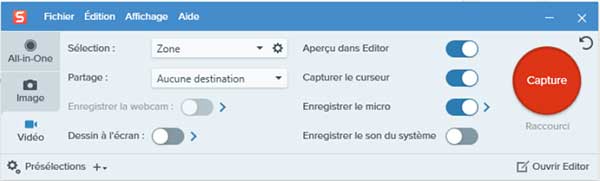
Étape 1. Ouvrir Snagit sur votre ordinateur.
Étape 2. Dans la colonne de gauche, sélectionner « Vidéo », puis dans la liste Sélection, choisir le type de capture.
Étape 3. Cliquer sur le bouton rouge Capture et dessiner à la souris la zone à capturer pour enregistrer écran du PC.
Face à la multitude d'options pour enregistrer l’écran PC, le choix peut sembler difficile. Le tableau comparatif ci-dessous vous aide à identifier rapidement l'outil le plus adapté à vos besoins.
| Outil | Plateforme | Avantages | Inconvénients | Idéal pour |
| AnyMP4 Screen Recorder | Windows, Mac | 1.Interface intuitive 2.Enregistrement système & micro 3.Capture d'écran intégrée 4.Conversion et édition vidéo basique 5.Formats de sortie multiples |
1.Version gratuite limitée 2.Nécessite une installation |
Les utilisateurs grand public cherchant un outil tout-en-un, simple et efficace. |
| VLC | Win, Mac, Linux | Gratuit et polyvalent | 1. Interface de capture peu intuitive 2. Processus de configuration complexe |
Les utilisateurs occasionnels de VLC qui ne veulent pas installer un autre logiciel. |
| Enregistreurs en ligne | Navigateur Web | 1. Aucune installation requise 2. Accessible immédiatement |
Nécessite une connexion Internet stable | Les utilisateurs occasionnels avec un besoin simple et une connexion fiable. |
| OBS Studio | Win, Mac, Linux | 1. Entièrement gratuit et open-source 2. Contrôle et personnalisation avancés 3. Idéal pour le streaming en direct |
Interface complexe pour les débutants | Les utilisateurs expérimentés ayant besoin d'un contrôle total. |
| Xbox Game Bar | Windows 10/11 | 1. Intégré à Windows 2. Très léger et rapide à lancer 3. Parfait pour enregistrer les jeux |
1. Fonctionnalités très basiques 2. Personnalisation limitée |
Les joueurs souhaitant capturer rapidement leurs parties. |
| Snipping Tool | Windows 11 | 1. Enregistrement rapide et simple 2. Intégration avec Clipchamp pour l'édition 3. Capture vidéo avec audio |
Options de réglage minimales | Les utilisateurs de Windows 11 ayant besoin d'une capture rapide avec son. |
| Snagit | Windows, Mac | 1. Fonctions de capture avancées 2. Éditeur d'images et de vidéos puissant |
Logiciel payant | Les professionnels ayant besoin de captures et d'annotations précises. |
Pour un équilibre parfait entre simplicité et fonctionnalités, AnyMP4 Screen Recorder est un excellent choix. Son interface est claire et ses contrôles sont immédiats. Vous pouvez commencer à enregistrer en quelques clics, sans avoir à configurer des scènes complexes comme avec OBS. Il gère simultanément le son du système, le micro et la webcam, et inclut des outils de base pour recadrer votre vidéo après l'enregistrement, ce qui le rend très autonome pour la plupart des besoins.
La plupart des bons enregistreurs, comme AnyMP4 Screen Recorder et OBS, proposent cette option. Il suffit d'activer l'option « Son système » (parfois appelée « Haut-parleurs ») dans les paramètres audio du logiciel, tout en veillant à ce que votre microphone soit également activé si vous souhaitez commenter. Les outils basiques comme le Snipping Tool de Windows 11 le permettent aussi via une icône de haut-parleur avant de démarrer l'enregistrement.
De nombreux enregistreurs intègrent un module de montage basique pour cela. AnyMP4 Screen Recorder, par exemple, ouvre automatiquement votre vidéo dans une fenêtre de prévisualisation après l'enregistrement, où vous pouvez la couper facilement. Si vous avez utilisé le Snipping Tool de Windows 11, l'option « Modifier dans Clipchamp » vous redirige vers l'éditeur vidéo de Windows pour effectuer cette tâche rapidement et sans logiciel supplémentaire.
Conclusion:
Voilà les 7 façons d’enregistrer son écran de PC. De ce fait, vous pourriez enregistrer une vidéo intéressante, capturer le jeu, et filmer une visioconférence sur PC ou Mac. Parmi les 7 logiciels de capture d'écran, nous vous recommandons AnyMP4 Screen Recorder qui peut non seulement capturer l'écran de l'ordinateur, mais aussi filmer son écran iPhone et Android.
Articles Relatifs
 AnyMP4 Screen Recorder
Enregistrer la vidéo, le fichier musical et audio, et les jeux sur l'ordinateur.
TÉLÉCHARGER TÉLÉCHARGERInstallations Mondiales