Modifié par Cécile Martin / 06.11.2025, pour Enregistrer Audio
Avec l'évolution des technologies, de nombreuses applications facilitent désormais l'envoi des messages audio, rendant la communication plus vivante. Les utilisateurs plébiscitent la messagerie sosh pour envoyer des messages vocaux, car ils transmettent le ton et l'émotion de manière authentique, tout en étant pratiques.
Mais les messages vocaux présentent souvent certaines limites, par exemple, ils ne peuvent pas être transférés, copiés ou enregistrés. Heureusement, avec les bons outils, comment enregistrer un message vocal devient un jeu d'enfant, que ce soit pour un enregistrer message vocal répondeur ou autre. Dans cet article, nous vous présenterons 9 méthodes simples, que ce soit sur Android, iPhone ou ordinateur.
Pour enregistrer un message vocal sur ordinateur, plusieurs logiciels performants simplifient l'opération. Voici trois outils efficaces : AnyMP4 Screen Recorder, Audacity et OBS Studio. Ces outils permettent de capturer le son système ou la voix du microphone avec une grande qualité, tout en offrant des options d'édition et de sauvegarde.
AnyMP4 Screen Recorder est un enregistreur audio professionnel, idéal pour enregistrer des messages audio depuis la messagerie vocale sosh ou d'autres sources. Il permet d'enregistrer le son du PC avec une qualité optimale et offre des options d'édition. En outre, ce logiciel puissant vous permet aussi de filmer la vidéo sur l'écran de l'ordinateur ou avec une webcam.
Un autre grand avantage est qu'il offre la fonction de capture d'écran gratuite. Maintenant, suivez les étapes pour enregistrer message vocal sur votre Windows ou Mac.
AnyMP4 Screen Recorder

Étape 1. Lancer AnyMP4 Screen Recorder
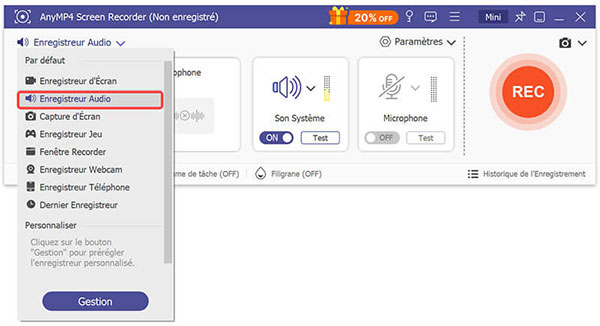
Téléchargez et installez AnyMP4 Screen Recorder sur votre ordinateur. Après l'installation, lancez ce logiciel d'enregistrement et cliquez sur « Enregistreur Audio ».
Étape 2. Définir les préférences
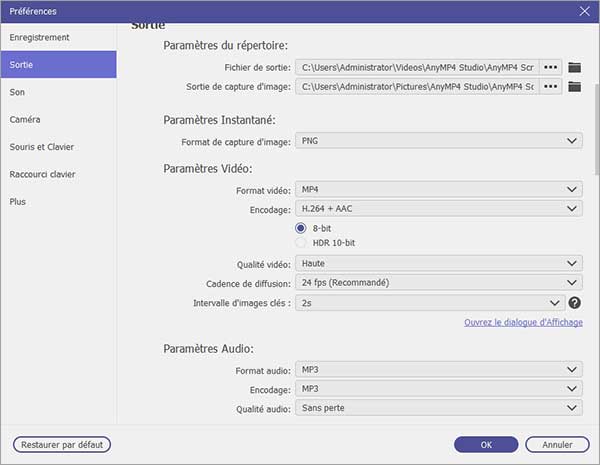
Le logiciel AnyMP4 Screen Recorder vous permet de définir les préférences pour l'enregistrement audio, tels que la qualité audio, le format de sortie audio, etc.
Vous n'avez qu'à cliquer sur Menu qui est en forme de trois lignes au coin supérieur de l'interface, puis sélectionnez « Préférences » pour régler les paramètres sous l'onglet correspondant.
Vous pouvez enregistrer le message vocal en format MP3, WMA, M4A, AAC.
Étape 3. Enregistrer le message vocal
Connectez-vous à votre compte dont vous voulez enregistrer le message, et trouvez des messages vocaux que vous voulez enregistrer.
Pour éviter le bruit, activez seulement le « Son Système » et désactivez le « Microphone ». Cliquez sur le bouton « REC » pour lancer le processus de l'enregistrement, ensuite lisez le message vocal à enregistrer.
Étape 4. Sauvegarder l'enregistrement audio
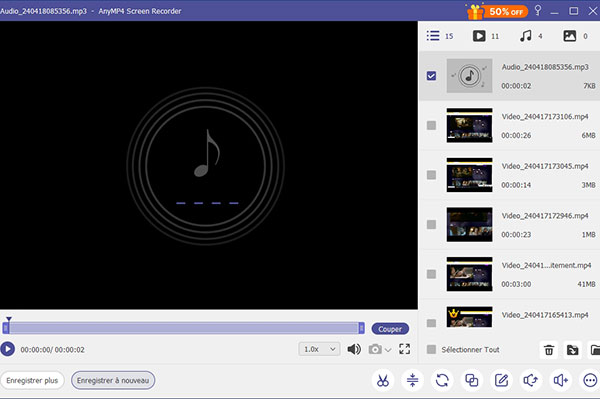
Lorsque vous avez enregistré tous les messages vocaux que vous voulez, cliquez sur le bouton d'arrêt ou appuyez les touches de clavier pour terminer l'enregistrement. Vous irez vers la fenêtre de prévisualisation, si vous êtes satisfait de l'enregistrement, cliquez sur le bouton « Terminer » pour le sauvegarder.
Audacity, un logiciel gratuit et open-source, est excellent pour enregistrer un message vocal reçu ou tout autre audio. Facile à prendre en main, il permet d'éditer les enregistrements professionnellement. Il est largement utilisé par les amateurs et les experts.
Étape 1. Téléchargez Audacity et installez-le sur votre ordinateur.
Étape 2. Ouvrez le logiciel et configurez la source audio, comme le son système, dans les paramètres.
Étape 3. Cliquez sur le bouton rouge « Enregistrer » et lisez le message vocal à sauvegarder.
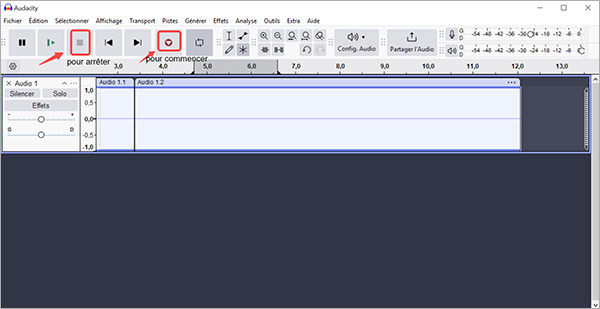
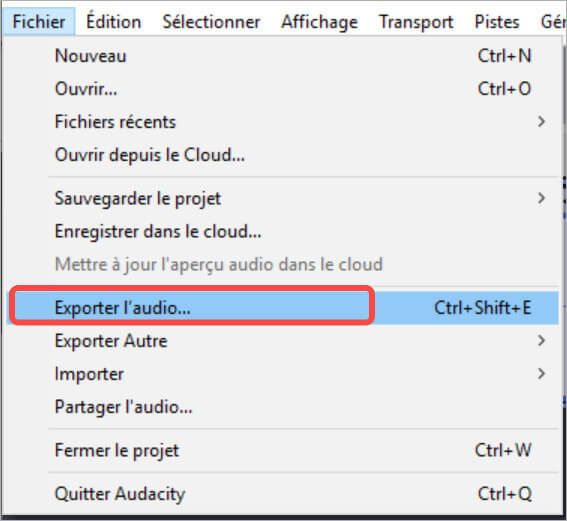
Étape 4. Arrêtez l'enregistrement, cliquez sur « Fichier » et choisissez « Exporter l'audio… ».
Note : L'opération d'enregistrement d'Audacity est assez complexe ; si vous souhaitez connaître des étapes plus détaillées, veuillez regarder Instructions détaillées pour enregistrer le son du PC avec Audacity.
OBS Studio, connu pour le streaming, est également parfait pour enregistrer message vocal répondeur avec une grande précision. Ce logiciel gratuit capture le son système efficacement et convient aux utilisateurs cherchant une solution polyvalente. En plus de l'enregistrement audio, il permet de diffuser des vidéos en ligne, de créer des montages complexes et de capturer des écrans.
Étape 1. Installez OBS Studio et configurez une nouvelle scène dans l'interface principale.
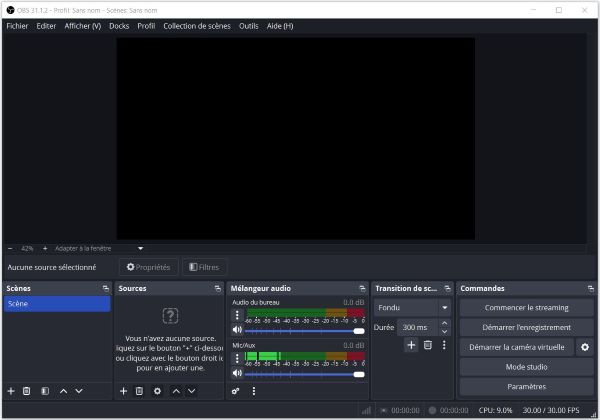
Étape 2. En bas à gauche, dans la fenêtre « Scènes », cliquer sur « + » pour ajouter une scène.
Étape 3. Dans la fenêtre adjacente « Sources », cliquer sur le bouton « + » pour ajouter les sources d'audio à enregistrer.
Étape 4. Cliquez sur « Démarrer l'enregistrement » et jouez le message vocal à enregistrer. Une fois l'enregistrement terminé, sauvegardez l'audio.
Les outils en ligne offrent une alternative pratique pour enregistrer un message vocal sans installer de logiciels, directement depuis votre navigateur. Ces solutions web sont idéales pour une utilisation rapide. Elles sont gratuites ou freemium, avec une interface simple et une compatibilité multi-appareils. Dans cette partie, nous explorons trois options efficaces : AnyMP4 Enregistreur Audio Gratuit en Ligne, Send Voice Messages et Apowersoft.
AnyMP4 Enregistreur Audio Gratuit en Ligne est un outil web, parfait pour enregistrement message vocal sans téléchargement. Il enregistre le son du navigateur ou du microphone avec une qualité élevée, et permet de télécharger directement le fichier audio.
Étape 1. Ouvrez cet outil et cliquez sur le bouton « Lancer l'enregistrement ».
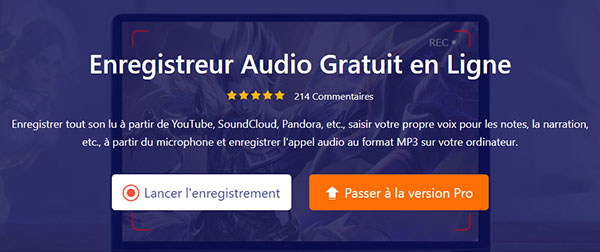
Étape 2. Activez ensuite « Son Système », désactivez « Microphone » et cliquez sur le bouton « REC ».
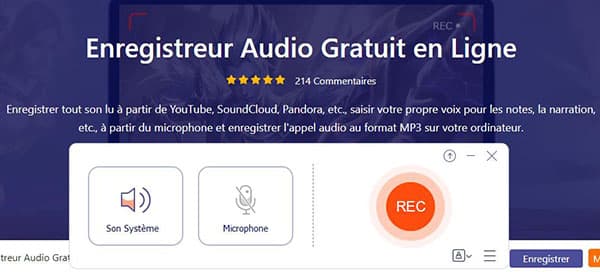
Étape 3. Ensuite, ouvrez votre message vocal et cliquez sur le bouton de fin d'enregistrement une fois la lecture du message terminée.
Étape 4. Enfin, une nouvelle fenêtre apparaîtra. Vous trouverez ici le fichier audio que vous venez d'enregistrer.
Send Voice Messages est une plateforme en ligne dédiée à la création et à l'envoi rapide de messages vocaux, excellente pour enregistrer, partager et diffuser instantanément un message audio par e-mail, SMS ou réseaux sociaux.
Étape 1. Ouvrez le site de Send Voice Messages et appuyez sur le bouton du microphone.
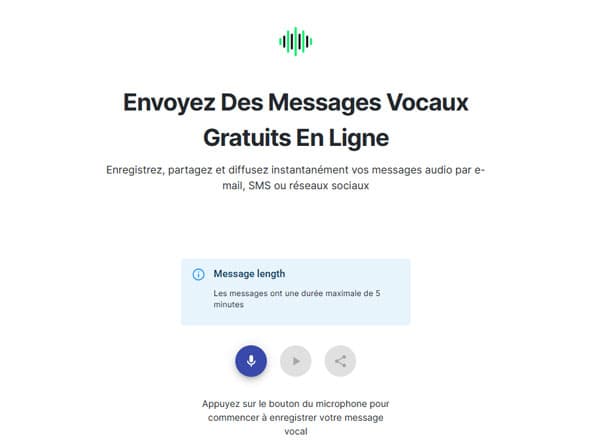
Étape 2. Trouvez le message vocal que vous souhaitez enregistrer et puis écoutez-le.
Étape 3. Envoyez le lien par e-mail ou intégrez-le dans vos apps préférées pour une diffusion facile.
Apowersoft Enregistreur audio gratuit en ligne est un enregistreur web robuste, conçu pour enregistrer un message vocal reçu ou d'autres audio. Il supporte la capture en temps réel et offre des outils basiques d'édition, comme le recadrage.
Étape 1. Ouvrez le site d'Apowersoft Enregistreur audio gratuit en ligne dans votre navigateur.
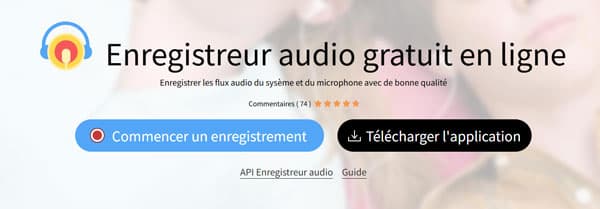
Étape 2. Cliquez sur Commencer un enregistrement et puis choisissez la source audio (microphone ou onglet du navigateur).
Étape 3. Démarrez l'enregistrement en jouant le message vocal.
Étape 4. Téléchargez le fichier final en format MP3.
Si vous préférez éviter l'installation de logiciels ou l'utilisation d'outils en ligne, les systèmes d'exploitation Windows et Mac offrent des solutions intégrées pour enregistrer un message vocal. Ces outils natifs, simples et gratuits, permettent de capturer facilement des messages audio reçus depuis des applications de messagerie ou des appels.
Étape 1. Ouvrez le message vocal à enregistrer.
Étape 2. Appuyez sur Win + G pour ouvrir la barre de jeu Xbox, puis sélectionnez le widget « Capture ».
Étape 3. Cliquez sur l'icône de microphone ou sur « Enregistrer » pour capturer le son système pendant la lecture du message vocal.
Étape 4. Arrêtez l'enregistrement via la barre de jeu et vérifiez le fichier dans le dossier « Captures ».
Étape 5. Renommez et sauvegardez l'audio en MP4 ou convertissez-le en MP3 si nécessaire.
Étape 1. Lancez l'application contenant le message vocal à sauvegarder.
Étape 2. Appuyez sur Shift + Command + 5 pour ouvrir l'interface de capture de macOS.
Étape 3. Sélectionnez « Enregistrer l'écran entier » ou « Enregistrer une portion » et activez le son système dans les options.
Étape 4. Cliquez sur « Enregistrer », lisez le message vocal, puis arrêtez l'enregistrement.
Étape 5. Sauvegardez le fichier vidéo (contenant l'audio) sur votre bureau et extrayez l'audio si besoin avec un convertisseur.
Après avoir su les méthodes pour enregistrer un message vocal sur PC et Mac, on discute de la solution pour enregistrer un message vocal sur iPhone dans cette partie.
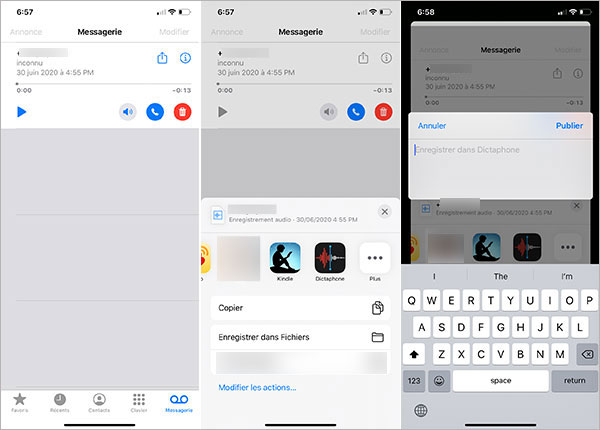
Si votre appareil est un appareil iOS, qu'il s'agisse d'un iPhone ou d'un iPad, vous pouvez enregistrer votre message vocal très simplement. En plus de cela, les appareils iOS vous permettent également d'extraire et de gérer vos messages vocaux.
Étape 1. Ouvrez votre iPhone et accédez à l'application Téléphone.
Étape 2. Touchez l'option Messagerie, toutes les messageries vocales sont listées sur l'écran.
Étape 3. Sélectionnez le message que vous voulez sauvegarder sur iPhone.
Étape 4. Cliquez sur le bouton Partager au coin supérieur droit, puis sélectionnez Dictaphone, le message vocal sera enregistré dans l'application Dictaphone.
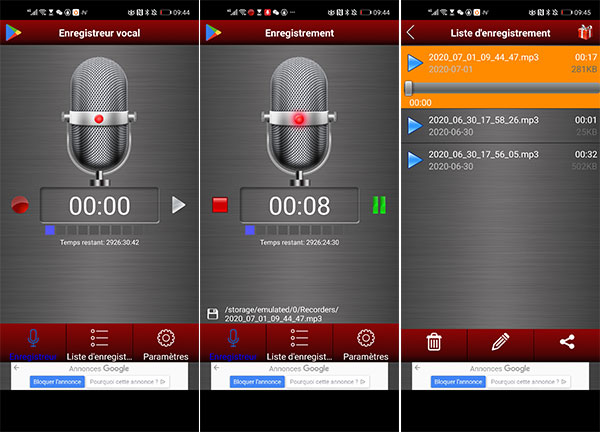
Si vous êtes utilisateur de téléphone Android, vérifiez s'il existe un enregistreur vidéo/audio par défaut sur votre téléphone. Si oui, on vous conseille d'enregistrer le message vocal avec l'application d'enregistrement par défaut. Si non, téléchargez une application à partir de Google Play. On prend Enregistreur Vocal comme exemple pour vous présenter comment enregistrer un message vocal reçu Android.
Étape 1. Recherchez et installez l'application Enregistreur Vocal sur votre téléphone Android.
Étape 2. Ouvrez l'application d'enregistrement, appuyez sur le bouton rouge pour commencer à enregistrer.
Étape 3. Lisez tout de suite le message vocal que vous souhaitez enregistrer.
Étape 4. Enfin, touchez encore une fois le bouton rouge pour terminer l'enregistrement. Et vous êtes capable d'écouter l'enregistrement audio par toucher le bouton vert en triangle.
En effet, vous ne pouvez pas enregistrer les messages vocaux de votre téléphone directement sur votre ordinateur. Si vous souhaitez vraiment conserver ce message vocal, vous pouvez utiliser un enregistreur vocal pour lire et enregistrer le message, puis l'enregistrer sur votre ordinateur.
Vous pouvez utiliser AnyMP4 Screen Recorder pour enregistrer de l'audio avec une grande simplicité, puis lors de l'exportation, sélectionner MP3 comme format d'exportation audio. De plus, le logiciel vous aide également à exporter l'audio sous forme audio de qualité sans perte.
L'enregistrement du son système est généralement sans bruit, mais le microphone peut capter des interférences. Pour enregistrer un message vocal sans bruit, placez le micro à 1-2 cm de la bouche et choisissez un espace calme. AnyMP4 Screen Recorder capture un son clair grâce à ses réglages, sans suppression automatique de bruit. Utilisez Audacity pour filtrer les bruits en post-traitement.
Conclusion:
Cet article détaille neuf méthodes pour enregistrer un message vocal sur ordinateur ou mobile, vous garantissant une solution adaptée à vos besoins. Que ce soit via des logiciels, des outils en ligne ou intégrés, enregistrer un message vocal devient simple et efficace. AnyMP4 Screen Recorder excelle non seulement dans l'enregistrement audio, mais aussi pour enregistrer vidéos et enregistrer un gameplay sur PC.
 AnyMP4 Screen Recorder
Enregistrer l'audio depuis le son système, du microphone ou les deux de façon synchrone en format MP3, M4A, etc., enregistrer une vidéo et faire une capture d'écran.
TÉLÉCHARGER TÉLÉCHARGERInstallations Mondiales
Nouveaux articles
 10 enregistreurs MP3 gratuit sur PC
 Enregistrer de la musique YouTube facilement
 Comment enregistrer un appel sur iPhone
 Comment enregistrer la voix sur Mac
 Comment enregistrer un message vocal Facebook
 Faire un enregistrement audio sur Android
 Faire un enregistrement audio sur iPhone
 Enregistrer une conversation audio Discord