Modifié par Cécile Martin / 23.10.2025, pour Enregistrer Audio
Comment enregistrer sa voix pour une vidéo YouTube avec une qualité professionnelle ? Comment capturer sa voix sur une musique pour un cadeau personnalisé ? Peut-être cherchez-vous à sauvegarder un message vocal sur votre ordinateur ? Dans cet article, nous vous présentons 10 logiciels pour enregistrer sa voix, parfaits pour PC ou Mac. Que vous recherchiez un logiciel d’enregistrement audio gratuit, ou un logiciel pour enregistrer sa voix comme dans un vrai studio, vous trouverez l’outil idéal parmi nos recommandations.
AnyMP4 Screen Recorder est un programme d'enregistrement puissant et facile à utiliser. Avec cet outil, nous pouvons enregistrer une audio depuis le système de l'ordinateur, la voix depuis une micro, et enregistrer les deux sources audio en même temps.
En outre, le logiciel ne limite pas la durée d'enregistrement, et il permet d’ajuster librement le volume d'enregistrement. Après l'enregistrement, il est possible de prévisualiser et de couper le son enregistré. Et à l'aide de cet enregistreur, nous pouvons également enregistrer une vidéo et faire une capture d'écran.
Avantages
Inconvénients
AnyMP4 Screen Recorder

Ensuite nous vous montrons comment l’utiliser pour enregistrer sa voix sur votre ordinateur.
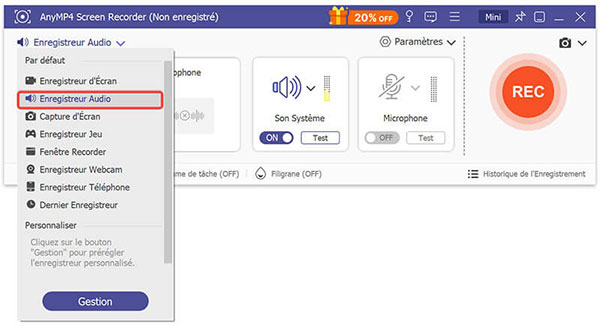
Étape 1. Choisir l'Enregistreur Audio
Cliquez sur « Enregistreur Audio » pour entrer dans le mode de l'enregistrement audio.
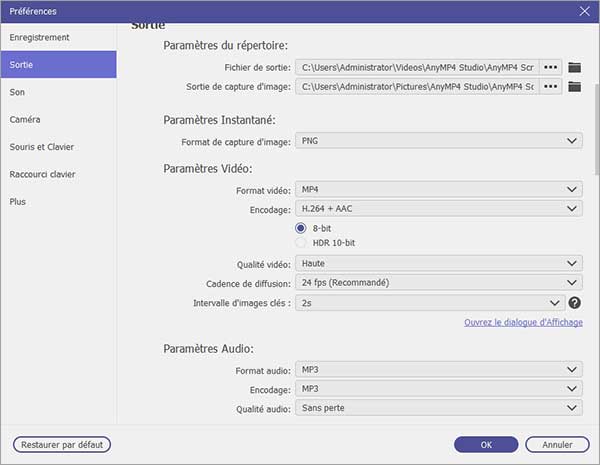
Étape 2. Ajuster les paramètres
Cliquez sur le bouton « Paramètres » en forme d'engrenage en haut à droite de l'interface et accédez à l'option « Sortie » pour définir le format audio de sortie, le dossier de destination et la qualité audio, etc.
Étape 3. Activer le Microphone
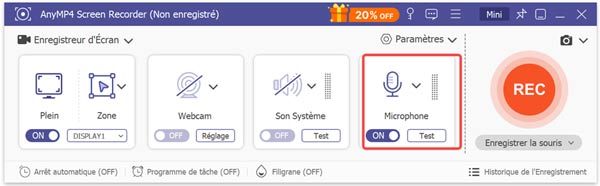
Activez Microphone sur l'interface pour enregistrer la voix depuis le micro ou activez Son Système pour enregistrer le son interne de l'ordinateur. Pour enregistrer via microphone sa voix, assurez-vous que votre microphone a été déjà connecté à l’ordinateur.
Étape 4. Enregistrer sa voix
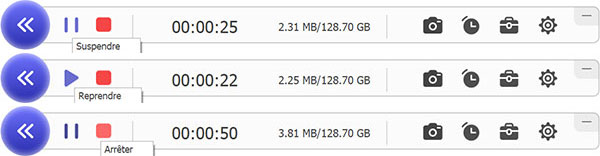
Cliquez sur « REC » pour commencer à enregistrer la voix. Vous pouvez interrompre ou redémarrer l'enregistrement à tout moment en cliquant sur les boutons « Suspendre » et « Reprendre ».
Étape 5 . Sauvegarder le fichier d'enregistrement
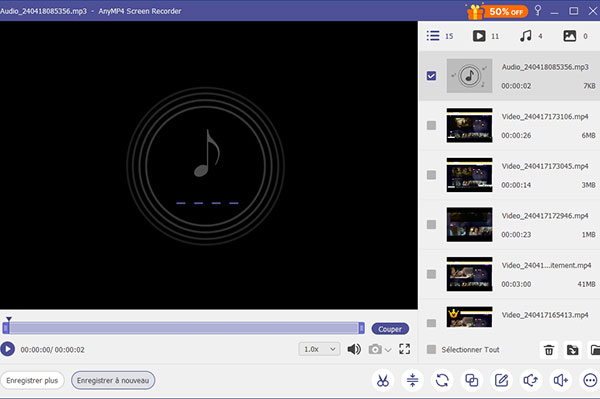
Une fois l'enregistrement terminé, cliquez sur le bouton « Arrêter » et nous pouvons prévisualiser et couper la voix enregistrée avant de la sauvegarde.
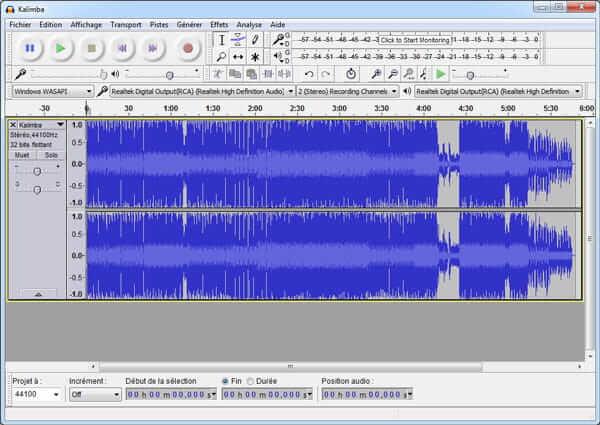
Audacity est un logiciel pour enregistrer sa voix, gratuit et open source, idéal pour l’enregistrement et l’édition audio sur Windows ou Mac. Et le programme prend en charge l'importation et l'exportation de WAV, MP3, Ogg Vorbis ou d'autres formats audio, le mixage multipiste, les effets numériques et les plug-ins, l'édition d'enveloppe d'onde, l'élimination du bruit, le mode multicanal. Avec cet enregistreur, nous pouvons également couper, copier et coller des sons, ou même enregistrer votre voix sur la musique.
Avantages
Inconvénients
Adobe Audition est une application d’enregistrement, de mixage et de restauration audio. Ce logiciel pour enregistrer sa voix comme dans un vrai studio permet de créer des vidéos, des podcasts et des effets sonores.
Adobe Audition est un produit relevant de la série de logiciels d'édition Adobe Creative, donc il pourrait assurer une haute qualité d’enregistrement audio. Mais, il demande une connaissance spécialisée sur ce logiciel, sinon vous passerez un certain temps à apprendre à l’utiliser.

Avantages
Inconvénients
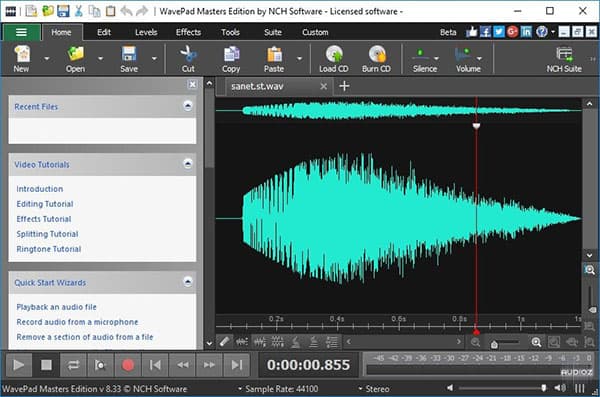
WavePad est un éditeur professionnel d’audio et de musique qui possède de nombreuses fonctionnalités. Il est compatible avec les systèmes d'exploitation Windows et macOS. Il prend en charge la plupart des formats audio, et permet d’enregistrer et d’éditer des fichiers audio, y compris de la musique, de sa propre voix ou d’autres enregistrements audio.
Avantages
Inconvénients
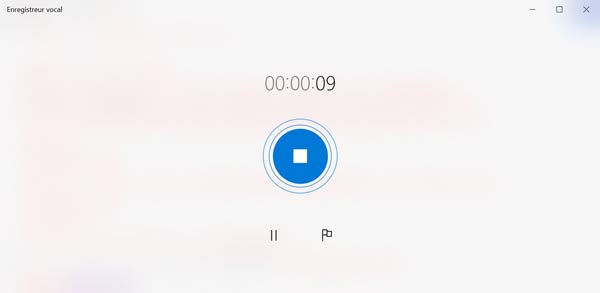
Windows Voice Recorder est un enregistreur vocal intégré de Microsoft. Ce logiciel s’adapte bien aux utilisateurs du système d’exploitation Windows. Il permet d’enregistrer son, d'enregistrer conversation, d'enregistrer la musique ou d’autres fichiers audio. Pendant l’enregistrement vous pouvez marquer les moments importants.
Avantages
Inconvénients
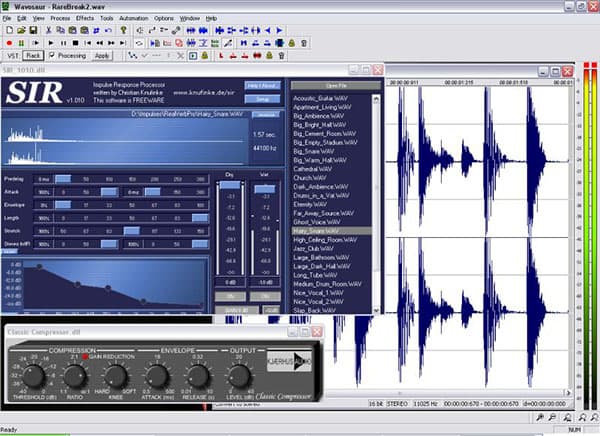
Wavosaur est un logiciel pour enregistrer sa voix, gratuit et portable, conçu pour l'édition audio avancée sur Windows. Ce logiciel d'enregistrement audio gratuit pour pc est léger et puissant, permettant d'enregistrer, d'éditer et de traiter des fichiers WAV, MP3 et d'autres formats. Il supporte les plugins VST pour des effets en temps réel, le mixage multipiste, l'analyse spectrale et la conversion par lots. Avec cet enregistreur vocal, vous pouvez couper, copier, coller des sons, créer des boucles musicales ou même enregistrer voix en superposant sur une piste existante, le tout sans installation requise.
Avantages
Inconvénients
GarageBand est un enregistreur vocal, développé par Apple, il est compatible avec macOS, iOS et iPadOS. GarageBand est principalement utilisé pour créer et enregistrer la musique, et a une énorme base d'utilisateurs dans le monde entier. Il possède des fonctions d'enregistrement multipiste, de couper et éditer des fichiers audio. Si vous n'avez pas de chance d'enregistrer dans un studio professionnel, GarageBand sera un bon choix pour vous.

Avantages
Inconvénients
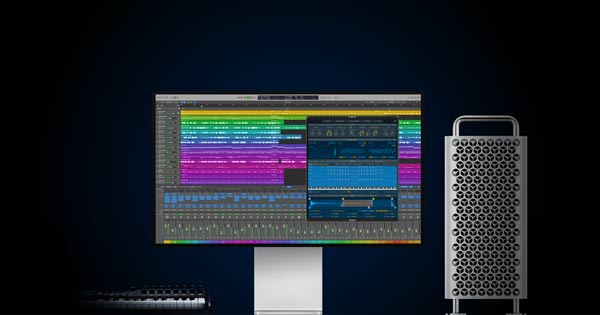
Logic Pro est un logiciel de production musicale (DAW) développé par Apple. Il possède de puissantes fonctions d'enregistrement et d'édition audio. En tant que logiciel de production musicale professionnel, il est largement utilisé par les musiciens et les producteurs du monde entier. Depuis son lancement, il a été constamment mis à jour afin de fournir des services de qualité pour la composition, l'enregistrement, le mixage et le mastering.
Avantages
Inconvénients
QuickTime Player dispose de la fonction d'enregistrement audio. Si vous êtes utilisateurs macOS, vous pouvez simplement enregistrer votre voix sur Mac avec ce logiciel. Bien que limité en fonctionnalités d’édition, il offre une solution rapide et accessible pour des enregistrements vocaux de base.
Avantages
Inconvénients
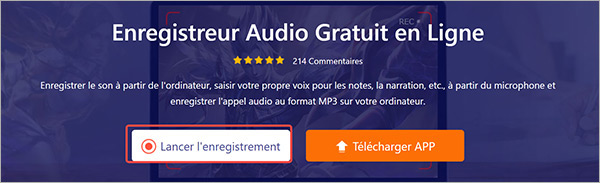
AnyMP4 Enregistreur Audio Gratuit en Ligne est un enregistreur vocal en ligne, idéal pour enregistrer le son système de l'ordinateur ou enregistrer sa voix sans installation. Cette version simplifiée du logiciel AnyMP4 Screen Recorder offre une solution pratique et gratuite.
Avantages
Inconvénients
| Logiciel | Plateformes supportées | Prix | Qualité d'enregistrement | Compatibilité plugins | Options d’édition avancées |
| AnyMP4 Screen Recorder | Windows, Mac | Essai gratuite | Haute | Non | Réduction de bruit basique |
| Audacity | Windows, Mac, Linux | Gratuit | Bonne | Oui (VST) | Réduction de bruit, égalisation |
| Adobe Audition | Windows, Mac | Payant | Haute | Oui (VST) | Réduction de bruit avancée, mastering |
| WavePad | Windows, Mac | Gratuit et Payant | Bonne | Oui (VST) | Réduction de bruit, synthèse vocale |
| Windows Voice Recorder | Windows | Gratuit | Moyenne | Non | Non |
| Wavosaur | Windows | Gratuit | Bonne | Oui (VST) | Réduction de bruit basique |
| GarageBand | Mac | Gratuit | Bonne | Oui (AU) | Réduction de bruit, loops musicaux |
| Logic Pro | Mac | Payant | Bonne | Oui (VST) | Mastering, surround sound |
| QuickTime Player | Mac | Gratuit | Moyenne | Non | Non |
| Enregistreur Audio Gratuit en Ligne | En ligne (navigateur) | Gratuit | Moyenne | Non | Non |
Pour obtenir la meilleure qualité audio, nous vous recommandons d'utiliser un casque serre-tête USB pour vous connecter à l'ordinateur, ou d'utiliser un casque USB et un microphone séparé pour vous connecter à l'ordinateur. La version analogique est également disponible, mais l'effet n'est pas idéal. L'effet de l'utilisation des écouteurs et du microphone intégrés de l'ordinateur portable ou de la webcam USB n'est pas bon.
Lancez VLC, cliquez sur « Média », et sélectionnez « Ouvrir un périphérique de capture ». Dépliez ensuite la liste « Nom du périphérique audio », et sélectionnez « microphone interne » ou « mixage stéréo ». Et puis dans la liste « Nom du périphérique audio » sélectionnez None et cliquez sur « Lire ». Après cela, cliquez sur le bouton d'enregistrement pour lancer et arrêter l'enregistrement de voix.
La méthode la plus facile consiste à utiliser un enregistreur audio, comme AnyMP4 Screen Recorder, pour enregistrer le son lors de lire la vidéo en ligne que vous voulez enregistrer. La deuxième façon est d'enregistrer ou télécharger la vidéo depuis le site par un enregistreur vidéo, ensuite d'extraire le son depuis la vidéo par un convertisseur multimédia, par exemple, AnyMP4 Convertisseur Vidéo Ultimate.
Conclusion:
Les 10 logiciels d’enregistrement audio présentés offrent des options variées pour tous les besoins et budgets. AnyMP4 Screen Recorder, par exemple, se distingue par sa polyvalence, permettant non seulement d’enregistrer la voix, mais aussi d'enregistrer vidéo webcam ou de la musique en ligne. Chaque outil, qu’il s’agisse de solutions gratuites comme Audacity ou professionnelles comme Adobe Audition, a ses atouts, que ce soit pour des enregistrements simples ou des projets multipistes. Consultez notre tableau comparatif pour choisir celui qui vous correspond.
 AnyMP4 Screen Recorder
Enregistrer des vidéos, des jeux, une vidéo de webcam, etc., capturer une audio, et faire une capture d'écran sur PC ou Mac.
TÉLÉCHARGER TÉLÉCHARGERInstallations Mondiales