Modifié par Cécile Martin / 21.11.2025, pour Enregistrer Audio
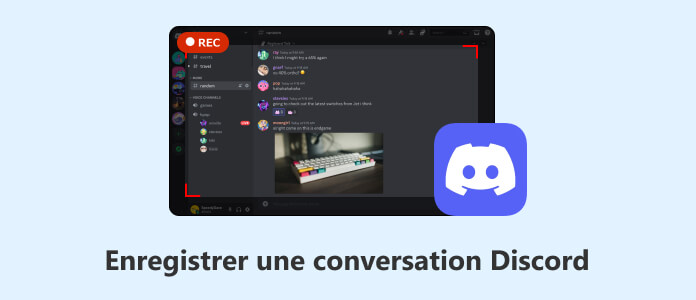
En tant que plate-forme de messagerie vocale et textuelle, Discord est très populaire parmi les joueurs. Il peut vous aider à créer une communauté avec d'autres joueurs pour faire des amis et discuter avec eux.
Malheureusement, Discord ne propose aucune option pour l'enregistrement de conversations Discord. C'est pourquoi cet article partage 5 meilleures méthodes pour enregistrer Discord avec une haute qualité en ligne ou hors ligne sur le bureau.
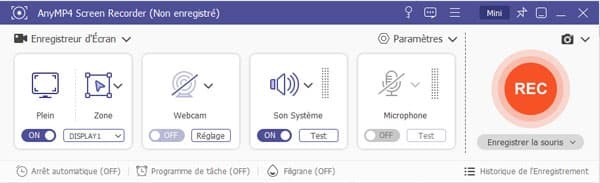
AnyMP4 Screen Recorder est l'un des logiciels d'enregistrement audio les plus puissants sur Windows et Mac. À l'aide de ce programme, vous pouvez enregistrer le fichier audio depuis le système de l'ordinateur et la voix d'une micro sans perte de qualité.
En outre, le fichier audio enregistré peut être enregistré en forme MP3, M4A, WMA ou AAC, etc. Et après l'enregistrement de Discord, le logiciel vous permet de prévisualiser et de couper le son d'une conversation Discord enregistré selon vos besoins.
AnyMP4 Screen Recorder

Voici les étapes spécifiques pour l'enregistrement d'une conversation Discord avec AnyMP4 Screen Recorder.
Étape 1. Sur l'interface principale, cliquez sur l'option « Enregistreur d'Écran » pour choisir « Enregistreur Audio » comme le mode d'enregistrement. Et puis, accédez à l'option de l'enregistrement audio.
Étape 2. Activez les 2 options « Son Système » et « Microphone » sur la fenêtre d'Enregistreur Audio. « Son Système » est utilisé pour capturer l'audio Discord et « Microphone » peut enregistrer votre voix via un microphone.
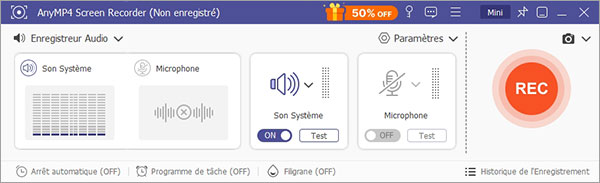
Étape 3. Cliquez sur le bouton « Paramètres » en forme d'engrenage en haut à droite de l'interface et accédez à l'option « Sortie » pour définir le format audio de sortie, le dossier de destination et la qualité audio, etc.
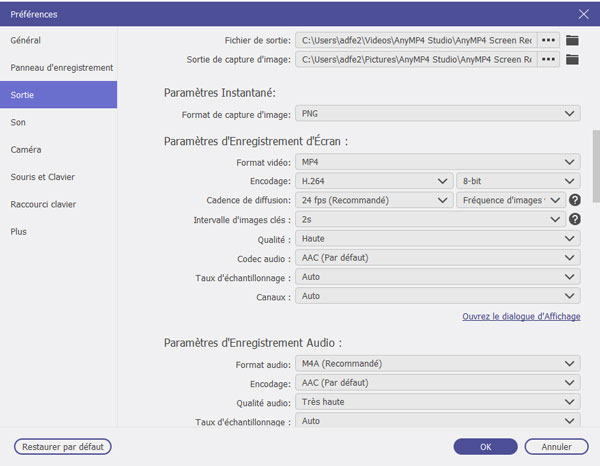
Étape 4. Cliquez sur le bouton « REC » et démarrez l'appel Discord pour commencer à enregistrer des conversations Discord.

Étape 5. Une fois l'appel audio Discord terminé, cliquez sur le bouton « Arrêter ». Et puis, vous pouvez pré-écouter l'enregistrement audio et couper les clips indésirables dans la fenêtre d'aperçu.
Enfin, exporter l'enregistrement de la conversation Discord sur votre disque dur ou clé USB préferée.
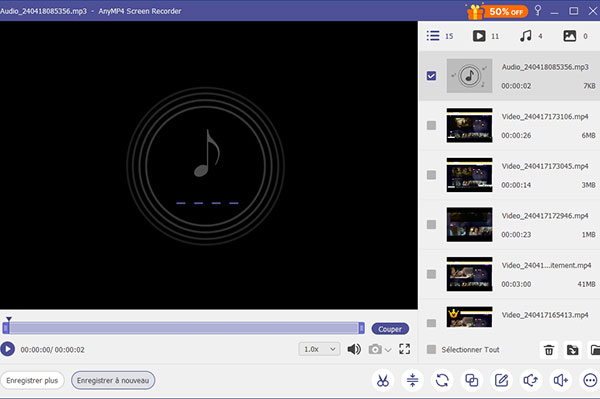
Note : Le logiciel vous permet d'enregistrer des jeux pour capturer le moment excellent de jeu à partager sur des plates-formes. Et sa fonction « Enregistreur d'Écran » est capable de filmer une conversation vidéo depuis des applications, comme enregistrer une vidéo Zoom.
Il est possible de capturer des conversations Discord sans logiciel. Vous pouvez utiliser un enregistreur audio en ligne, comme AnyMP4 Enregistreur Audio Gratuit en Ligne pour capturer un appel audio Discord en ligne.
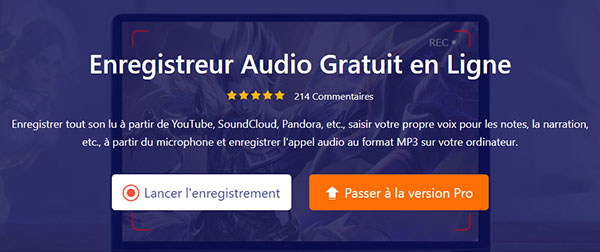
Étape 1. Accédez à ce enregistreur vocal et cliquez sur « Lancer l'enregistrement ».
Étape 2. Sur l'interface de l'enregistreur, activez la source audio « Son Système » utilisée pour capturer la conversation Discord, et activez « Microphone » pour enregistrer votre propre voix en même temps.
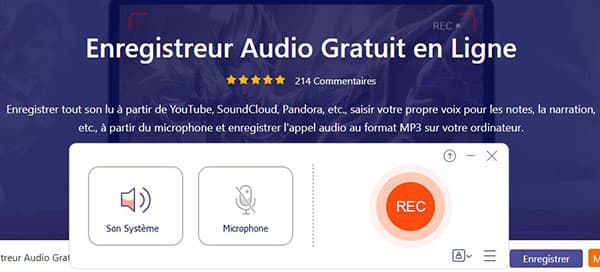
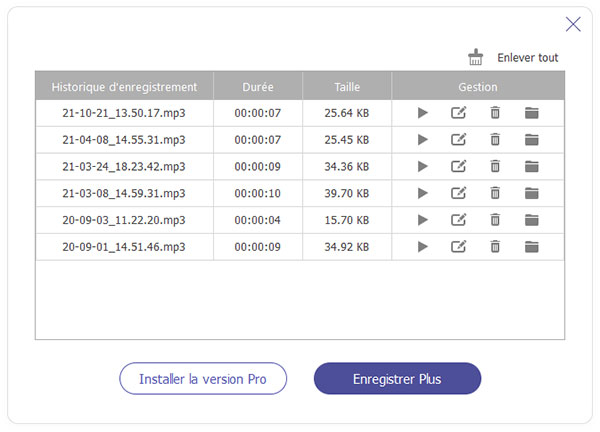
Étape 3. Cliquez sur le bouton « REC » pour lancer la capture de l'appel Discord. Une fois la capture terminée, cliquez sur « Arrêter ». L'appel Discord est enregistrée en MP3 dans la liste de l'enregistrement.
Audacity est une solution audio open source qui permet d'enregistrer une conversation Discord gratuitement sur Windows ou Mac. Les étapes ci-dessous vous montrent comment enregistrer Discorden avec Audacity.
Étape 1. Lancez Audacity et lors d'effectuer un appel audio dans Discord, cliquez sur le bouton rouge « Enregistrement » sur l'interface de logiciel.
Étape 2. L'enregistrement audio sera affiché dans la piste audio. Une fois l'appel audio terminé, cliquez sur le bouton « Arrête ».
Étape 3. Modifiez ensuite l'enregistrement audio sur la piste selon vos besoins.
Étape 4. Cliquez sur « Fichier » sur le ruban supérieur, sélectionnez « Exporter », et cliquez sur Exporter au format MP3 ou d'autres formats audio.
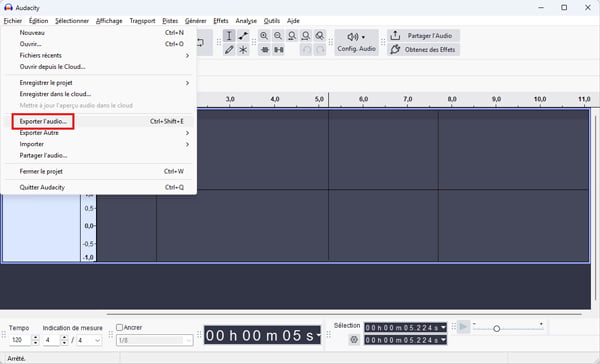
Étape 5. Définissez un dossier spécifique pour enregistrer l'audio Discord et cliquez sur « OK » pour enregistrer le fichier audio.
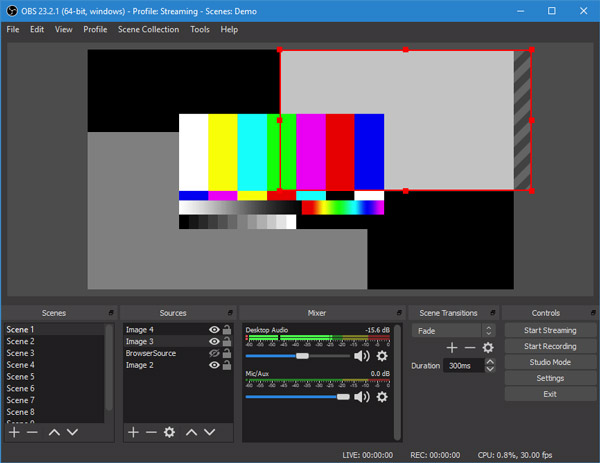
OBS est une autre application d'enregistrement d'écran open source, qui vous aide à enregistrer l'audio Discord en temps réel. Enregistrer Discord avec OBS est en fait très simple, vous pouvez suivre les étapes ci-dessous.
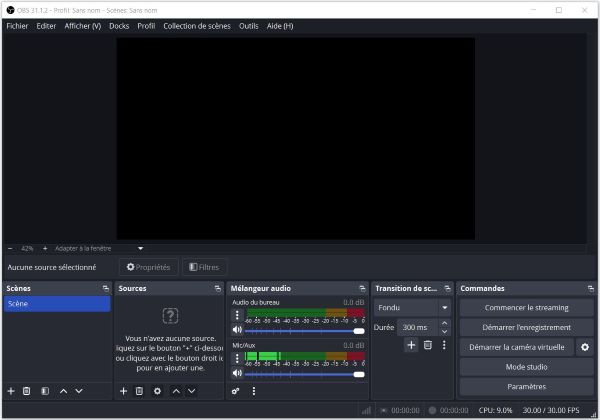
Étape 1. Ouvrez l'application OBS, accédez au panneau « Scène », cliquez sur le bouton plus et nommez la nouvelle scène. Sélectionnez ensuite la source d'entrée dans le panneau « Source ».
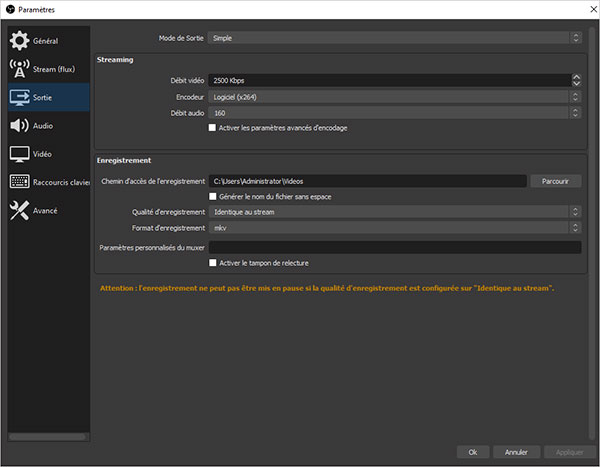
Étape 2. Cliquez sur le bouton « Paramètres » à droite pour ouvrir la boîte de dialogue « Paramètres ». Ensuite, allez dans l'onglet « Sortie » et définissez le « Chemin d'enregistrement » et d'autres options avant d'enregistrer Discord.
Étape 3. Démarrez l'appel audio Discord et cliquez sur le bouton « Démarrer l'enregistrement » dans OBS pour démarrer l'enregistrement d'une conversation Discord. Chaque fois que vous souhaitez terminer l'enregistrement, appuyez sur le bouton à nouveau. Vous pouvez ensuite trouver l'enregistrement dans le chemin.
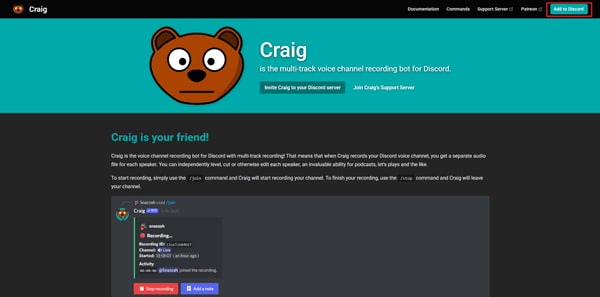
Craig est un bot conçu pour enregistrer l'audio Discord. Il prend en charge l'exportation de plusieurs formats audio, tels que FLAC, MPEG-4, AAC et autres. Vous pouvez télécharger des fichiers audio pendant le processus d'enregistrement, et une fois celui-ci terminé, ils seront automatiquement téléchargés sur Google Drive. Veuillez noter que Craig peut enregistrer jusqu'à 6 heures de contenu et conserve les fichiers audio pendant 7 jours. Ensuite, nous allons décrire les étapes opérationnelles pour Craig Bot :
Étape 1. Recherchez le Craig Bot dans votre navigateur et ajoutez-le à Discord.
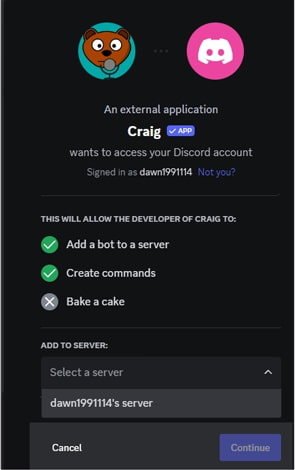
Étape 2. Sélectionnez le serveur que vous souhaitez utiliser, puis cliquez sur « Continuer » > « Autoriser ».
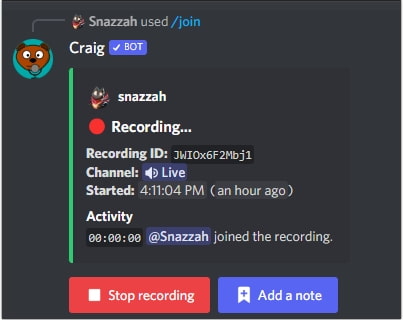
Étape 3. Utilisez le bouton /join pour démarrer l'enregistrement et /stop pour le terminer.
Pour vous aider à mieux comprendre ces 5 outils, nous les avons comparés côte à côte afin de vous aider à choisir celui qui correspond le mieux à vos besoins.
| Logiciels | Gratuit ou Non | Format de sortie | Avantages | Inconvénients |
| AnyMP4 Screen Recorder | Payant (y compris la période d'essai) | MP3, WAV, M4A, AAC, etc. | Fonctionnement simple Capable d'enregistrer le son du système et l'entrée du microphone Prend en charge la vidéo et l'audio |
La version gratuite comporte des limitations. |
| AnyMP4 Enregistreur Audio Gratuit en Ligne | Gratuit | MP3 | Aucune installation requise Simple et facile à utiliser |
En raison des limitations du navigateur Ne peut être divisé en pistes distinctes |
| Audacity | Gratuit | WAV, AIFF, MP3, etc. | Fonctions d'édition puissantes Qualité sonore haute fidélité Gratuit et open source |
La configuration de l'enregistrement audio du système est assez complexe. Il ne peut pas séparer automatiquement les pistes. |
| OBS Studio | Gratuit | WAV, MP3, etc. | Capable d'enregistrer plusieurs canaux audio Convient aux sessions d'enregistrement prolongées |
Configuration complexe Outils d'enregistrement d'écran principalement |
| Craig Bot | Gratuit (avec extensions payantes en option) | FLAC, AAC, WAV, etc. | Enregistrement multipiste automatique Téléchargements pratiques depuis le cloud |
Seuls les canaux vocaux du serveur peuvent être enregistrés. Des privilèges d'administrateur sont requis. |
En France, l'enregistrement des conversations Discord n'est pas illégal en soi, mais sa légalité dépend du consentement de tous les participants. Le droit pénal français stipule que l'enregistrement de conversations privées sans le consentement de toutes les parties constitue une infraction. Par conséquent, enregistrer sans en informer l'autre partie ou sans obtenir son consentement explicite est susceptible de constituer un enregistrement illégal ; à l'inverse, l'enregistrement est légal à condition que tous les participants y consentent.
Discord n'interdit pas catégoriquement aux utilisateurs d'enregistrer, mais exige le respect des lois locales et des réglementations en matière de confidentialité. Discord n'enregistre ni ne stocke généralement les appels vocaux. Cependant, si les utilisateurs enregistrent via un logiciel ou des bots, ils doivent s'assurer que ces actions sont conformes aux exigences légales et en informer tous les participants. En particulier lorsque des bots (tels que Craig) enregistrent, Discord oblige les développeurs à respecter les lois sur la confidentialité et à s'abstenir de collecter secrètement des informations sensibles.
Oui, l'enregistrement des conversations Discord en France nécessite le consentement de tous les participants. La France fonctionne selon un système de « consentement de toutes les parties », selon lequel tout enregistrement effectué sans le consentement explicite des participants, ou tout enregistrement secret, peut constituer une atteinte à la vie privée et être illégal. Par conséquent, l'approche la plus sûre et la plus légale consiste à expliquer clairement l'enregistrement à tout le monde à l'avance et à obtenir leur consentement explicite.
Pour obtenir la meilleure qualité audio, on vous recommand d'utiliser un casque serre-tête USB pour vous connecter à l'ordinateur, ou d'utiliser un casque USB et un microphone séparé pour vous connecter à l'ordinateur. La version analogique est également disponible, mais l'effet n'est pas idéal. L'effet de l'utilisation des écouteurs et du microphone intégrés de l'ordinateur portable ou de la webcam USB n'est pas bon.
Lancez VLC, cliquez sur « Média », et sélectionnez « Ouvrir un périphérique de capture ». Dépliez ensuite la liste « Nom du périphérique audio », et sélectionnez « microphone interne » ou « mixage stéréo ». Et puis dans la liste « Nom du périphérique audio » sélectionnez None et cliquez sur « Lire ». Après cela, cliquez sur le bouton d'enregistrement pour lancer et arrêter l'enregistrement d'une conversation Discord avec VLC.
Étant donné que Discord ne fournit pas de fonction d'enregistrement audio intégrée, vous pouvez utiliser des applications tierces pour enregistrer des conversations audio. Par conséquent, Discord ne connaît pas votre enregistrement. Bien sûr, il n'informera pas les autres contacts de la conversation.
Tout d'abord, vous pouvez essayer d'utiliser la fonction d'enregistrement intégrée de votre téléphone Android, comme l'enregistrement à 360 MIC de Samsung. Ensuite, pour garantir la qualité de l'audio enregistré, vous pouvez porter des écouteurs. Enfin, cliquez sur le déclencheur pour démarrer l'enregistrement et terminer l'enregistrement de Discord.
La première méthode consiste à utiliser la fonction d'enregistrement fourni avec votre téléphone. Par exemple, les utilisateurs Apple peuvent utiliser Voice Memo. Vous pouvez également utiliser des logiciels d'enregistrement tiers et suivre leurs instructions pour enregistrer l'audio que vous souhaitez enregistrer.
Conclusion:
Cet article partage 5 méthodes d'enregistrement des appels audio Discord sur Windows et Mac. Certainement, ces méthodes sont capables aussi d'enregistrer d'autres types de l'audio sur PC ou Mac, comme enregistrer la voix sur PC.
Parfois, vous discuterez de la stratégie du jeu avec d'autres joueurs dans Discord. Vous voudrez peut-être l'enregistrer. Par rapport aux 5 méthodes, on vous recommand d'utiliser AnyMP4 Screen Recorder, car en plus d'enregistrer une conversation Discord, il vous permet de faire une capture d'écran sur PC ou Mac pour enregistrer une conversation en texte de Discord. Venez le télécharger pour l'essayer !
 AnyMP4 Screen Recorder
Enregistrer la vidéo, le fichier musical et audio, et les jeux sur l'ordinateur.
TÉLÉCHARGER TÉLÉCHARGERInstallations Mondiales