Modifié par Cécile Martin / 07.01.2026, pour Convertir Vidéo
Lorsque vous essayez de convertir WFP en MP4, avez-vous déjà rencontré des situations où le convertisseur ne reconnaît pas ce format ? C'est tout à fait normal. Vous devez comprendre un point essentiel : les fichiers WFP ne sont pas des fichiers vidéo, mais plutôt des fichiers de projet pour Wondershare Filmora. Ils ne contiennent aucun contenu image, mais uniquement des instructions d'édition et des liens vers des fichiers multimédias sources.
Étant donné que MP4 est l'un des formats vidéo les plus couramment utilisés, la conversion WFP en MP4 peut faciliter le partage de vidéos sur diverses plates-formes. Dans cet article, on va vous présenter les 5 meilleurs moyens efficaces pour effectuer la conversion de vidéo MP4 en ligne ou hors ligne.
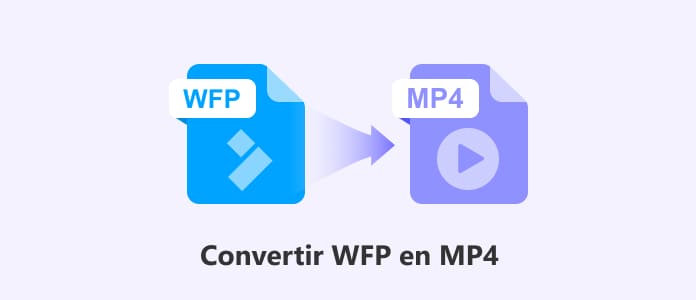
Le fichier WFP (WaveFront Program File) est créé par Wondershare Filmora. Il ne peut être ouvert et modifié que par le logiciel Filmora ; c'est pourquoi le fichier WFP est également appelé fichier Filmora.
L’avantage des fichiers WFP est qu’ils stockent des métadonnées pertinentes sans occuper beaucoup d'espace. Cependant, leur inconvénient est qu'ils ne peuvent pas être lus sur la plupart des appareils. Il est donc nécessaire de convertir les fichiers WFP au format MP4 tout en conservant la qualité d'image pour les lire, les partager, les éditer facilement sur d'autres appareils.
Filmora est le logiciel officiel pour éditer le fichier WFP. Vous pouvez donc aussi l’utiliser pour convertir WFP en MP4 bien qu'avec une filigrane ajoutée.
Étape 1. Installer et ouvrir le logiciel Filmora.
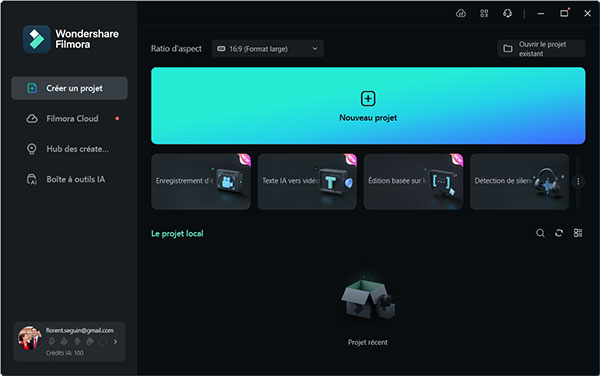
Étape 2. Sélectionnez l'option « Nouveau projet » puis « Importer » pour choisir le fichier WFP que vous voulez convertir.
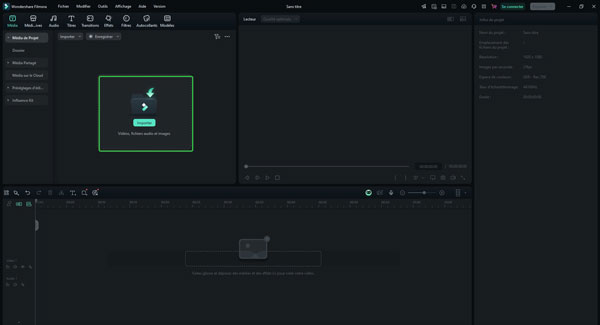
Étape 3. Modifier des réglages ou faire des éditions vidéo dans le logiciel.
Étape 4. Ensuite, dans le menu « Exporter » sélectionnez « Convertir WFP en MP4 ».
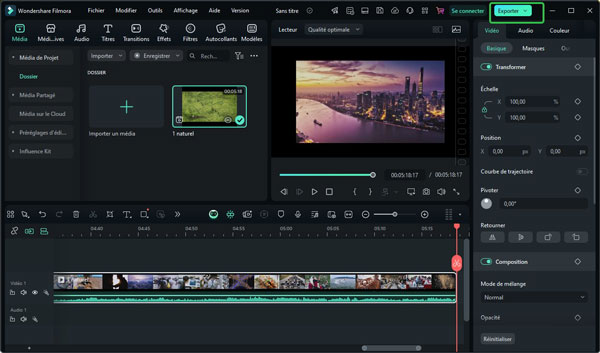
Remarque :
Pour garantir une diffusion fluide, nous vous recommandons d'utiliser le codec H.264. Cela garantit une lecture parfaite de vos vidéos sur n'importe quel appareil.
Si vous travaillez sur des projets 4K ou 8K et que vous manquez d'espace disque, nous vous conseillons de sélectionner H.265 (HEVC). Cela peut réduire de moitié la taille de vos fichiers MP4 sans perte de qualité notable.
La méthode la plus efficace et facile de convertir WFP en MP4 consiste à utiliser un logiciel de conversion vidéo. Ici, on vous conseillera d'essayer AnyMP4 Convertisseur Vidéo Ultime, qui vous permet de convertir n'importe quelle vidéo en MP4 ou de convertir MP4 en divers formats vidéo et audio.
Comme un convertisseur vidéo puissant, il est capable de convertir des fichiers audio et d'extraire la piste audio d'une vidéo. En outre, après avoir effectué la conversion WFP en MP4, vous pouvez utiliser des outils de montage intégrés dans ce logiciel pour faire la vidéo plus satisfaisante.
Remarque : Avant d'utiliser les logiciels tiers pour convertir les fichiers WFP, assurez-vous que le contenu source d'origine n'a pas été supprimé ou déplacé : si vous avez supprimé du contenu de votre ordinateur ou modifié les noms de dossiers, l'ouverture du fichier WFP affichera une erreur « Média manquant ».
AnyMP4 Convertisseur Vidéo Ultimate

Remarque : Nous ne pouvons pas utiliser directement des convertisseurs de format tiers pour convertir les fichiers WFP. Il est essentiel d'ouvrir d'abord le fichier WFP à l'aide de Wondershare Filmora, puis d'exporter avant de procéder à la conversion de format à l'aide d'AnyMP4 Convertisseur Vidéo Ultime.
Étape 1. Ajouter le fichier WFP dans le convertisseur MP4
Après avoir téléchargé et installé le convertisseur vidéo pour votre Windows ou Mac qui vous convient, ouvrez-le. Et puis, cliquez sur « Ajouter Fichier(s) » pour importer la vidéo WFP que vous voulez convertir dans le convertisseur vidéo.
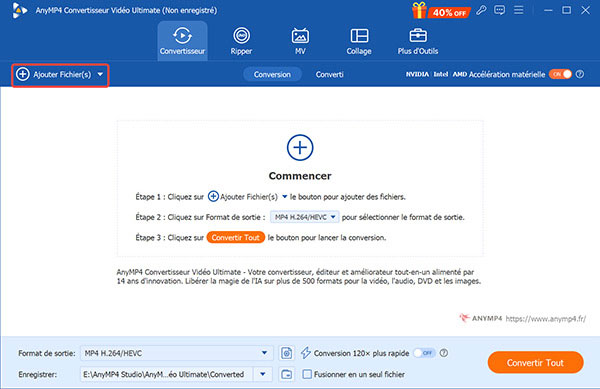
Étape 2. Sélectionner MP4 comme le format de sortie
Dépliez la liste « Format de sortie », sélectionnez MP4 comme le format de sortie sous l'onglet Vidéo. Si vous voulez régler la résolution, le bitrate ou d'autres profils vidéo, vous pourriez cliquer sur le bouton en forme d'engrenage « Personnaliser le profil » près du format.
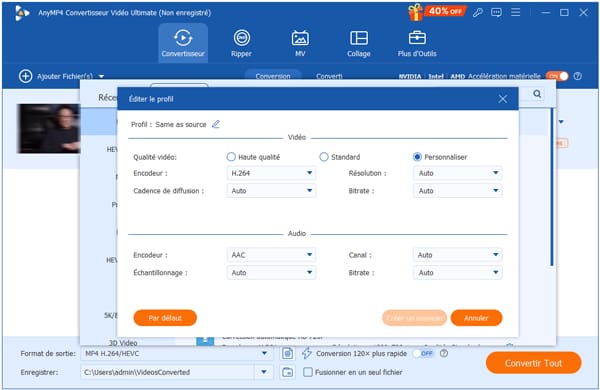
Étape 3. Convertir WFP en MP4
Dépliez la liste « Enregistrer » en bas à gauche de l'interface pour définir l'emplacement de stockage. Après cela, cliquez sur « Convertir Tout » pour commencer la conversion WFP en MP4.
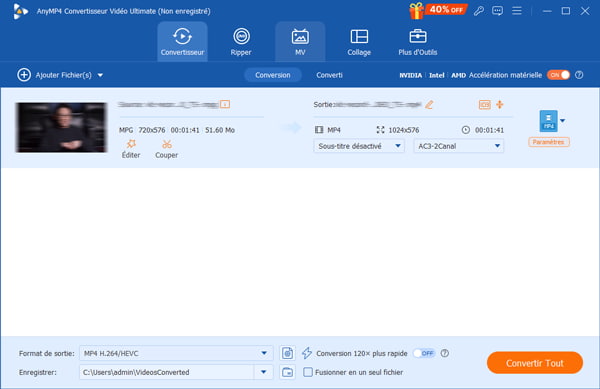
Note : Avant de cliquer sur le bouton « Convertir Tout », vous pouvez également utiliser des fonctions de montage par le bouton « Éditer » en format d'étoile orange et le bouton orange « Couper » en forme de ciseaux pour éditer ou couper la vidéo si nécessaire.
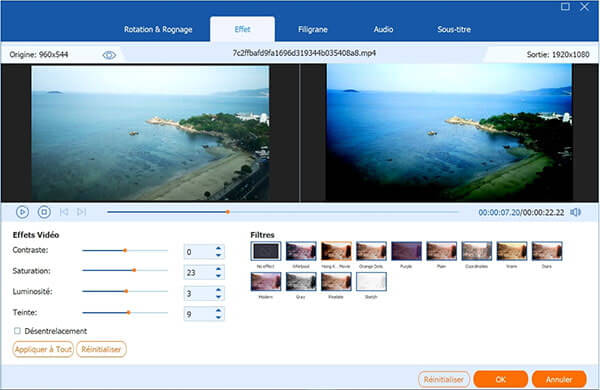
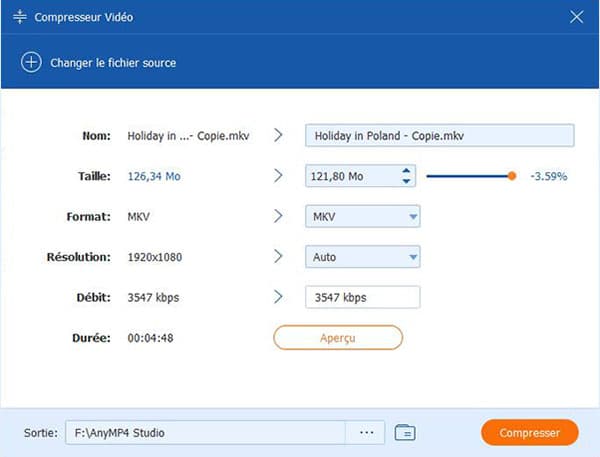
Bien que Filmora permette de convertir WFP en MP4, la taille des fichiers MP4 peut parfois être trop volumineuse ou les fichiers MP4 ne pas être compatibles avec les mobiles. AnyMP4 Convertisseur Vidéo Ultime peut résoudre ces problèmes. En cliquant sur « Plus d’Outils » dans l’interface principale, puis sur « Compresseur Vidéo », vous pouvez réduire la taille de vos vidéos sans perdre la qualité.
Puisque certaines vidéos WFP ne peuvent pas être compatibles avec des convertisseurs vidéo MP4, ou ne peuvent pas être exportées depuis Filmora, pour réaliser la conversion de WFP en MP4, vous pouvez utiliser un enregistreur vidéo, comme AnyMP4 Screen Recorder, pour filmer WFP en MP4. C'est aussi un moyen de changer le format vidéo.
AnyMP4 Screen Recorder
Étape 1. Ouvrir le logiciel d'enregistrement vidéo
Lancez le logiciel d'enregistrement sur PC ou Mac, et sélectionnez l'option « Enregistreur Vidéo » pour choisir le mode d'enregistrement.
Étape 2. Modifier des réglages d'enregistrement WFP
Faites glisser des bords de la zone à enregistrer selon la taille de la vidéo WFP ou cliquez sur « Plein » pour capturer l'écran complet. Activez la source audio « Son Système » par déplacer le curseur vers droit, en vue d'enregistrer la piste audio à partir de la vidéo WFP.
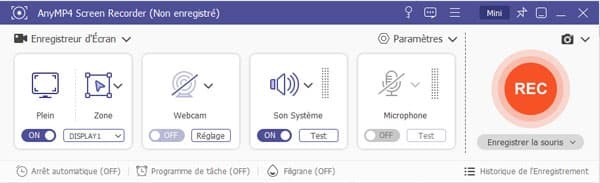
Cliquez sur le bouton « Paramètres » en forme d'engrenage en haut à droite, puis tapez « Sortie » dans la barre latérale et sélectionnez MP4 comme le format vidéo de sortie et la destination.
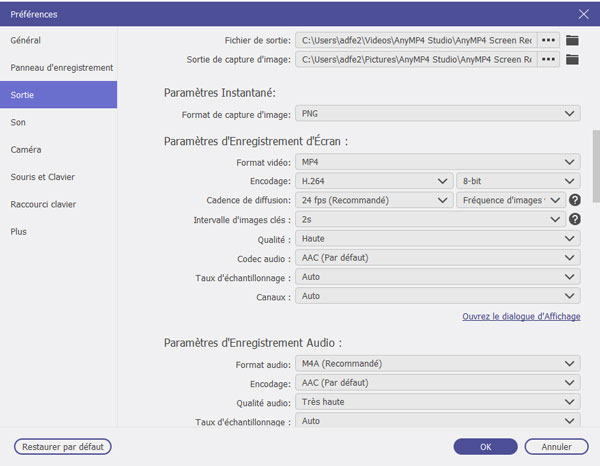
Étape 3. Enregistrer WFP pour convertir WFP en MP4
Lisez la vidéo WFP et cliquez sur le bouton « REC » pour procéder à l'enregistrement vidéo WFP en MP4. Une fois la lecture de WFP terminée, cliquez sur « Arrêter ».
La vidéo MP4 enregistrée va s'afficher dans la fenêtre d'aperçu et si l'effet vidéo vous satisfait, cliquez sur « Exporter » pour enregistrer la vidéo MP4 et réaliser la conversion de WFP en MP4.
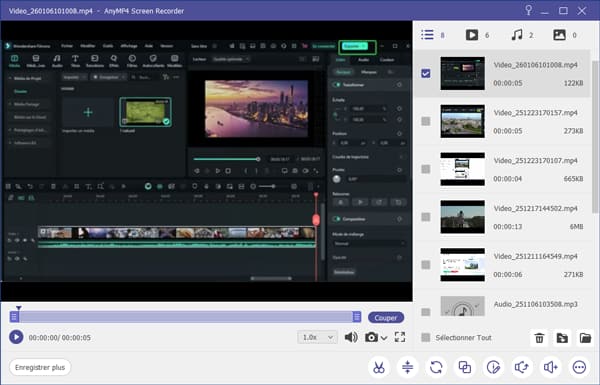
Par ailleurs, vous pouvez également utiliser un enregistreur vidéo en ligne pour convertir WFP en MP4 en ligne, comme AnyMP4 Enregistreur d'Écran Gratuit en Ligne. Et vous pourriez accéder à un enregistreur vidéo, ajuster la zone à enregistrer et la source audio à capturer, puis effectuer la capture vidéo et la conversion de WFP.
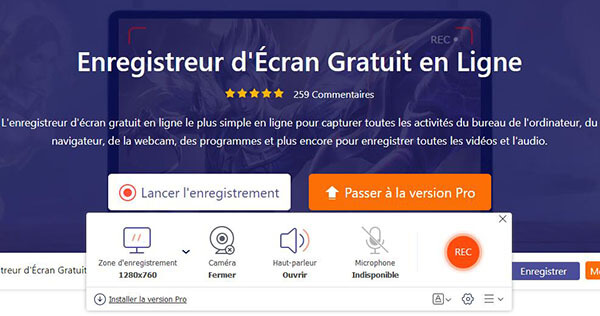
Étape 1. Entrez d'abord dans l'outil et cliquez sur le bouton Lancer l'enregistrement.
Étape 2. Définissez ensuite la zone d'enregistrement et la source audio.
Étape 3. Cliquez ensuite sur le bouton Paramètres, sélectionnez MP4 comme format d'exportation vidéo et sélectionnez l'emplacement de sortie.
Étape 4. Cliquez sur le bouton d'enregistrement pour démarrer l'enregistrement WFP. Une fois l'enregistrement WFP terminé, la vidéo MP4 enregistrée sera enregistrée dans le dossier que vous avez défini au début.
Si vous ne voulez pas télécharger un logiciel ou si la taille de votre fichier WFP n'est pas grande, il est possible d'utiliser des convertisseurs gratuits en ligne pour effectuer la conversion WFP en MP4 gratuit, par exemple, Online-convert.com, Convertio, Zamzar, aconvert.com, et plus encore.
Toutefois, il existe des inconvénients sur le convertisseur vidéo en ligne. Il faut avoir un réseau en bon état pour effectuer une conversion couramment. Et sa vitesse de conversion et la qualité de la vidéo convertie risquent de ne pas vous satisfaire.
Si vous souhaitez utiliser un convertisseur vidéo en ligne pour convertir WFP en MP4, on prendra Online-convert.com comme exemple pour vous montrer comment convertir WFP en MP4 en ligne gratuitement.
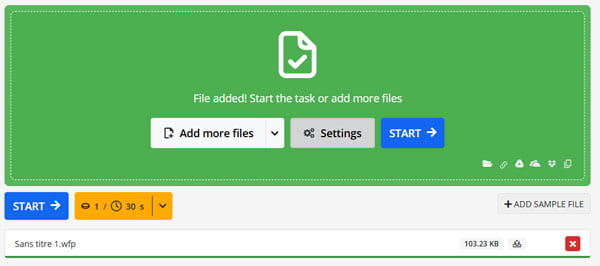
Étape 1. Chargez un fichier WFP sur le convertisseur WFP en MP4.
Étape 2. Sélectionnez MP4 comme le format cible.
Étape 3. Téléchargez la vidéo MP4 convertie depuis le site après avoir terminé la conversion WFP en MP4.
De plus, des convertisseurs vidéo en ligne limitent la taille de la vidéo chargée. Généralement, si la taille dépasse 200 Mo, il a besoin d'enregistrer le programme et de dépenser de l'argent. On vous recommande donc d'utiliser AnyMP4 Convertisseur Vidéo Ultimate et AnyMP4 Screen Recorder mentionnés ci-dessus.
Pour vous aider à mieux comprendre ces 5 outils, nous les avons comparés côte à côte afin que vous puissiez choisir celui qui correspond le mieux à vos besoins.
| Outils | Un filigrane ou non | Scénarios applicables | Avantages | Inconvénients |
| Wondershare Filmora | La version gratuite avec un filigrane. | • Exportation de fichiers WFP au format MP4 • Montage vidéo |
• Interface glisser-déposer, idéale pour les tâches d'édition complexes telles que le rognage, l'ajout de transitions et d'effets spéciaux • Compatible avec l'édition native et l'exportation de projets WFP |
• Les fonctionnalités avancées et l'exportation sans filigrane sont payantes |
| AnyMP4 Convertisseur Vidéo Ultime | Sans filigrane | • Convient pour convertir efficacement les fichiers WFP au format MP4 • Conversion entre différents formats audio et vidéo • Des opérations d'édition de base |
• Prend en charge la conversion entre plus de 500 formats avec une sortie de haute qualité • Offre une fonctionnalité de suppression des filigranes • Prend en charge le traitement par lots, le rognage et d'autres fonctions d'édition fondamentales |
• La version gratuite a des fonctionnalités limitées |
| AnyMP4 Screen Recorder | Sans filigrane | • Convient pour enregistrer le contenu des fichiers WFP au format MP4 ou pour d'autres besoins d'enregistrement | • Fonctionnalités complètes, notamment l'enregistrement audio du microphone/système, la capture caméra et les zones d'enregistrement personnalisables • Produit des vidéos de haute qualité |
• La version d'essai ne permet d'enregistrer que trois minutes |
| AnyMP4 Enregistreur d’Écran Gratuit en Ligne | Filigrané | • Convient aux besoins impliquant l'enregistrement du contenu de fichiers WFP au format MP4 en petites quantités • Enregistrement rapide d'écran en ligne |
• Compatible avec les navigateurs, permettant un enregistrement rapide de l'écran sans installation • Idéal pour capturer rapidement le contenu de l'écran |
• Fonctionnalités simplifiées par rapport à la version pour ordinateur de bureau • Moins de paramètres d'enregistrement et d'options de sortie |
| Autres outils en ligne (en prenant Online-Convert.com comme exemple) | Sans filigrane | • Convient à ceux qui ont peu besoin de convertir des fichiers WFP en MP4 • Conversion de format en ligne |
• Conversion en ligne instantanée, aucun téléchargement ni installation requis | • Limitations potentielles concernant la taille des fichiers, la durée de conversion ou le traitement par lots • Dépendant de la stabilité du réseau ; temps de téléchargement longs pour les volumes de données importants |
Premièrement, cliquez sur « Média » dans le menu d'options en haut, et sélectionnez « Convertir/Enregistrer » dans la liste déroulante. Dans la fenêtre Ouvrir un média, cliquez sur ensuite le bouton « Ajouter » pour importer des fichiers vidéo et tapez « Convertir/Enregistrer ». Et puis, dépliez la liste Profil pour sélectionner le format MP4 et tapez le bouton « Parcourir » pour définir le fichier de destination. Finalement, cliquez sur « Démarrer » pour effectuer la conversion vidéo en MP4.
Sur Internet, il existe plusieurs convertisseurs vidéo en ligne, comme AnyMP4 Convertisseur Vidéo Gratuit en Ligne, Apeaksoft Free Video Converter en ligne, Apowersoft Convertisseur Vidéo En ligne Gratuit, ZAMZAR, Online-Convert.com, Convertio, AConvert, Online Converter, Convert Files, etc.
La conversion des formats vidéo en MP4 garantit que vos vidéos peuvent être lues et partagées facilement sur différents appareils (smartphones, tablettes, ordinateurs et téléviseurs intelligents) sans avoir besoin de codecs ou de logiciels supplémentaires. Parce que MP4 est un format vidéo pris en charge par la plupart des plateformes multimédias en streaming.
D'une manière générale, la raison pour laquelle les fichiers MP4 ne peuvent pas être ouverts est que le format de fichier n'est pas compatible avec votre lecteur vidéo sur PC. Par exemple, si votre lecteur vidéo ne prend en charge que le format AVI, cela peut se produire lorsque vous lisez des fichiers MP4.
Si vous souhaitez extraire l'audio d'une vidéo WFP, AnyMP4 Convertisseur Vidéo Ultime est disponible, il vous suffit de sélectionner MP3 comme format cible.
Conclusion:
À travers les 5 moyens ci-dessus, on peut efficacement convertir WFP en MP4. Certainement, les méthodes conviennent à la conversion de d'autres fichiers vidéo en MP4, par exemple convertir MPG en MP4, et la façon d'enregistrement est aussi capable de vous aider à enregistrer diverses vidéos, comme enregistrer des jeux.
Certainement, si vous voulez convertir des fichiers par lots avec la vitesse rapide et la haute qualité, on vous conseillera d'utiliser AnyMP4 Convertisseur Vidéo Ultime. Venez le télécharger pour l'essayer !
Articles Relatifs
 AnyMP4 Convertisseur Vidéo Ultimate
Convertir les vidéos/audio et DVD en tous les formats vidéo/audio populaires, et éditer les vidéos.
TÉLÉCHARGER TÉLÉCHARGERInstallations Mondiales
Nouveaux articles