 Modifié par Cécile Martin / 05.06.2026, pour Convertir Audio
Bonjour, j'ai un disque CD, toutes les chansons de ce CD me plaisent beaucoup, je remarque que les fichiers sont en forme .cda, donc je voudrais savoir s'il y a un moyen permettant de convertir .cda en mp3 pour que je puisse les écouter tous les moments et en tout lieu ? Merci pour vos aides ! - Aude
Le format .cda est le format CD, c'est-à-dire que les fichiers audio du disque CD sont généralement en .cda, qui se caractérise par une qualité audio à peu près sans perte. Si vous êtes audiophile, le CD est votre premier choix. On peut lire CD sur un lecteur CD ou sur l'ordinateur à l'aide d'un logiciel de lecture tiers.
Cependant, un fichier CDA n'est qu'un message d'index, ne contenant pas d'information sonore. Il est impossible de copier le fichier CDA et le coller sur l'ordinateur. Alors comment faire lorsqu'on veut écouter de la musique sur CD avec l'appareil portable ou dans la voiture ? Dans cet article, on va vous présenter 6 méthodes pour convertir CDA en MP3.

Le fichier avec l'extension .cda (pour Compact Disc Audio) n'est pas un fichier audio numérique classique comme le MP3 ou le WAV. Il s'agit d'un raccourci d'indexation de seulement 44 octets généré automatiquement par le système Windows lorsque vous insérez un CD Audio dans l'ordinateur.
Ce fichier ne contient aucun signal sonore. Il sert simplement de pointeur pour indiquer au lecteur multimédia l'emplacement exact d'une piste gravée sur le disque physique selon la norme technique CDDA. C'est pourquoi un simple copier-coller de ces fichiers sur votre bureau est inutile : sans le disque d'origine, le lien pointe vers le vide. Pour récupérer et utiliser la musique gravée, il est donc techniquement obligatoire de procéder à une extraction numérique afin de détacher les données audio du support physique.
Une fois que l'on a compris la nécessité d'extraire le son du CD, la question se pose : quel format de sortie choisir ? Décider de convertir un fichier CDA en MP3 plutôt que dans un autre format (comme le WAV ou le FLAC) reste la solution la plus judicieuse pour trois raisons :
Pour convertir un fichier CDA en MP3, vous devez obligatoirement réunir les conditions matérielles suivantes :
Remarque : Beaucoup d'utilisateurs pensent à convertir CDA en MP3 en ligne pour s'affranchir d'un logiciel. Cependant, les plateformes web ne peuvent pas accéder physiquement à votre lecteur de disque local. Ainsi, la conversion directe en glissant un fichier .cda de 44 octets sur un navigateur web se soldera toujours par une erreur ou un fichier vide. L'utilisation d'un outil installé reste incontournable. Vous pouvez voir en détail sur le site AnyConv.
Pour vous fournir le comparatif le plus fiable possible, notre équipe a mis en place un protocole d'évaluation en conditions réelles. Nous avons utilisé un album physique spécifique : une édition originale du Requiem de Fauré comportant 7 pistes pour une durée globale de 38 minutes et 12 secondes.
L'extraction a été réalisée sur un PC portable moderne privé de lecteur interne, relié à un graveur de salon externe Asus ZenDrive (connecté en USB 3.2). Chaque programme a été configuré pour convertir CDA en MP3 avec le profil d'encodage le plus élevé disponible (320 kbps, CBR). Nous avons mesuré précisément le temps d'exécution chronométré, la stabilité du processus face au laser, ainsi que l'exactitude de l'indexation des métadonnées (noms des morceaux et tags ID3).
Voici tableau comparatif des performances d'extraction CD.
| Outil | Type de logiciel & Prix | Principe Technique | Extraction Sans Perte | Vitesse d'extraction réelle | Compatibilité Système |
| AnyMP4 Convertisseur Vidéo Ultimate | Logiciel Tiers (Essai gratuit / Payant) | Direct Rip | Oui (MP3 jusqu'à 320 kbps, FLAC, WAV, AAC, etc.) | Ultra-rapide (Moins de 1 min 20 s pour l'album) | Windows, macOS |
| VLC | Open-source (Gratuit) | Direct Rip | Oui (MP3, FLAC, WAV, AAC, OGG, etc.) | Moyenne (Environ 6 min 45 s pour l'album) | Windows, macOS, Linux |
| iTunes | Logiciel Apple (Gratuit) | Direct Rip | Oui (MP3, AAC, WAV, etc.) | Rapide (Environ 3 min 10 s pour l'album) | macOS (Natif), Windows |
| Windows Media Player | Logiciel Microsoft (Natif Gratuit) | Direct Rip | Oui (MP3, WMA, FLAC, WAV) | Rapide (Environ 3 min 40 s pour l'album) | Windows 11/10 |
| Exact Audio Copy (EAC) | Logiciel Spécialisé (Gratuit) | Bit-perfect Rip | Oui (Optimisé FLAC, WAV, MP3) | Lente (Environ 13 min 20 s pour l'album) | Windows |
| AnyMP4 Screen Recorder | Logiciel Tiers (Essai gratuit / Payant) | Enregistrement Audio | Non (Limité aux formats d'enregistrement courants) | Très lente (Lecture en temps réel : 38 min 12 s obligatoires) | Windows, macOS |
Notre test démontre que la méthode d'extraction directe reste la seule voie rapide et qualitative.
On peut trouver pas mal de convertisseurs audio sur Internet, mais les qualités sont variées. Dans cette partie, on vous recommande un convertisseur audio professionnel et puissant - AnyMP4 Convertisseur Vidéo Ultimate.
Opter pour ce convertisseur audio pour convertir des fichiers CDA en MP3 est un excellent choix, car il vous permet de convertir plus de 200 formats vidéo et audio avec la haute qualité. De plus, il est également convertisseur vidéo et monteur vidéo. Vous pouvez l'utiliser pour couper des vidéos, mettre une image sur une musique MP3, modifier rapidement les formats vidéo sans perte, et bien plus encore.
AnyMP4 Convertisseur Vidéo Ultimate

Maintenant, téléchargez et installez ce logiciel de conversion CDA en MP3, et faites un essai gratuit en suivant les étapes.
Étape 1. Ouvrir AnyMP4 Convertisseur Vidéo Ultimate
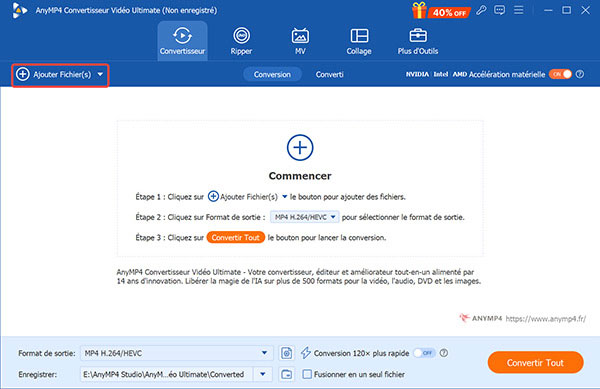
Une fois que l'installation se termine, lancez ce convertisseur CDA en MP3 puissant. Cliquez sur « Ajouter Fichier(s) » pour importer vos fichiers CDA dans ce logiciel.
Vous pouvez aussi sélectionner les fichiers à convertir, ensuite faites-les glisser dans ce logiciel.
Étape 2. Sélectionner MP3 comme format de sortie
Cliquez sur la liste « Format de sortie », vous êtes en mesure de sélectionner un format MP3 sous l'onglet Audio.
Si vous ne voulez pas enregistrer le fichier de sortie dans le dossier par défaut, cliquez sur la liste « Enregistrer » en bas de l'interface pour définir le chemin de sortie.

Étape 3. Convertir CDA en MP3
Enfin, cliquez sur le bouton « Convertir Tout » pour commencer le processus de conversion CDA en MP3.
À part convertir les fichiers CDA en MP3, ce logiciel permet aussi de convertir d'autres formats vidéo ou audio en MP3, tels que WAV en MP3 ou AVI en MP3. En outre, vous êtes en mesure d'éditer la vidéo ou l'audio pour obtenir un effet meilleur.
Avantages
Inconvénients
Public cible idéal : Idéal pour les utilisateurs pressés ou néophytes possédant une grande collection d'albums physiques à numériser en masse sans configuration technique.
Avis et ressentis de la rédaction : À l'usage, cet outil s'avère extrêmement fluide. C'est un choix commercial solide, dont la vitesse et l'automatisation intégrée des tags font gagner un temps précieux au quotidien.
Comme un lecteur multimédia, VLC permet de convertir certains fichiers vidéo et audio, y compris de convertir CD en MP3. De plus, vous pouvez l'utiliser pour enregistrer de la vidéo et de l'audio. C'est-à-dire que vous pouvez l'utiliser pour importer et convertir CDA au format MP3, ou vous pouvez directement enregistrer des fichiers CDA en les lisant.
Si vous avez installé VLC sur votre ordinateur, la conversion CDA en MP3 est facile pour vous en suivant le guide ci-dessous simple. Ici, on prend l'importation et la conversion de CDA en MP3 comme exemple.
Étape 1. Charger CDA dans VLC
Ouvrez VLC sur votre ordinateur, ensuite allez vers Média > Ouvrir un disque > CD audio > Parcourir pour ajouter le disque CD.

Étape 2. Choisir le format MP3
Déroulez le menu en cliquant sur le signe en forme de triangle à côté du mot « Lire », ensuite sélectionnez « Convertir », vous pouvez sélectionner le « Profil » en MP3, et choisir le « Fichier de destination » en appuyant sur le bouton « Parcourir ».

Étape 3. Démarrer la conversion CDA en MP3
Enfin, cliquez sur « Démarrer », et le logiciel va convertir les fichiers CDA sur CD en format MP3.
Avantages
Inconvénients
Public cible idéal : Parfait pour les utilisateurs occasionnels qui possèdent déjà VLC et souhaitent numériser quelques pistes de façon ponctuelle sans installer de nouvel outil.
Avis et ressentis de la rédaction : VLC est un excellent outil de dépannage gratuit. Bien que sa vitesse soit moyenne et qu'il nécessite de renommer manuellement les pistes après extraction, il fait exactement ce qu'on lui demande sans trahir la qualité sonore.
L'utilisation d'iTunes pour convertir CDA en MP3 est également un choix populaire pour beaucoup, car iTunes fournit un outil de conversion simple et efficace. En tant que gestionnaire de bibliothèque audio historique, cet outil offre une passerelle simple et très efficace pour numériser vos disques.
De plus, en tant qu'outil de gestion audio largement utilisé, iTunes dispose d'une interface conviviale et d'une excellente compatibilité, ce qui le rend adapté à la plupart des utilisateurs qui effectuent des conversions de fichiers audio.
Étape 1. Installez et lancez la dernière version d'iTunes.


Étape 2. Cliquez sur « Édition » puis sur « Préférences » sur la page principale. Dans l'onglet Général, cliquez sur « Réglages d'importation » dans la fenêtre contextuelle et choisissez « Encodeur MP3 » comme format de sortie.
Étape 3. Insérez le CD dans le lecteur CD. Lorsque iTunes détecte le CD, cliquez sur l'icône « CD » pour afficher toutes les pistes disponibles dans l'interface. Sélectionnez et cochez les cases correspondant aux pistes que vous souhaitez importer dans iTunes, puis cliquez sur le bouton « Importer le CD ».
Étape 4. Le logiciel va alors copier et convertir automatiquement vos pistes en MP3 (un signal sonore retentit à la fin). Les fichiers ainsi créés apparaîtront directement sous forme de copie MP3 dans votre bibliothèque musicale.
Avantages
Inconvénients
Public cible idéal : Idéal pour les possesseurs d'appareils Apple qui souhaitent enrichir leur bibliothèque musicale personnelle directement sans installer d'application tierce.
Avis et ressentis de la rédaction : C'est l'un des outils gratuits les plus intelligents du marché pour cette tâche. Le fait qu'il nomme automatiquement les pistes et télécharge la pochette de l'album en un seul clic fait gagner un temps précieux par rapport à un lecteur basique comme VLC.
Windows Media Player est l'outil natif historique de Microsoft pour gérer le contenu multimédia sur PC. Intégrant une fonction d'extraction appelée Extraire le contenu d'un CD, il s'avère être un excellent convertisseur CDA en MP3 gratuit. Totalement intégré au système d'exploitation, il ne nécessite aucun téléchargement tiers et permet de récupérer automatiquement les informations de l'album sur Internet si votre PC est connecté.
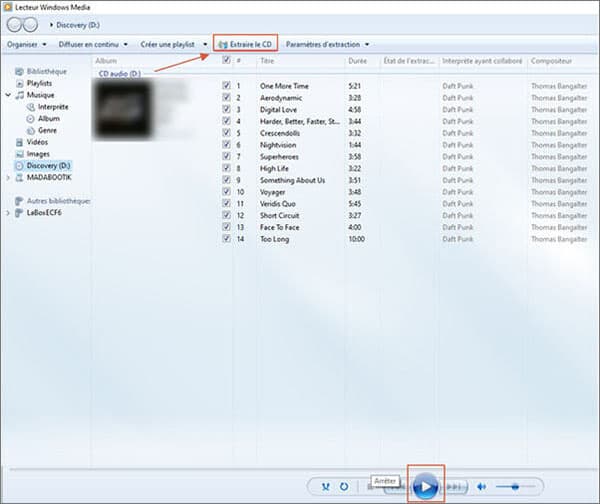
Étape 1. Insérez votre disque audio dans le lecteur. Ouvrez Windows Media Player. Cliquez sur le nom de votre CD dans la barre latérale gauche pour afficher les pistes .cda.
Étape 2. Dans la barre d'outils supérieure, cliquez sur Paramètres d'extraction, puis sur Format et sélectionnez MP3. Cliquez à nouveau sur Paramètres d'extraction, allez sur Qualité audio et choisissez 320 kbps pour obtenir la meilleure fidélité sonore possible.
Étape 3. Cochez les cases à côté des morceaux que vous souhaitez copier. Cliquez ensuite sur le bouton Extraire le CD situé dans la barre d'outils. Le logiciel va transformer CDA en MP3 et enregistrer automatiquement les fichiers dans le dossier Musique de votre ordinateur.
Avantages
Inconvénients
Public cible idéal : Destiné exclusivement aux utilisateurs de PC sous Windows qui recherchent une méthode officielle, sécurisée et immédiate sans installer de programmes tiers.
Avis et ressentis de la rédaction : C'est la solution de simplicité par excellence sur PC. Le processus est transparent, rapide et l'intégration des métadonnées fonctionne de manière très fluide. Un classique indémodable pour vider ses étagères de CD.
Exact Audio Copy (EAC) est la référence absolue pour les audiophiles exigeants. Contrairement aux autres extracteurs qui lisent le CD à la volée, EAC utilise un protocole d'extraction ultra-sécurisé appelé Bit-perfect Ripping. Ce système analyse le disque secteur par secteur et relit chaque donnée plusieurs fois pour garantir qu'aucune information n'a été altérée par une rayure ou une poussière, ce qui en fait le meilleur convertisseur CDA en MP3 pour préserver une fidélité sonore irréprochable.
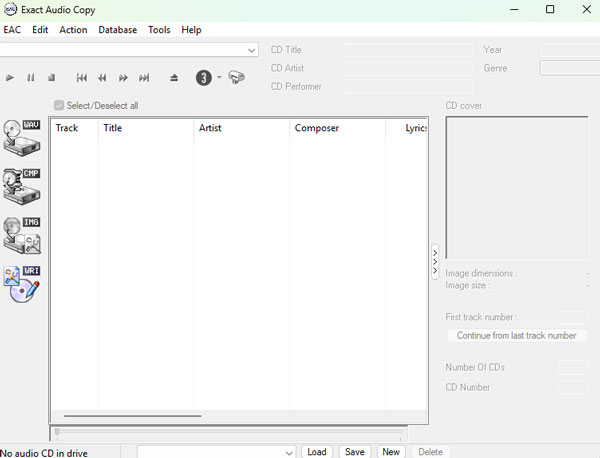
Étape 1. Installez EAC et insérez votre CD. Lors du premier lancement, l'assistant vous guidera pour lier le logiciel à un encodeur MP3 (comme LAME, généralement inclus ou téléchargeable gratuitement).
Étape 2. Le logiciel affiche la liste des pistes .cda. Cliquez sur l'icône de base de données (l'icône de CD avec une loupe) pour interroger le service AccurateRip sur Internet. Les titres des morceaux, le nom de l'artiste et de l'album s'afficheront instantanément.
Étape 3. Sélectionnez toutes les pistes, puis cliquez sur le bouton MP3 dans la barre latérale gauche (ou allez dans Action > Tester et copier les pistes sélectionnées > Compressées). Choisissez votre dossier de destination. EAC va commencer son travail d'analyse et de conversion rigoureux.
Avantages
Inconvénients
Public cible idéal : Destiné aux puristes du son, aux audiophiles et aux utilisateurs avancés qui souhaitent archiver de manière parfaite et définitive leurs précieux CD physiques.
Avis et ressentis de la rédaction : EAC est un monstre de précision technique. Bien que son interface soit austère et que l'extraction prenne beaucoup plus de temps que sur les autres outils de notre comparatif, c'est le seul logiciel qui offre la certitude absolue d'obtenir une copie numérique 100 % fidèle au master d'origine.
Parfois, certains fichiers CDA ne peuvent pas être chargés par le convertisseur audio, dans ce cas, vous pouvez utiliser un logiciel d'enregistrement audio, pour convertir des fichiers audio CDA en MP3, comme AnyMP4 Screen Recorder.
Derrière son nom d'enregistreur d'écran, cet outil intègre un module d'enregistrement audio performant. Bien qu'il ne s'agisse pas d'un outil de conversion directe, il peut servir de solution de secours de dernier recours si votre lecteur de CD bloque sur une piste rayée ou si un fichier .cda refuse catégoriquement d'être importé par un convertisseur classique.
AnyMP4 Screen Recorder
Étape 1. Lancez cet enregistreur MP3, et cliquez sur l'option « Enregistreur d'Écran » sur l'interface principale pour choisir « Enregistreur Audio » comme le mode d'enregistrement.
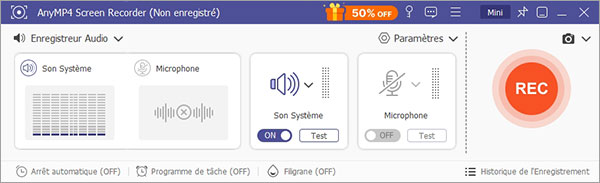
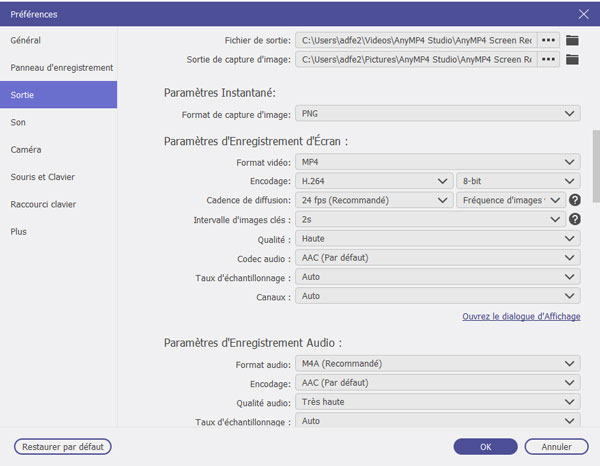
Étape 2. Avant d'enregistrer le fichier CDA, vous pouvez cliquer sur le bouton « Paramètres » en forme d'engrenage situé en haut à droite, puis cliquer sur le bouton « Réglage de sortie » et définir MP3 comme le format de sortie dans « Format audio ».
Étape 3. Revenez ensuite à l'interface principale, activez d'abord l'option « Son Système » utilisée pour capturer votre fichier CDA, puis cliquez sur le bouton « REC » et lisez de la musique CDA pour démarrer l'enregistrement CDA.

Étape 4. Ensuite, cliquez sur le bouton « Arrêter » afin de terminer cette capture audio et réaliser la conversion de CDA en MP3.
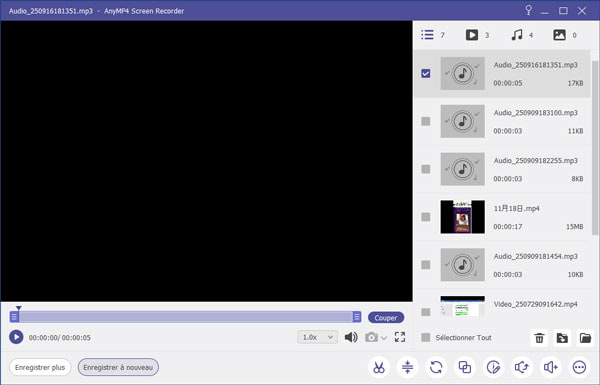
Étape 5. Lorsque vous aurez enregistré le fichier CDA que vous voulez, vous irez vers la fenêtre de prévisualisation, si vous n'êtes pas satisfait de l'enregistrement, vous pouvez utiliser des outils d'édition. Enfin, sauvegardez le fichier CDA enregistré et édité.
Avantages
Inconvénients
Public cible idéal : À réserver exclusivement aux utilisateurs qui font face à un CD endommagé ou protégé qu'aucun autre convertisseur de notre liste n'a réussi à lire.
Avis et ressentis de la rédaction : Bien que le logiciel soit excellent pour capturer le flux de la carte son, utiliser l'enregistrement en temps réel pour vider un CD complet est fastidieux et chronophage. À n'utiliser qu'en cas de force majeure.
Oui, la législation française autorise la conversion de vos propres CD audio en fichiers MP3 dans le cadre de l'exception de copie privée. Vous avez le droit de numériser vos disques pour votre usage personnel ou familial, à condition de posséder l'album original physique et de ne pas commercialiser ou partager les fichiers ainsi créés.
Pour lire des fichiers CDA, vous devez impérativement insérer le CD original dans un lecteur informatique. Utilisez ensuite un logiciel adapté comme VLC Media Player, iTunes, Windows Media Player ou AnyMP4 Blu-ray Player. Ces programmes décodent directement les pistes du disque physique. Si vous copiez le fichier de 44 octets sur votre bureau, il sera illisible sans le support d'origine.
Le format WAV est un flux audio non compressé qui conserve l'intégralité des données initiales du studio, offrant une qualité sans perte idéale pour l'archivage, mais des fichiers très lourds. À l'inverse, le MP3 utilise une compression intelligente qui élimine les fréquences inaudibles, réduisant considérablement l'espace de stockage avec une altération sonore presque imperceptible.
Conclusion :
Dans cet article, on vous a présenté les 6 meilleures méthodes pour convertir un fichier CDA en MP3 gratuitement et facilement sur Windows et Mac. AnyMP4 Convertisseur Vidéo Ultimate est recommandé grâce à son efficacité et sa facilité d'utilisation. Si vous êtes intéressé, n’hésitez pas à télécharger ce logiciel et profiter de la musique en MP3.
 AnyMP4 Convertisseur Vidéo Ultimate
Convertir les vidéos/audio/d'image en tous les formats vidéo/audio/d'image populaires, et éditer les fichiers.
TÉLÉCHARGER TÉLÉCHARGERNouveaux articles
 Les meilleurs façons pour extraire le son d'une vidéo
 Comment convertir MP3 en MP4
 Les meilleurs convertisseurs MKV en MP4 gratuits
 Les meilleurs convertisseurs MP4 MP3 gratuits hors ou en ligne
 Les sites pour télécharger de la musique Bandcamp en MP3
 Comment télécharger de la musique MP3
 Comment convertir un fichier AAX en MP3 sur PC
 Comment convertir ou télécharger Mixcloud en MP3

![[Résolu] Comment convertir et enregistrer Audacity en MP3 gratuitement](/tutoriel/images/audacity-to-mp3-240.jpg)
![[2025] Les 10 convertisseurs YouTube en MP3 gratuits sur Windows/Mac](/tutoriel/images/convertisseur-youtube-mp3-240.jpg)
