 Modifié par Cécile Martin / 27.03.2026, pour Convertir Vidéo
Certains appareils portables et logiciels de montage vidéo ne prenant pas en charge MPG. Vous devrez alors convertir MPG en MP4, un format compatible avec la plupart des logiciels et des appareils, que ce soit pour la lecture, le montage vidéo ou la gravure de DVD. Comment faire, même quand on est un débutant ? Cet article vous explique comment utiliser un convertisseur vidéo professionnel, des applications open-source ou encore des services en ligne pour convertir directement MPG en MP4.
Afin d'effectuer facilement la conversion vidéo, et de vous assurer que la qualité de la vidéo convertie ne déclinera pas, on vous recommande un excellent convertisseur vidéo - AnyMP4 Convertisseur Vidéo Ultimate. Il est capable de convertir MPG en MP4 à une vitesse 70 fois supérieure à la vitesse de lecture, tout en conservant la qualité.
AnyMP4 Convertisseur Vidéo Ultimate

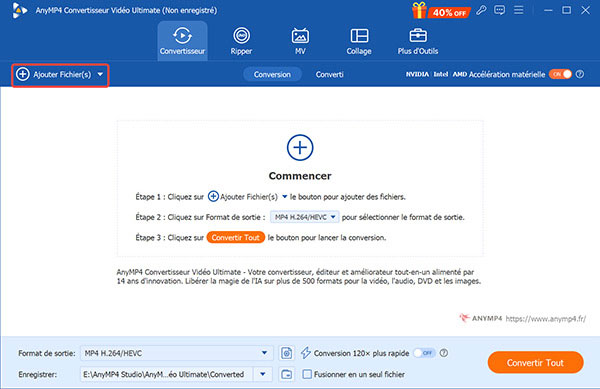
Étape 1. Ajouter des fichiers MPG dans le convertisseur vidéo
Téléchargez et installez gratuitement le convertisseur sur votre Windows ou Mac. Ensuite, ouvrez ce programme, et cliquez sur « Ajouter Fichier(s) » en haut à gauche pour importer tous les fichiers MPG que vous voulez convertir.
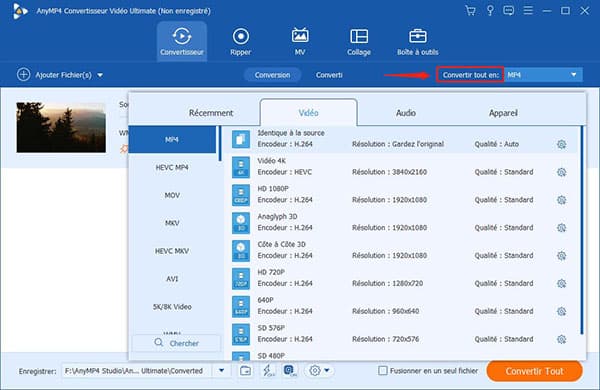
Étape 2. Sélectionner MP4 comme format cible
Déroulez la liste « Format de sortie » et, sous l'onglet Vidéo, sélectionnez MP4 dans la liste latérale gauche, puis la résolution qui vous convient dans la liste de droite (par défaut, cliquez sur « Identique à la source »).
Étape 3. Convertir MPG en MP4
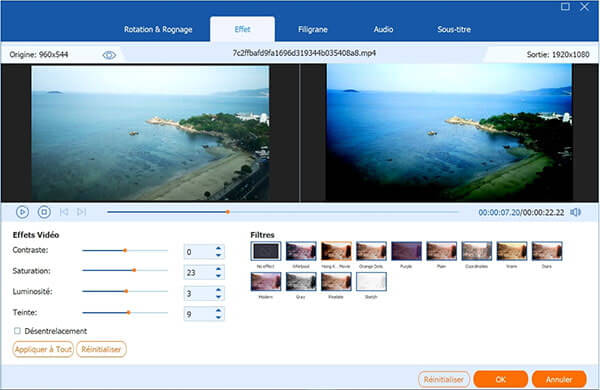
Avant d'effectuer la conversion, vous pouvez éditer le fichier vidéo si nécessaire. Cliquez sur l'icône en forme d'étoile « Édition » ou l'icône en forme de ciseaux « Couper » pour couper, rogner les bords noirs de la vidéo, retourner, ajuster des effets ou ajouter un filigrane à la vidéo, etc. Il est possible aussi d’améliorer la vidéo.
Une fois les outils d’édition refermés, dépliez la liste « Enregistrer » pour définir l'emplacement de stockage des vidéos converties, puis cliquez sur « Convertir Tout » afin de procéder à la conversion de MPG en MP4.
Astuce : Si vous voulez extraire le son depuis la vidéo MPG, sélectionnez MP3 ou d'autres formats audios comme format de sortie.
Si vous voulez convertir MPG en MP4 gratuitement, il est possible d'utiliser VLC, le célèbre lecteur multimédia, logiciel libre recommandé par l’administration française. Mais, VLC n'étant pas un convertisseur professionnel, la vitesse de conversion et la qualité de vidéo convertie risquent de ne pas être satisfaisantes.
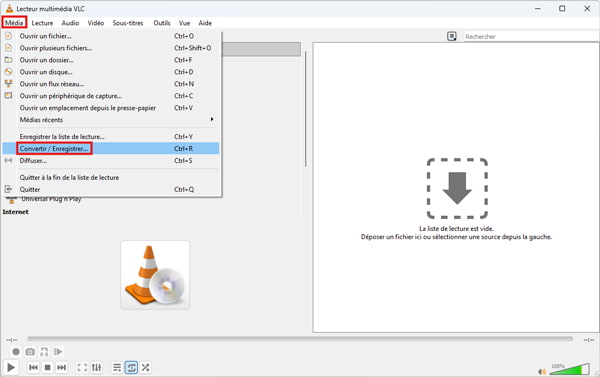
Étape 1. Ouvrir VLC et cliquer sur « Média » dans le menu d'options en haut. Dans la liste déroulante, sélectionner ensuite « Convertir/Enregistrer ».
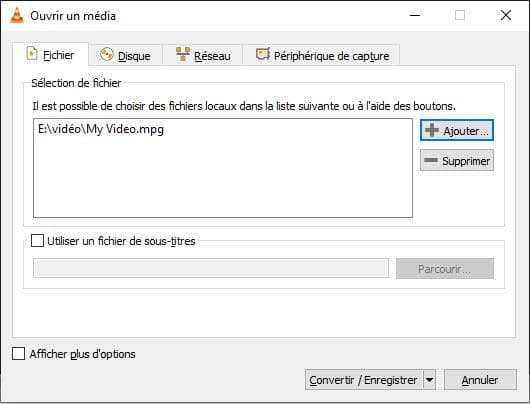
Étape 2. Dans la fenêtre « Ouvrir un média », cliquer sur le bouton « Ajouter » sous l'onglet Fichier pour importer des fichiers MPG dans ce programme. Après l'importation de la vidéo, cliquez sur « Convertir/Enregistrer ».
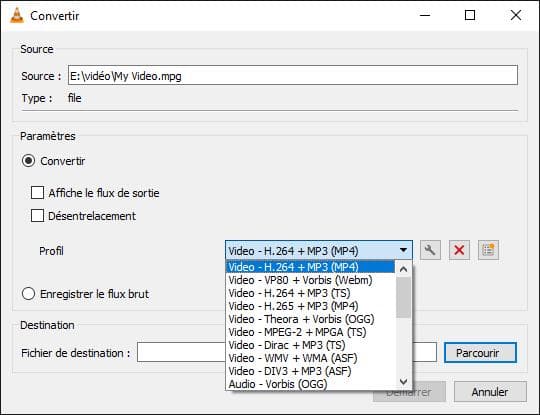
Étape 3. Dans le champ de Paramètres, déplier la liste Profil, et sélectionner le format MP4.
Étape 4. Finalement, taper sur le bouton « Parcourir » pour définir le nom du fichier de destination, et appuyer sur « Démarrer » en vue de réaliser cette conversion de MPG en MP4.
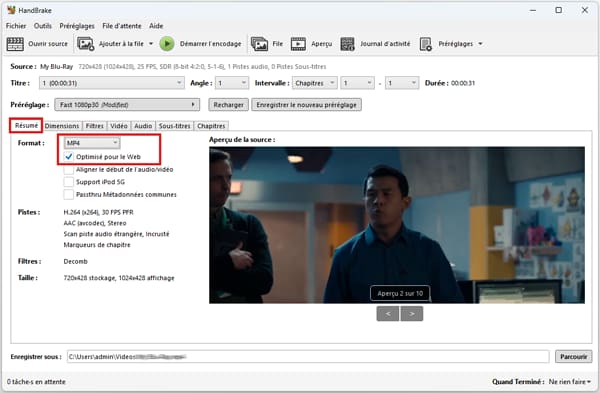
Si vous devez convertir plusieurs fichier MPG en MP4, il existe un autre logiciel gratuit : HandBrake. Il peut faire du traitement par lot, mais est capable de convertir seulement vers les formats MP4, MKV et WebM. Il reste quand même bien plus lent que la première solution. Il permet tout de même d’éditer les vidéos à transformer.
Étape 1. Installer et lancer HandBrake, puis cliquer sur « Source » ou « Ouvrir Source » pour importer toutes les vidéos MPG à convertir.
Étape 2. Choisir le format MP4 et indiquer un dossier de sortie en bas de la fenêtre (bouton « Parcourir »).
Étape 3. Cliquer sur le bouton « Démarrer l'encodage ».
À l'aide de convertisseurs vidéo en ligne, tels que AnyMP4 Convertisseur Vidéo Gratuit en Ligne, Zamzar, Convertio, Online-Convert, etc., on peut aussi effectuer la conversion de vidéos MPEG/MPG en MP4. La plupart ne conviennent que pour les fichiers de petites tailles (inférieurs à 100 Mo), à moins de souscrire à un abonnement payant. Toutefois les 2 services suivants sont plus généreux et méritent le détour.
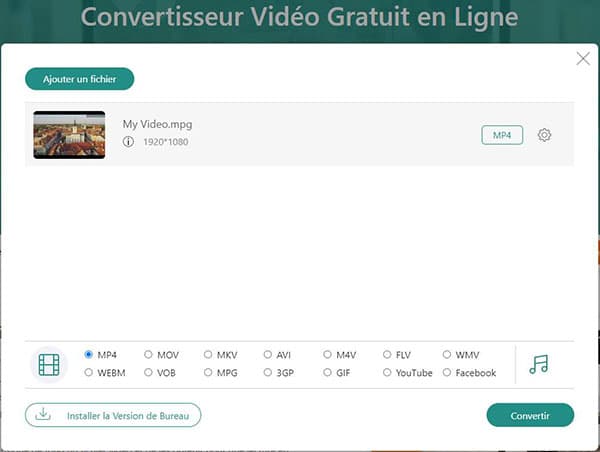
AnyMP4 Convertisseur Vidéo Gratuit en Ligne est très original : au lieu d’envoyer le fichier MPG à convertir en MP4 sur un serveur distant, il effectue la tâche directement dans l’explorateur web (il faut cependant utiliser un explorateur compatible HTML5, comme Chrome, Opera, Firefox, Edge, etc.). Il requiert juste l’exécution d’un petit utilitaire gratuit, AnyMP4 Launcher. L’avantage ? La taille du fichier n’est pas limitée.
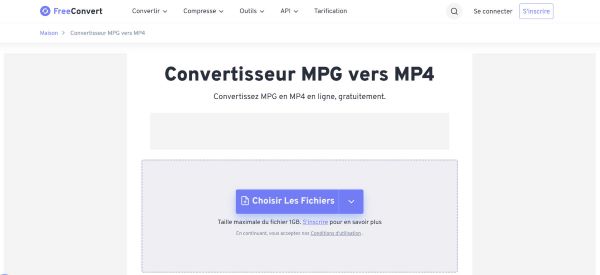
FreeConvert quant à lui fonctionne plus classiquement : la conversion MPG en MP4 se passe bien sur un serveur distant. Il accepte les fichiers stockés localement, en ligne ou même sur un site d’hébergement vidéo. Là où il se démarque des autres, c’est qu’il accepte gratuitement les fichiers jusqu’à 1 Go. Si vous avez une excellente connexion internet, c’est une solution à envisager, même pour les gros fichiers.
Voici les principales caractéristiques de solutions proposées ci-dessus.
| AnyMP4 Convertisseur vidéo Ultimate | VLC | HandBrake | AnyMP4 Convertisseur Vidéo Gratuit en Ligne | FreeConvert | |
| Type d’outil | Logiciel Windows et macOS | Logiciel Windows, macOS et Linux | Logiciel Windows, macOS et Linux | Service web | Service web |
| Taille Maximale gratuite | 5 minutes | Illimité | Illimité | Illimité | 1 Go |
| Résolution maximale | 8K | Full HD 1080p | 4K | Full HD 1080p | Full HD 1080p |
| Vitesse de conversion | Très rapide | Très lent | Lent | Assez rapide | lent |
| Conversion par lot | Oui | Non | Oui | Oui | Oui |
Sur ordinateur, vous pouvez le faire avec un lecteur multimédia tel que VLC ou AnyMP4 Blu-ray Player. Et sur smartphone vous pouvez le faire avec VLC. Le format MPG est un format assez ancien qui tend à disparaître. Il est possible que les téléviseurs numériques récents soient incapables d’ouvrir de telles vidéos.
Il existe 2 raisons principales pour transformer MPG en MP4 : économiser de l’espace mémoire et pouvoir lire ou échanger la vidéo plus facilement. En effet MP4 est un format conteneur plus récent, qui prend en charge des codecs vidéo qui compressent mieux les données. C’est un format utilisé par tout le monde aujourd’hui : les ordinateurs, les smartphones, les sites d’hébergement vidéo en ligne et de streaming vidéo, etc.
Si vous voulez lire la vidéo sur un ordinateur, un téléviseur ou un lecteur de salon ancien ou peu performant, il peut être avantageux de garder le format MPG. En effet, ce format demande peu de puissance pour être décodé et il utilise des codecs audio et vidéo qui existent depuis très longtemps.
Conclusion:
Cet article vous a présenté 5 moyens pour convertir MPG en MP4, de sorte qu'on puisse facilement lire et éditer le fichier vidéo ou bien encore le graver sur DVD ou l’échanger sur les réseaux sociaux. C’est une opération simple et qui ne nécessitent pas de compétences particulières, notamment lorsqu’on utilise des solutions dédiées telles que AnyMP4 Convertisseur Vidéo Ultimate. Essayez-le gratuitement sur une vidéo de 5 minutes et vous constaterez qu’il vaut vraiment la peine d’être testé !
Articles Relatifs
 AnyMP4 Convertisseur Vidéo Ultimate
Convertir des vidéos/audio/DVD, éditer des vidéos et créer des clips vidéo.
TÉLÉCHARGER TÉLÉCHARGERInstallations Mondiales


 Convertir ISO en MP4
 Convertir MTS en MP4
 Convertir M4V en MP4
 Couper une vidéo MPG
 Rogner une vidéo MP4
 Convertir TS en MP4
 Convertir HEVC en MP4
 Convertir WFP en MP4