 Modifié par Cécile Martin / 05.03.2026, pour Convertir Vidéo
Quelle est la différence entre MP4 et MPEG ? Les fichiers MP4 ne sont-ils pas aussi des fichiers MPEG ? La réponse est oui. Mais dans le langage courant on a gardé le suffixe MPEG pour désigner les fichiers vidéo un peu plus anciens qui utilisent les normes MPEG-1 ou MPEG-2. Ce sont ceux que l’on trouve par exemple sur les DVD. IL faut dont convertir MP4 en MPEG si l’on veut pouvoir les enregistrer sous la forme d’un DVD vidéo lisible sur les lecteurs de salon. Le but de cet article est de vous aider et vous proposer 3 méthodes fiables pour convertir MP4 en MPEG facilement et rapidement.
C’est la méthode la plus fiable et la plus rapide, celle qui vous fera gaspiller le moins de temps, surtout si vous avez beaucoup de fichier à convertir de MP4 en MPEG. Utilisez AnyMP4 Convertisseur Vidéo Ultime. C’est une application très bon marché pour macOS 10.12 et ultérieur ou Windows 11/10/8/7. Elle peut faire du traitement par lot, changer la définition (aussi bien augmenter que diminuer), compresser une vidéo, changer ses codecs, etc. avec une rapidité inégalée, jusqu’à x70, soit moins de 13 minutes pour convertir une vidéo de 90 minutes. Vous pourrez aussi bien convertir MP4 en MPEG-1 qu’en MPEG-2.
AnyMP4 Convertisseur Vidéo Ultimate

Suivez ces quelques étapes :
Étape 1. Charger le fichier MP4 dans le convertisseur MPEG
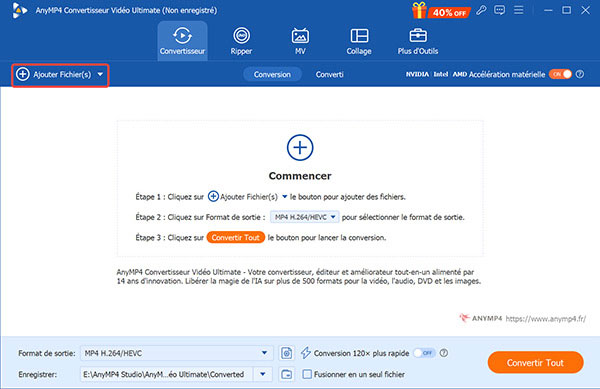
Dans un premier temps, commencez par télécharger et installer gratuitement le programme sur votre PC/Mac. Puis, lancez-le.
Sur l'interface du logiciel, cliquez sur « Ajouter Fichier » pour importer les vidéos MP4 à convertir.
Étape 2. Définir MPEG comme le format de sortie
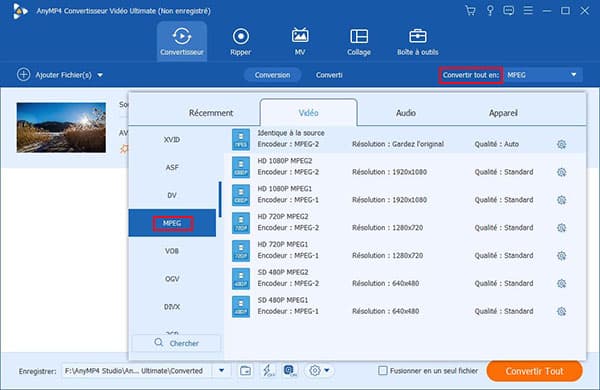
Dépliez la liste de « Format de sortie » en bas à gauche de l'interface, puis sous l'onglet « Vidéo » cliquez sur « MPEG » dans la barre à gauche et choisissez un format MPEG dont vous avez besoin parmi divers types de MPEG, tels que MPEG-1, MPEG-2 avec différentes résolutions.
Étape 3. Convertir MP4 en MPEG
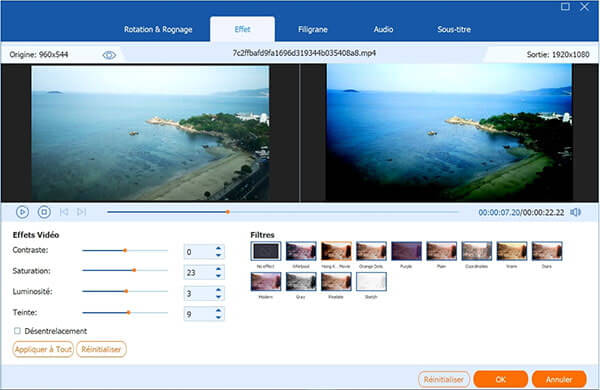
Si nécessaire, avant de convertir le format, personnalisez la vidéo en cliquant sur l'icône en forme d'étoile « Éditer » ou l'icône en forme de ciseaux « Couper » sous le nom du fichier source, ce qui permet de couper, faire pivoter, rogner la vidéo, ajouter un filigrane ou du texte à la vidéo, ajuster des effets vidéo, etc. Cette fenêtre se referme en cliquant sur « OK » ou « Annuler ».
Ensuite, cliquez sur « Enregistrer » en bas à gauche de l'interface pour choisir le dossier où la vidéo convertie sera enregistrée. Après cela, cliquez simplement sur le bouton « Convertir Tout » pour achever la conversion de MP4 en MPEG.
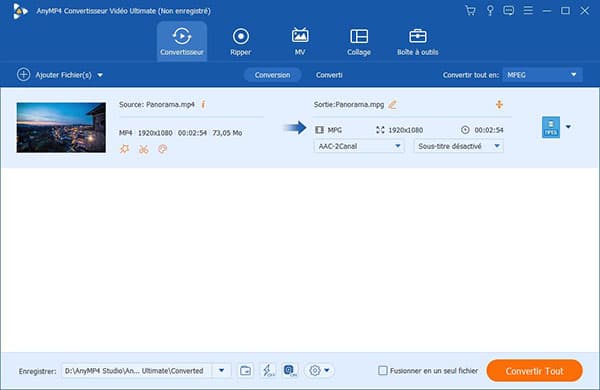
Note : Le programme de conversion fournit plusieurs types de format MPEG, y compris MPEG-1(*.mpg), MPEG-2(*.mpg), MPEG2-TS(*.ts), MPEG2 PS(*.mpg), VOB MPEG2 PS(*.vob), M4V MPEG-4(*.m4v), DVD-MPEG2 PS(*.mpg), etc., et même des format audio MPEG, tels que MP3, M4A, MP2, pour extraire l'audio depuis la vidéo MP4.
Vous pourriez aussi cliquer sur l'icône en forme d'engrenage près d'un format de sortie, puis déplier la liste « Encodeur » pour personnaliser le format vidéo de sortie avec l'encodeur « MPEG ». Il est même possible de modifier la résolution vidéo, le bitrate, la cadence de diffusion.
VLC, un lecteur multimédia open-source et entièrement gratuit, est capable également d'effectuer la conversion vidéo. Ce peut être une solution ponctuelle dans le cas précis où vous voulez convertir MP4 en MPEG-TS. En effet, par défaut VLC ne propose à l’enregistrement/conversion que le codec vidéo MPEG-2 encapsulé dans le format TS (avec les codecs video-MPEG-2 et audio MPGA. Cependant la souplesse de VLC fait qu’on peut aussi ajouter un profil avec ses paramètres personnels. On a alors la possibilité de choisir le format PS ou MPEG-1. Créer son propre profil demande cependant quelques connaissances multimédia.
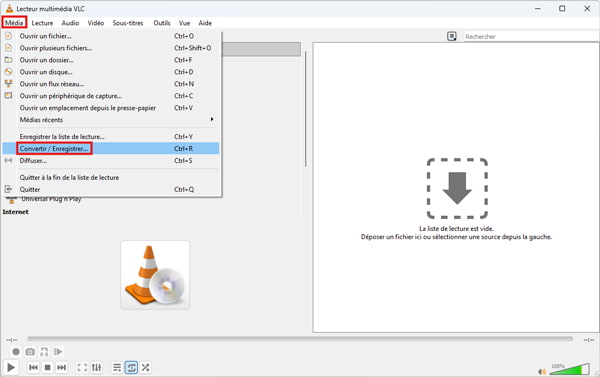
Étape 1. Ouvrir VLC et cliquez sur « Média » > « Convertir/Enregistrer » pour lancer le processus de conversion.
Étape 2. Cliquer sur le bouton « Ajouter » pour charger les fichiers MP4 dans le programme.
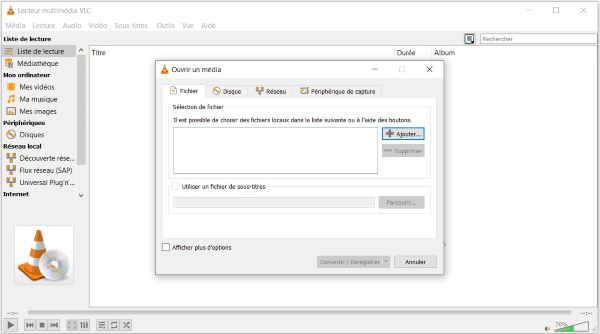
Étape 3. Après l'importation de vidéo, cliquer sur « Convertir/Enregistrer » pour choisir le format de sortie.
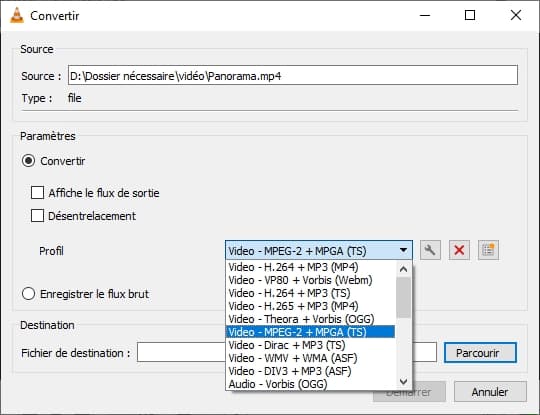
Étape 4. Dans la liste déroulante de Profil, sélectionner « Video-MPEG-2+MPGA(TS) » ou bien créer son propre profil personnalisé.
Étape 5. Définir l'emplacement de stockage de fichier converti à l’aide du bouton « Parcourir ». Finalement, cliquer sur « Démarrer » pour lancer la conversion.
Si vous ne voulez pas télécharger le convertisseur MPEG, il est possible de chercher des convertisseurs en ligne sur Internet pour convertir MP4 en MPEG. Ici, nous vous montrons quelques convertisseurs en ligne à votre choix.
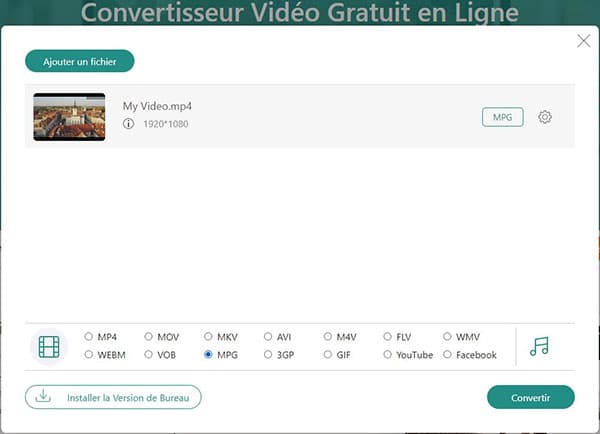
1. AnyMP4 Convertisseur Vidéo Gratuit en Ligne
AnyMP4 Convertisseur Vidéo Gratuit en Ligne permet de convertir plus de 800 formats vidéo ou audio en un autre gratuitement et d'extraire une audio depuis une vidéo.
En outre, il est capable de modifier des paramètres vidéo et audio, comme la résolution vidéo, l'encodeur, la bitrate, le canal, etc.
2. Convertio
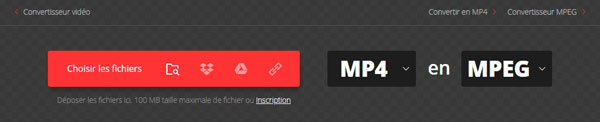
Convertio est un convertisseur en ligne avancé qui convertit les fichiers en n'importe quel format, par exemple MP4 en MPEG. Pour une conversion gratuite, la taille maximale de fichier autorisée est 100 Mo. Si le fichier est plus volumineux, vous devrez créer un compte et souscrire un abonnement payant.
3. Online-Convert.com
Avec Online-Convert.com, vous pouvez convertir des fichiers vidéo MP4 en format MPEG-1, MPEG-2 ou MPG ainsi que vers de nombreux autres formats. Cependant, l'interface de ce convertisseur n'est pas très claire et certaines publicités peuvent affecter votre utilisation. La partie gratuite du site offre 16 crédits par jour. 1 crédit représente 30 secondes d’utilisation du service. Il n’y a donc pas vraiment de limite de la taille du fichier. Vous pouvez même en choisissant bien votre horaire d’utilisation en obtenir plus en dépensant moins.

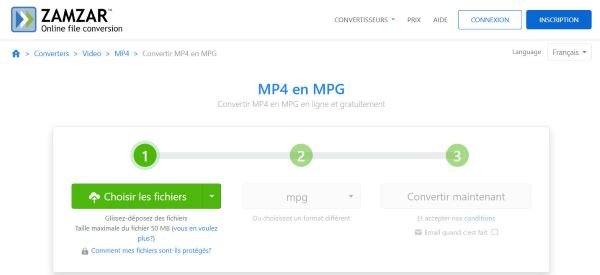
4. Zamzar
Le quatrième convertisseur en ligne à la fois fiable et rapide est Zamzar. Il vous enverra le fichier converti par courrier électronique. Sa page d’accueil contient également des informations sur les fichiers MP4 et MPEG. Le gros inconvénient, c’est que le fichier source ne doit pas dépasser 50 Mo. C’est une limite très faible quand il s’agit de convertir des vidéos MP4 en MPEG. Vous devrez payer et vous inscrire pour pouvoir traiter des fichiers plus gros.
Voici un tableau qui vous aidera à comparer les méthodes entre elles :
| AnyMP4 Convertisseur Vidéo Ultimate | VLC | AnyMP4 Convertisseur Vidéo Gratuit en Ligne | Convertio | Online-Convert | Zamzar | |
| Type d’outil | Logiciel Windows et macOS | Logiciel Windows, macOS et Linux | Service web | Service web | Service web | Service web |
| Fiabilité | Très fiable même sur les gros fichiers | Fiable | dépendante de la connexion | dépendante de la connexion | dépendante de la connexion | dépendante de la connexion |
| Vitesse de conversion | Très rapide (jusqu’à 70x) | Lent (conversion à la vitesse de lecture) | Rapide | Rapide | Rapide | Rapide |
| Qualité | Très bonne, peut même améliorer la définition | Moyenne (mais fichier souvent plus gros que la normale) | Moyenne | Moyenne | Moyenne | Moyenne |
| Limite de taille pour la version gratuite | 5 minute | Aucune | Aucune | 100 Mo | 30 secondes de temps serveur | 50 Mo |
| Prix | Licence à vie autour de 75 € avant remise | Gratuit | Gratuit | Gratuit | Gratuit | Gratuit |
Si vous avez beaucoup de fichiers à convertir en MPEG, alors pensez à AnyMP4 Convertisseur Vidéo Ultimate. Vous pouvez l’essayer gratuitement et surtout il est bien plus rapide que les autres.
MP4 est le plus récent des deux. C’est aussi le plus capable et le plus souple à utiliser. Par exemple le conteneur MPG ne peut contenir que les codecs vidéo MPEG-1 et MPEG-2, tandis que le conteneur MP4 peut contenir en plus des codecs plus récents, notamment le H.265 qui compresse bien plus efficacement les données vidéo. De ce fait les fichiers MP4 pèsent généralement moins lourds que leur équivalent MPG.
La réponse est oui. MPEG est utilisé sur les CD vidéo ainsi que les DVD. Bien qu’il soit ancien, même le MPEG-1 reste répandu car il est à la fois simple à décodé et reconnu par la plupart des systèmes, notamment les systèmes anciens. De plus la plupart des lecteurs multimédia savent toujours le lire sans difficulté.
Sur ordinateur, la plupart des logiciels lecteurs multimédias prennent en charge le format MPG. Cela inclut notamment, AnyMP4 Blu-ray Player, VLC, Windows Media Player (en ajoutant l’extension MPEG-2), etc. Les téléviseurs numériques un peu ancien ainsi que les lecteurs DVD ou Blu-ray de salon le peuvent aussi dans la plupart des cas.
Conclusion:
Vous pouvez donc tout aussi bien utiliser un logiciel ou une méthode en ligne pour convertir MP4 en MPEG, ou même convertir MPEG en MP4. Si vous avez plusieurs fichiers à traiter, nous vous conseillons d'utiliser le convertisseur professionnel, AnyMP4 Convertisseur Vidéo Ultime. En effet, il prend en charge davantage de types de formats MPEG, et ne limite pas la taille des vidéos à convertir.
Articles Relatifs
 AnyMP4 Convertisseur Vidéo Ultimate
Convertir des vidéos/audio/DVD, éditer des vidéos et créer des clips vidéo.
TÉLÉCHARGER TÉLÉCHARGERInstallations Mondiales


 Convertir MP4 en MOV
 Convertir MP4 en JPG
 Convertir MKV en MP4
 Convertir MP4 en MP3
 Convertir MP4 en DVD
 Convertir TS en MP4
 Convertir HEVC en MP4
 Convertir WFP en MP4