Modifié par Cécile Martin / 05.03.2026, pour Convertir Vidéo
Vous voulez convertir vos vieux fichiers vidéo TS en MP4 ? C’est très simple avec les bons outils et ça peut même être entièrement gratuit. Vous obtiendrez ainsi des fichiers généralement plus légers même avec la même qualité et aussi plus facile à partager avec vos amis ou à lire sur n’importe quel appareil. Dans ce tutoriel, on vous présente les 3 meilleurs moyens de convertir TS en MP4.

La plupart des fichiers TS étant en définition HD 720p ou Full HD 1080p, c’est une bonne idée d’utiliser un convertisseur de qualité professionnel qui traitera facilement ces types de résolutions. Si vous êtes sur Windows 11/10/8/7 ou macOS 10.12 ou supérieur, alors essayez AnyMP4 Convertisseur Vidéo Ultimate. Il convertira facilement et surtout très rapidement n’importe quel fichier TS en MP4 quelle que soit sa taille. Vous aurez même la possibilité d’augmenter sa résolution pour améliorer sa qualité.
AnyMP4 Convertisseur Vidéo Ultimate

Suivez ces quelques étapes :
Étape 1. Importer les fichiers TS dans le convertisseur
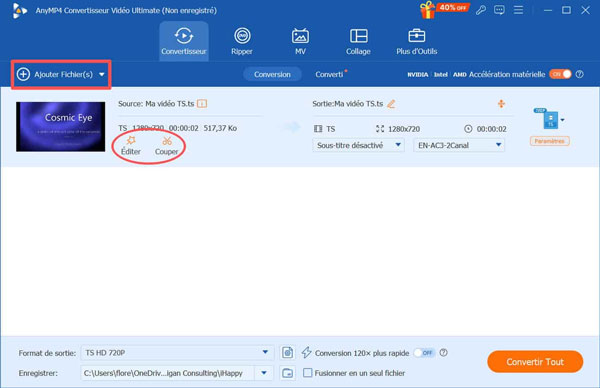
Téléchargez et installez gratuitement AnyMP4 Convertisseur Vidéo Ultimate. Lancez-le et appuyez sur le bouton « Ajouter Fichier(s) » pour sélectionner et importer des fichiers TS à partir de la fenêtre qui s'ouvre.
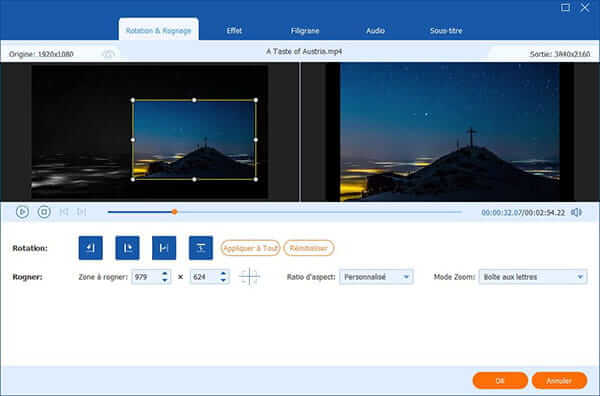
Remarquez sous le nom de chaque fichier les 2 icônes orange qui ouvrent des outils d’édition et montage.
Étape 2. Définir MP4 comme le format de sortie
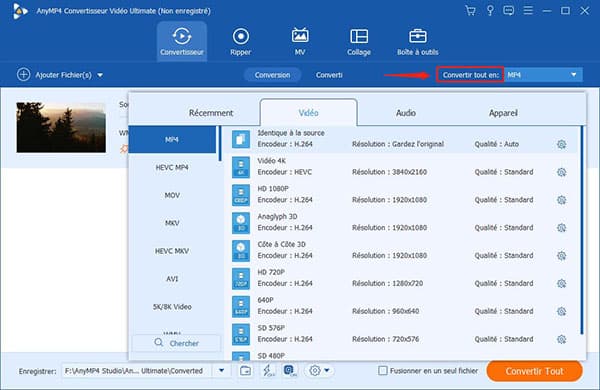
Dans le menu déroulant « Format de sortie » en bas à gauche, cliquez sur MP4 dans la colonne de gauche, puis sur « Identique à la source » dans la colonne de droite ou sur une autre définition qui vous arrange (plus élevée pour améliorer la qualité ou plus faible pour économiser encore plus d’espace mémoire).
Étape 3. Convertir la vidéo TS en MP4
Définissez le dossier de destination en cliquant sur « Enregistrer » en bas à gauche et appuyez enfin sur « Convertir Tout » pour convertir vos fichiers TS en MP4.
Note :
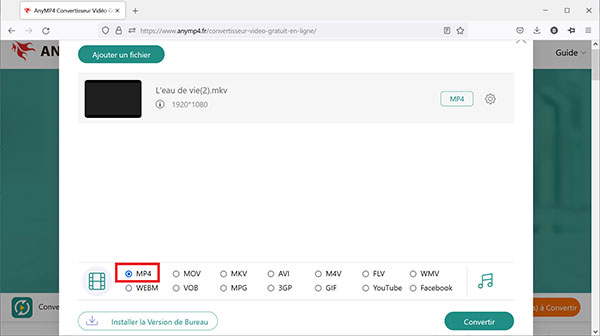
Pour convertir TS gratuitement, on peut également utiliser des convertisseurs en ligne, par exemple, AnyMP4 Convertisseur Vidéo Gratuit en Ligne, Online-convert, FreeConvert ou encore Convertio, Zamzar, etc. Cette solution est cependant bien plus lente, à la fois tributaire du débit de votre connexion internet et de la taille maximale de fichier acceptée par le service en ligne. Bref c’est une solution à envisager pour un besoin ponctuel et sur un fichier pas trop gros (généralement inférieur à 100 Mo pour les services gratuits et quelques Go pour les services payants).
Voici les étapes à suivre pour le faire avec AnyMP4 Convertisseur Vidéo Gratuit en Ligne.
Étape 1. Accéder au site de convertisseur vidéo en ligne gratuit.
Étape 2. Cliquer sur « Ajouter Fichier(s) à Convertir » pour téléverser la vidéo TS depuis l'ordinateur (ou même depuis un smartphone ou une tablette).
Étape 3. Choisir MP4 comme format de sortie.
Étape 4. Cliquer sur « Convertir » et sélectionner le fichier de destination pour lancer la conversion vidéo. Une fois la vidéo convertie, elle se trouve dans le dossier de téléchargement de l’appareil.
Enfin, si vous ne souhaitez ni installer un logiciel, ni utiliser un service en ligne, alors vous pouvez recourir au couteau suisse des lecteurs multimédia, à savoir VLC. Tous les formats que VLC peut lire, il peut aussi les réenregistrer dans un autre format. C’est donc une possibilité pour convertir TS en MP4. Mais comme l’opération demande de lire la vidéo pour permettre sa conversion, cette méthode de conversion est la plus lente des 3. C’est souvent elle également qui produit les plus gros fichiers. Elle a toutefois le mérite d’être entièrement gratuite.
Voici comment faire :
Étape 1. Ouvrir VLC, et dans le menu principal en haut, cliquer sur « Média » > « Convertir/Enregistrer » pour entrer dans la fenêtre « Ouvrir un média ».
Étape 2. Cliquer sur le bouton « Ajouter » pour importer la vidéo TS à convertir.
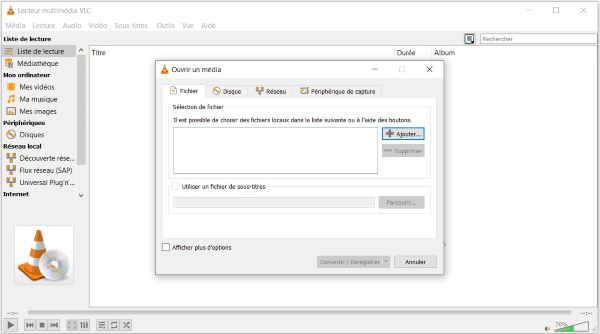
Étape 3. Après l'ajout du fichier TS, cliquer sur « Convertir/Enregistrer » pour accéder à la fenêtre Convertir.
Étape 4. Choisir le format Video-H.264 + MP3(MP4) ou Video-H.265 + MP3(MP4) dans la liste déroulante de « Profil ».
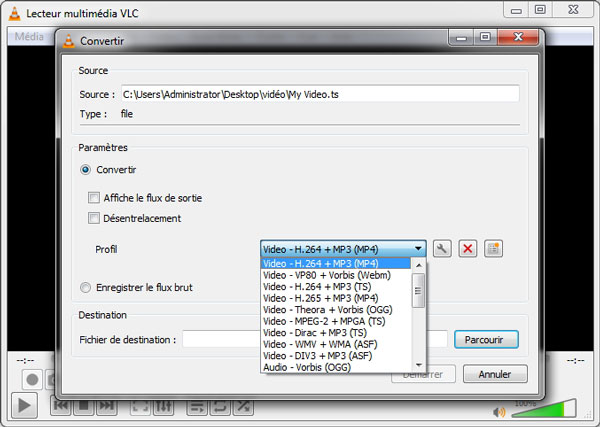
Étape 5. Appuyer sur le bouton « Parcourir » pour définir l'emplacement de stockage du MP4. Et enfin, procéder à la conversion en cliquant sur « Démarrer ».
Note : étant donné que la conversion vidéo n’est pas la fonction principale de VLC, il n’y a qu’une vingtaine de formats vidéo/audio de sortie, et la vitesse de conversion et la qualité de vidéo en sortie risquent de ne pas vous satisfaire.
Voici un tableau qui résume les caractéristiques des différentes méthodes pour vous aider à choisir celle qui convient à vos besoins :
| AnyMP4 Convertisseur Vidéo Ultimate | Convertisseur vidéo en ligne | VLC | |
| Type d’outil | Logiciel Windows et macOS | Service web | Logiciel Windows, macOS et Linux |
| Vitesse de conversion | Très rapide (jusqu’à x70) | Rapide (en fonction de la charge du serveur et de la vitesse de téléchargement) | Lent (conversion à la vitesse de lecture) |
| Qualité | Très bonne, peut même améliorer la définition | Faible (qualité d’image inférieure à l’original) | Moyenne (mais fichier souvent plus gros que la normale) |
| Prix | Vidéos de 5 minute gratuites. Licence à vie autour de 75 € avant remise | Gratuit sur les fichiers ne dépassant pas 1 Go | Gratuit |
Pour ceux qui ont beaucoup de fichiers à convertir, la meilleure solution est AnyMP4 Convertisseur Vidéo Ultimate, d’autant qu’il peut faire de la conversion par lot.
TS peut avoir 2 significations : MPEG Transport Stream (MPEG-TS) si c’est un fichier vidéo et TypeScript si c’est un document texte. Si votre fichier pèse plusieurs dizaines de Mo, alors c’est probablement un fichier TS vidéo. Vous trouverez plus de détails sur la page Wikipédia MPEG Transport Stream. S’il ne fait que quelques Ko ou Mo, alors c’est une fichier texte.
Sur ordinateur, vous avez simplement besoin d’un lecteur logiciel qui prend en charge à la fois ce format et les codecs vidéo qu’il utilise. Essayez gratuitement AnyMP4 Blu-ray Player, ou encore VLC (qui saura les lire aussi sur smartphone Android et iOS. Certains téléviseurs numériques sont aussi en mesure d’ouvrir ce type de fichier.
Le format TS n'est pas un format vidéo que tous les lecteurs peuvent lire, alors qu’en comparaison, MP4 est pris en charge par la plupart des logiciels et des plates-formes. La conversion des fichiers TS en MP4 vous permettra de lire et partager plus facilement une vidéo.
En fait, vous pouvez trouver de nombreux outils sur Internet capables de convertir MP4, tels que des convertisseurs MP4 en ligne, des logiciels capables de convertir des formats vidéo, etc. Chacun d'eux a ses propres avantages et vous pouvez choisir en fonction de vos besoins.
MP4 est un format vidéo qui contient plusieurs flux audios et vidéos encodés avec différents codecs. Donc, si un fichier MP4 ne peut être lu par VLC, c'est peut-être que votre fichier MP4 utilise un codec vidéo qui n'est pas pris en charge par VLC.
Conclusion:
Vous savez maintenant convertir facilement et efficacement des vidéos TS en MP4 au moyen des convertisseurs susmentionnés. Vous pourrez ainsi lire des fichiers TS plus facilement. Enfin, en comparant les programmes, si vous souhaitez conserver la haute qualité de vidéo TS, il est préférable d'utiliser AnyMP4 Convertisseur Vidéo Ultimate. C’est un outil très performant et que l’on peut essayer gratuitement.
Articles Populaires
 AnyMP4 Convertisseur Vidéo Ultimate
Convertir des vidéos/audio/DVD, éditer des vidéos et créer des clips vidéo.
TÉLÉCHARGER TÉLÉCHARGERInstallations Mondiales