 Modifié par Cécile Martin / 13.01.2026, pour Enregistrer Vidéo
En tant que l’une des plus grandes plateformes de partage de vidéos au monde, YouTube propose une grande diversité de contenus, notamment des vidéos de test, des tutoriels, des vlogs, des vidéos de jeux, des vidéos humoristiques, des inventaires et des vidéos de déballage.
Souhaitez-vous regarder vos vidéos YouTube préférées à tout moment et où que vous soyez ? En pratique, le transfert de vidéos YouTube vers une clé USB peut être complexe en raison de contraintes telles que les restrictions liées aux droits d’auteur, les limites de taille des fichiers et la compatibilité des formats de stockage.
Dans ce tutoriel, nous vous présenterons en détail 3 méthodes pour enregistrer des vidéos YouTube sur une clé USB.

 Partie1. Utiliser un Enregistreur d'Écran Professionnel - AnyMP4 Screen Recorder
Partie2. Enregistrer YouTube sur une clé USB avec VLC
Partie3. Enregistrer YouTube sur une clé USB avec un logiciel en ligne
Partie4. Comparaison de 3 outils pour mettre une vidéo YouTube sur une clé USB
Partie5. FAQs sur l’enregistrement de YouTube sur une clé USB
Premièrement, nous pouvons utiliser un logiciel d’enregistrement pour enregistrer de la musique ou une vidéo YouTube et puisque certaines vidéos YouTube ne peuvent pas être téléchargées directement, cette méthode est plus efficace. Ici, nous expliquons cette façon à l’aide d’AnyMP4 Screen Recorder permettant d’enregistrer YouTube en format vidéo ou audio, comme MP4, AVI, MOV, WMV, TS, MP3, etc., sans perte de qualité.
AnyMP4 Screen Recorder

Ouvrez l'AnyMP4 Screen Recorder et cliquez sur « Enregistreur d'Écran » sur l’interface pour accéder à la fenêtre de l’enregistrement vidéo.

Cliquez sur le bouton en forme d'engrenage en haut à droite, puis sélectionnez « Réglages de sortie » pour définir le format vidéo/audio de sortie, la qualité vidéo/audio, l'encodage vidéo, etc.

Sur l’interface, activez « Son Système » pour enregistrer le son depuis YouTube et désactivez « Microphone ». Ajustez ensuite la taille d’enregistrement en faisant glisser les bords selon l’écran de vidéo YouTube.
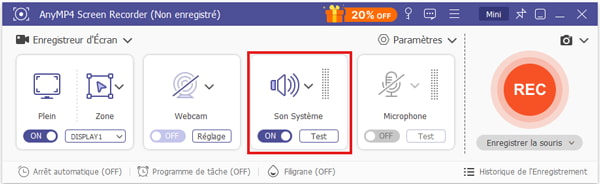
Et puis, cliquez sur « REC » pour enregistrer et convertir YouTube, et lorsque l’enregistrement de YouTube termine, cliquez sur le bouton « Arrêter ».
En outre, on peut annoter la vidéo en cours d’enregistrement, et prévisualiser ou couper la vidéo avant de « Enregistrer ».
Après cela, ouvrez le fichier où YouTube est enregistré et mettez YouTube sur votre clé USB.
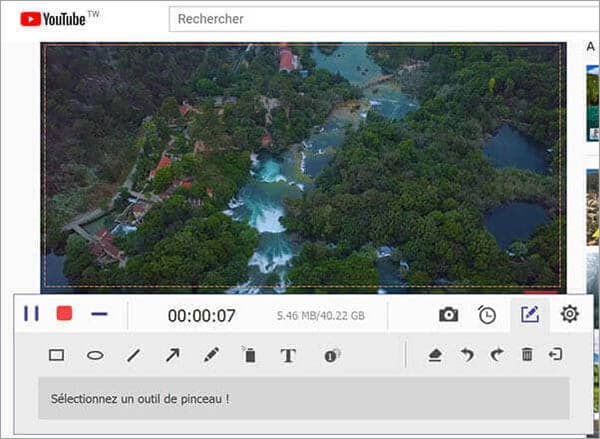
Remarque : Si vous voulez enregistrer le son YouTube, cliquez sur la fonction « Enregistreur Audio », et « Capture d’Écran » est en mesure de capturer l’écran de YouTube en forme image, comme la conversion YouTube en GIF pour créer des images GIF animées.
Si vous souhaitez regarder des vidéos sur le téléviseur de votre salon ou sur le système audio de votre voiture, il est préférable d’utiliser le format FAT32 afin d’assurer une compatibilité maximale. Toutefois, ce format limite la taille de chaque fichier à 4 Go. Pour la lecture prolongée de vidéos en 4K, le format exFAT est recommandé, car il est compatible avec Windows, macOS et la plupart des appareils récents.
VLC dispose de la fonction de téléchargement qui nous permet d’enregistrer et de convertir YouTube sur une clé USB de manière gratuite.
Étape 1. Copiez l’URL de vidéo YouTube à enregistrer dans la barre d’adresse du navigateur, et ouvrez VLC.
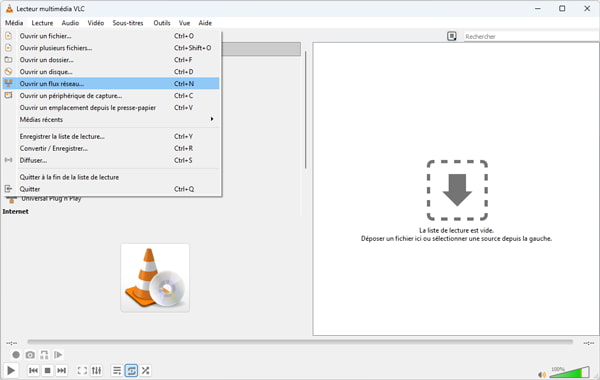
Étape 2. Cliquez sur « Média » dans la barre d’options principale et sélectionnez « Ouvrir un flux réseau » dans la liste déroulante.
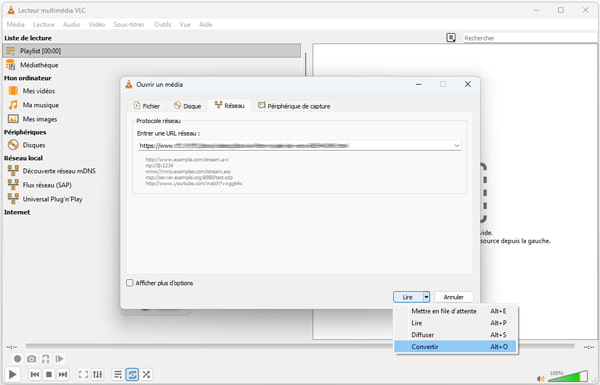
Étape 3. Sous l’onglet Réseau, collez l’URL de YouTube dans la case Entrer une URL réseau.
Étape 4. Cliquez sur la flèche petite à côté de « Lire » en bas et choisissez « Convertir ».
Étape 5. Dépliez la liste « Profil » pour sélectionner un format vidéo de sortie ou un format audio.
Étape 6. Cliquez sur « Parcourir » pour définir le dossier de destination.
Étape 7. Cliquez sur le bouton « Démarrer » pour procéder au téléchargement et à la conversion YouTube.
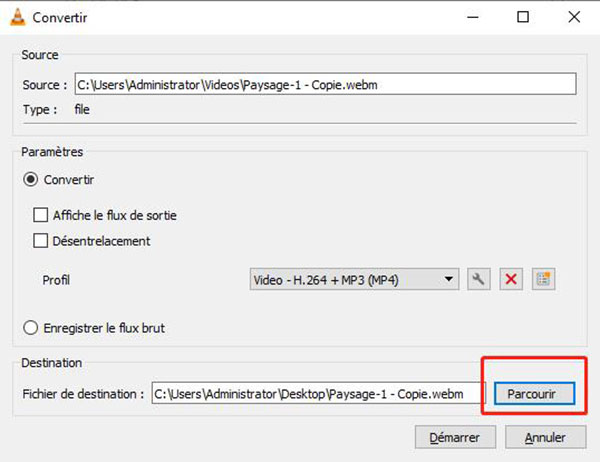
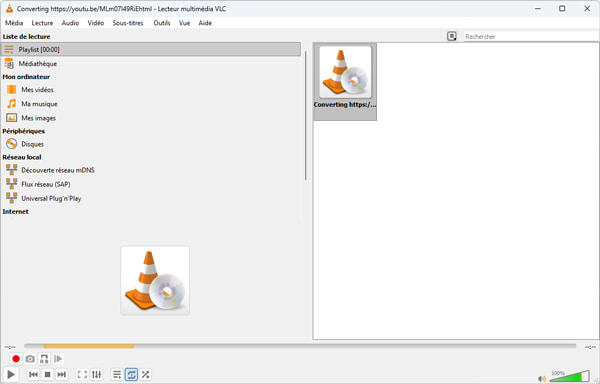
Étape 8. Une fois le processus de téléchargement terminé, la vidéo YouTube sera enregistrée dans le dossier spécifié. Et puis nous pouvons trouver le fichier YouTube dans le dossier spécifié et le mettre dans une clé USB.
Sur Internet, il existe des convertisseurs et des téléchargeurs YouTube qui nous aident à enregistrer YouTube sur une clé USB.
En ce qui concerne un site Web de téléchargement, nous pouvons utiliser savefrom.net, freemake.com, etc.
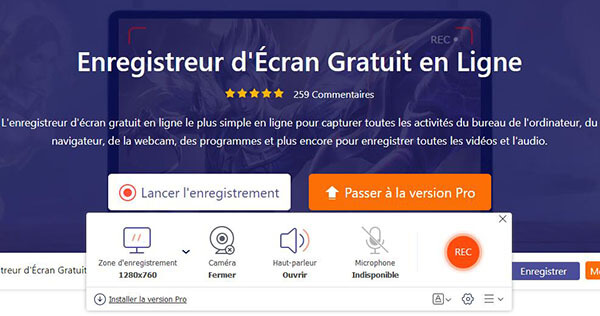
Utiliser un enregistreur vidéo en ligne peut également effectuer l’enregistrement YouTube gratuitement, comme AnyMP4 Enregistreur d'Écran Gratuit en Ligne.
Pour vous aider à mieux comprendre ces 3 outils, nous les avons comparés côte à côte afin que vous puissiez choisir celui qui correspond le mieux à vos besoins.
| Outils | Qualité vidéo | Vitesse de conversion | Avantages | Inconvénients |
| AnyMP4 Screen Recorder | Prend en charge jusqu'à 4K (résolution personnalisable) | Rapide L'enregistrement est stable et fluide |
• Prend en charge l'enregistrement haute définition 1080p/4K • Plusieurs formats de sortie disponibles • Enregistre simultanément le son du système et l'entrée microphone • Offre des fonctionnalités d'édition de base |
• Les fonctionnalités avancées sont payantes |
| VLC | Généralement 720p-1080p (instable) | Lent relativement Il y a de nombreuses étapes à suivre |
• Entièrement gratuit • Prend en charge plusieurs formats vidéo |
• Fonctionnement complexe, ne convient pas aux débutants • La qualité d'image dépend de la connexion réseau et de la vidéo source • Aucune fonctionnalité d'édition |
| AnyMP4 Enregistreur d'Écran Gratuit en Ligne | Jusqu'à 1080p | Rapide Disponible en ligne |
• Aucune installation de logiciel requise • Utilisation simple • Enregistrement gratuit |
• Ne prend pas en charge l'enregistrement 4K • Paramètres limités • Ne convient pas aux vidéos haute résolution |
La méthode plus facile consiste à utiliser un enregistreur audio, comme AnyMP4 Screen Recorder, pour enregistrer le son lors de lire la vidéo YouTube que vous voulez enregistrée. La deuxième façon est d’enregistrer ou télécharger la vidéo depuis le site YouTube par un enregistreur vidéo, ensuite d’extraire le son depuis la vidéo par un convertisseur multimédia, par exemple, AnyMP4 Convertisseur Vidéo Ultimate.
Dans la plupart des cas, ce problème est dû au format de la vidéo ou au système de fichiers de la clé USB. De nombreux téléviseurs ne prennent en charge que des formats courants, comme le MP4 (H.264), et nécessitent généralement une clé USB formatée en FAT32 ou exFAT. Si la vidéo utilise un format incompatible ou si le système de fichiers n’est pas reconnu par le téléviseur, la lecture peut alors échouer.
Ouvrez QuickTime Player, cliquez sur « Fichier » et sélectionnez « Nouvel enregistrement de l’écran ». Ensuite, faites glisser des bords de la taille de l’enregistrement et cliquez sur le bouton Lancer l’enregistrement. Lors de l’arrêt de l’enregistrement, cliquez sur Arrêter l’enregistrement et la vidéo YouTube enregistrée sera affichée dans QuickTime Player et vous arriverez à enregistrer des vidéos YouTube sur Mac.
En France, en vertu du Code de la propriété intellectuelle, la copie privée est limitée à un usage personnel et domestique. La diffusion publique ou l'exploitation commerciale de contenus enregistrés sur YouTube sans l'autorisation de l'auteur est strictement interdite.
La capacité idéale dépend principalement de la résolution des vidéos. Pour des vidéos en 1080p, une clé USB de 32 Go à 64 Go est généralement suffisante. En revanche, pour des vidéos en 4K, qui occupent beaucoup plus d’espace, une capacité de 128 Go ou plus est recommandée. Il est également important de choisir une clé USB rapide et compatible avec le format exFAT, afin de stocker des fichiers volumineux sans limitation de taille.
Conclusion:
Avec les 3 méthodes ci-dessus, nous pouvons enregistrer YouTube sur une clé USB efficacement. Nous recommandons vivement d'utiliser AnyMP4 Screen Recorder, car ce logiciel prend en charge l'enregistrement jusqu'à une résolution HD 4K, peut capturer simultanément le son du système et l'entrée du microphone, et offre des fonctionnalités d'édition de base. Certainement, si vous voulez enregistrer des films MyCanal, Netflix, ou d’autres sites, les moyens sont aussi utiles. Et en plus d'enregistrer les vidéos sur une clé USB, il est possible de les graver sur DVD pour une sauvegarde à long terme. Venez le télécharger pour l'essayer !
 AnyMP4 Screen Recorder
Enregistrer toutes les activités sur l'écran de PC Windows 10/8/7 ou Mac, y compris enregistrer une vidéo en ligne, vidéo de webcam, jeux, des actions de souris etc., capturer une audio, et faire une capture d'écran.
TÉLÉCHARGER TÉLÉCHARGER




 Enregistrer une vidéo webcam
 Enregistrer une vidéo avec VLC
 Enregistrer des vidéos en ligne
 Enregistrer une conversation Discord
 Comment enregistrer Google Meet
 enregistrer une vidéo Zoom
 Enregistrer TV sur PC
 Convertisseurs YouTube en MP4