Modifié par Cécile Martin / 12.06.2026, pour Enregistrer Vidéo
Lorsque vous regardez un programme de télévision intéressant sur PC, comment l'enregistrer pour faire une sauvegarde ou en profiter hors ligne ? Dans cet article, nous présentons 6 façons différentes pour enregistrer TV sur PC. Que vous cherchiez un logiciel dédié, un outil en ligne, ou une extension de navigateur, vous trouverez des méthodes adaptées. Nous passons également en revue les questions fréquentes sur l'enregistrement de programmes TV sur PC afin de vous garantir un résultat parfait et conforme à la législation française.
Pour vous proposer ce comparatif, notre équipe a testé ces solutions sous Windows 11. Nous avons évalué leur efficacité sur les plateformes de Replay et de direct des principales chaînes françaises (TF1, France Télévisions, M6). Voici le bilan de nos tests sous forme de tableau comparatif pour vous aider à choisir l'outil idéal selon vos besoins.
| Méthode | Chaînes éligibles | Qualité d'image max | Facilité | Enregistrement programmé | Idéal pour |
| AnyMP4 Screen Recorder | 100% (Direct & Replay) | 4K / 1080p (60 fps) | Très simple | Oui | Enregistrer n'importe quel flux en direct ou protégé sans aucune limite. |
| VLC | Flux locaux / M3U uniquement | Selon la source | Modérée | Non | Enregistrer la TV IP non cryptée de votre Box Internet (Freebox, etc.). |
| Captvty | Chaînes TNT gratuites (Replay) | 1080p / 720p | Simple | Non | Télécharger directement les replays de France TV, Arte, etc. |
| Molotov.tv | Chaînes de votre abonnement | 1080p | Très simple | Oui | Les utilisateurs cherchant une sauvegarde légale dans le cloud. |
| Outils en ligne | Flux web simples (non protégés) | 720p | Très simple | Non | Capturer un court extrait vidéo sans installer de logiciel. |
| Extensions Navigateur | Limité aux sites basiques | Variable (souvent 720p) | Très simple | Non | Un besoin ponctuel de vidéos web non cryptées. |
Voici notre avis résumé sur chaque outil pour vous aider à choisir rapidement :
Pour obtenir une vidéo enregistrée en haute qualité, il vaudrait mieux sélectionner un logiciel d'enregistrement efficace. AnyMP4 Screen Recorder est l'un des meilleurs choix. Ce programme permet d'enregistrer tous les types de vidéo sans perte de qualité sur votre ordinateur, tels que des chaînes TV en direct, des vidéos, des jeux, des appels Skype, etc.s
AnyMP4 Screen Recorder

Étape 1. Lancer l'enregistreur vidéo sur PC
Après avoir téléchargé et installé le logiciel d'enregistrement, ouvrez-le sur votre ordinateur. Et puis, cliquez sur « Enregistreur d'Écran » sur l'interface de logiciel.

Étape 2. Régler des paramètres de l'enregistrement vidéo
Personnalisez la zone d'enregistrement selon l'écran de TV en faisant glisser les points de contrôle de la bordure. Pour la source audio, activez Son Système et désactivez Microphone.
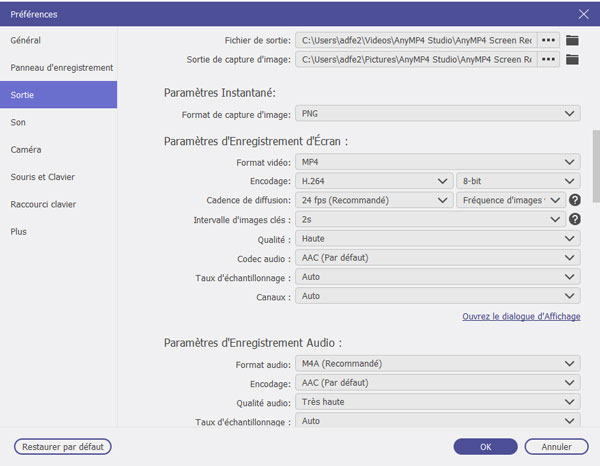
Ensuite, cliquez sur le bouton « Paramètres » en forme d'engrenage en haut à droite de l'interface et sélectionnez « Sortie » pour définir les paramètres de sortie, comme choisir le format vidéo de sortie et l'enregistrement de stockage.
Étape 3. Enregistrer TV sur PC
Appuyez sur « REC » pour démarrer l’enregistrement vidéo. Le démarrage de l’enregistrement se produit après un délai de 3 secondes.
Pour arrêter l’enregistrement, cliquez sur « Arrêt ». La vidéo enregistrée s’affichera dans la fenêtre d’aperçu, où vous pourrez prévisualiser ou la couper avant de la sauvegarder sur votre ordinateur.

Avantages
Inconvénients
L'avis de la rédaction : Lors de nos tests approfondis sur les plateformes MyTF1, France.tv et 6play, AnyMP4 Screen Recorder a parfaitement capturé l'image et le son sans aucun décalage ni effet d'écran noir. Sa capacité à enregistrer de manière fluide les flux protégés en fait, selon nous, l'outil le plus fiable pour réussir l'enregistrement de n'importe quel programme TV sur PC.
Comme un logiciel multimédia et multifonctionnel, VLC est capable de lire presque tous les formats audio et vidéo sans nécessiter l’installation de codecs supplémentaires. Il propose des fonctionnalités avancées telles que le streaming, et la conversion de formats tout en restant facile à utiliser. Nous l'utilisons également pour enregistrer une vidéo avec VLC. Voici des étapes pour enregistrer TV sur PC avec VLC :
Étape 1. Activer la fonction d'enregistrement vidéo
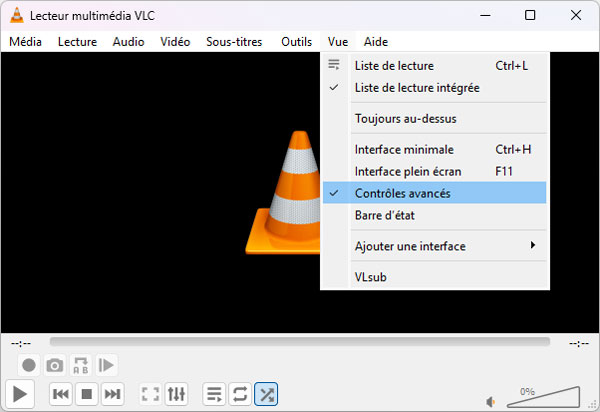
Démarrez VLC et sélectionnez l'option « Vue ». Cliquez ensuite sur « Contrôles avancés ».
Étape 2. Ouvrir un flux réseau
Cliquez sur « Média » dans la barre d'options en haut, et sélectionnez « Ouvrir un flux réseau » dans la liste déroulante.
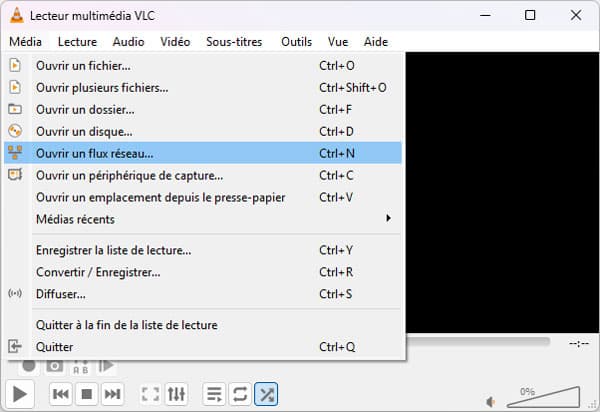
Étape 3. Saisir l'adresse M3U de votre opérateur
Sous l'onglet « Réseau », saisissez l'URL de la playlist TV (fichier M3U) fournie par votre fournisseur d'accès Internet (comme l'adresse gratuite des flux TV de la Freebox). Cliquez ensuite sur la petite flèche à côté de « Lire », et sélectionnez « Convertir ».
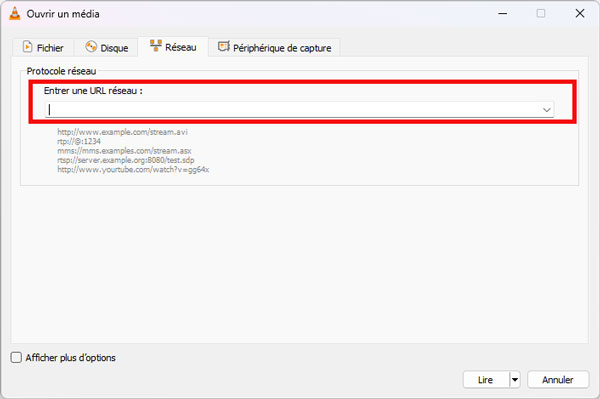
Étape 4. Définir le format vidéo TV de sortie et démarrer l'enregistrement
Définissez le format vidéo TV de sortie par le menu déroulant de « Profil » et le dossier de destination en cliquant sur « Parcourir ». Après cela, cliquez sur « Démarrer ». Cliquez sur « Enregistrer » afin de commencer d'enregistrer TV sur PC.
Avantages
Inconvénients
L'avis de la rédaction : Lors de notre test avec la playlist multiposte d'une Freebox, VLC a parfaitement enregistré le flux réseau sans perte de qualité. C'est une excellente option technique gratuite, mais elle s'avère malheureusement inutile si vous comptez copier des émissions directement depuis les sites officiels des chaînes TV.
Avec l'interface simple et accessible, Captvty est un logiciel gratuit qui permet d'enregistrer et de télécharger vidéo France TV sur PC. Il offre des fonctions utiles comme la gestion de listes de lecture, le choix de la qualité et le téléchargement direct des flux de rattrapage.
Étape 1. Télécharger et installer Captvty
Téléchargez et installez ce logiciel pour enregistrer la TV sur PC gratuit sur votre ordinateur, et puis lancez-le. Puisqu'il s'agit d'un programme portable, il suffit de décompresser le fichier ZIP et de lancer l'application sans installation complexe.
Étape 2. Sélectionner la chaîne souhaitée et télécharger
Dans la liste à gauche, vous voyez des chaînes TV. Sélectionnez l'émission que vous souhaitez enregistrer. Ensuite, faites un clic droit. Cliquez sur « Enregistrer "Nom de la chaîne" ».
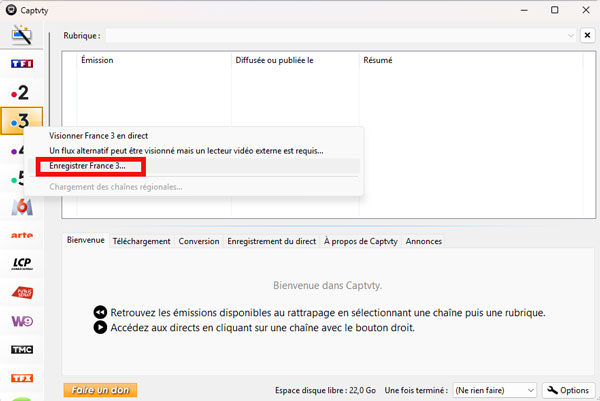
Étape 3. Ajuster la durée de l'enregistrement
Dans la fenêtre contextuelle, choisissez le début et la fin de l'enregistrement. Et puis, cliquez sur « OK » et on démarre l'enregistrement.
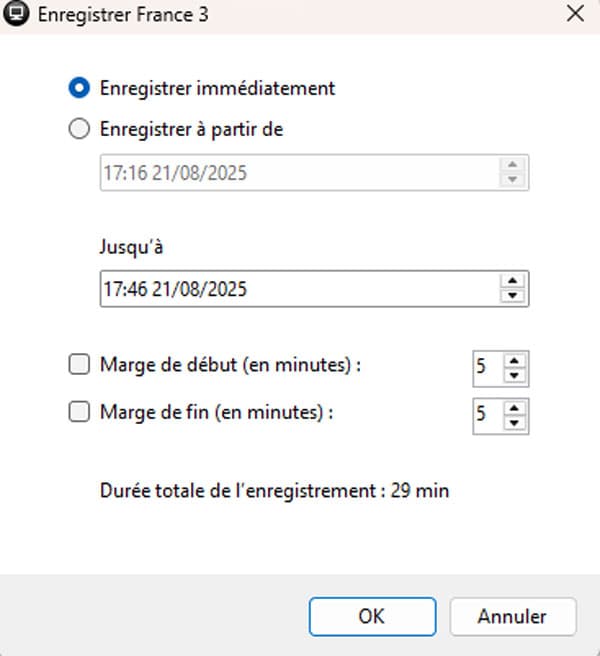
Étape 4. Ajuster l'heure de fin de l'enregistrement (facultatif)
Si vous voulez affiner l'heure après le commencement de l'enregistrement, cliquez sur les boutons + ou -.
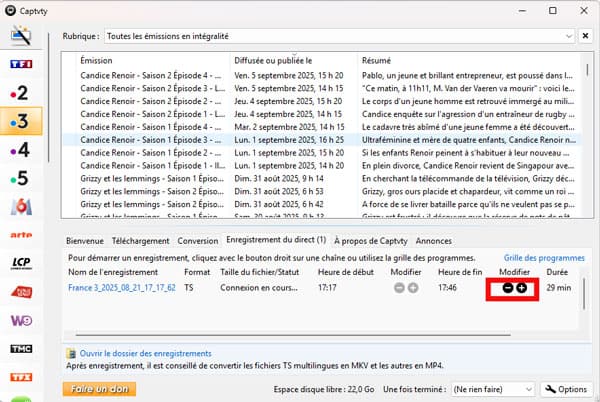
Étape 5. Trouver le dossier enregistré
Une fois terminé, vous pouvez trouver la TV enregistrée dans le dossier \Vidéos\Directs qui se situe dans le dossier décompressé de Captvty.
Avantages
Inconvénients
L'avis de la rédaction : Captvty reste notre coup de cœur gratuit pour récupérer proprement une émission de France Télévisions ou d'Arte en qualité HD. Lors de nos tests, le téléchargement direct des fichiers Replay s'est avéré extrêmement rapide.
Molotov.tv est une application française incontournable pour regarder la télévision par Internet de manière totalement légale. Cet outil moderne propose une fonctionnalité très pratique appelée « Enregistrement dans le Cloud », qui permet de programmer et de sauvegarder vos programmes préférés à distance sans encombrer l'espace de votre disque dur.
Étape 1. Rendez-vous sur le site et connectez-vous
Allez sur le site Molotov.tv sur votre navigateur. Créez un compte gratuit ou connectez-vous à votre profil existant pour accéder à l'interface principale.
Étape 2. Choisir un programme dans le guide TV
Parcourez les différentes catégories pour trouver l'émission, le film ou le match de football que vous souhaitez sauvegarder. Sur la fiche de présentation, cliquez simplement sur le bouton « Enregistrer ».
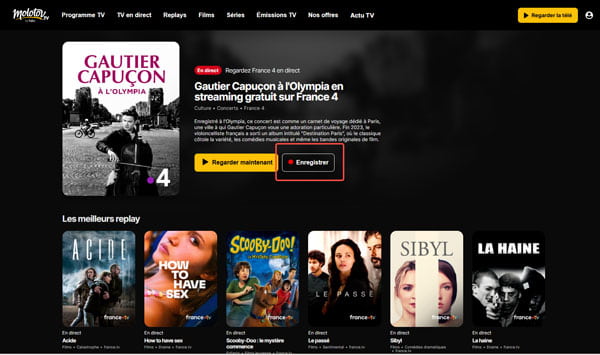
Étape 3. Visionner vos enregistrements
Une fois la diffusion terminée, retrouvez tous vos fichiers sauvegardés dans l'onglet « Mes Enregistrements ». Vous pouvez les visionner à tout moment, directement en streaming depuis votre PC.
Avantages
Inconvénients
L'avis de la rédaction : C'est un service premium très confortable pour les téléspectateurs réguliers, mais l'obligation de payer un abonnement pour enregistrer pourra freiner les utilisateurs occasionnels.
AnyMP4 Enregistreur d'Écran Gratuit en Ligne et vidéo sur votre ordinateur. C’est pratique si vous voulez enregistrer TV sur PC sans installer de logiciel sur votre ordinateur. Contrairement aux applications classiques, cet outil s'exécute directement depuis votre navigateur web.
Étape 1. Accéder au site AnyMP4 Enregistreur d'Écran Gratuit en Ligne
Accédez au site et cliquez sur « Lancer l'enregistrement ». Si c'est la première fois que vous utilisez cet outil, il faut télécharger le launcher.

Étape 2. Ajustez la zone d'enregistrement
Ajustez la zone d’enregistrement en fonction de la vidéo en ligne et activez « Haut-parleur » pour capturer le son du PC.
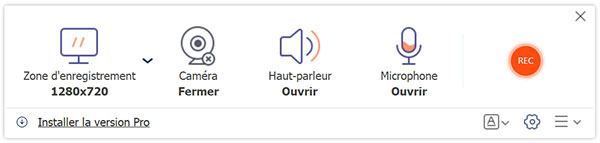
Étape 3. Commencer l'enregistrement
Appuyez sur « REC » pour démarrer l’enregistrement de la vidéo en ligne. Une fois l’enregistrement terminé, cliquez sur « Terminer l’enregistrement » et le fichier sera automatiquement sauvegardé sur votre ordinateur.
Avantages
Inconvénients
L'avis de la rédaction : Cet outil en ligne s'avère très pratique pour capturer vos programmes directement depuis les plateformes de télévision françaises sans installer de logiciel lourd. Bien qu'il dépende de la stabilité de votre navigateur pour les longs enregistrements, il offre une excellente solution gratuite et immédiate pour sauvegarder vos émissions préférées en quelques clics.
Cette méthode s’appuie sur des extensions qui permettent d’enregistrer un programme télévisé sur votre ordinateur pendant que vous le regardez. Parmi les extensions les plus connues, on peut citer Video Downloader Plus, Video Downloader Pro, Video DownloadHelper, OVD Video Downloader et Ummy Video Downloader, etc. Ici, nous vous présentons comment enregistrer TV sur PC avec Video Downloader Plus.
Étape 1. Installer l'extension
Installez l’extension Video Downloader Plus depuis le magasin d’extensions de votre navigateur.
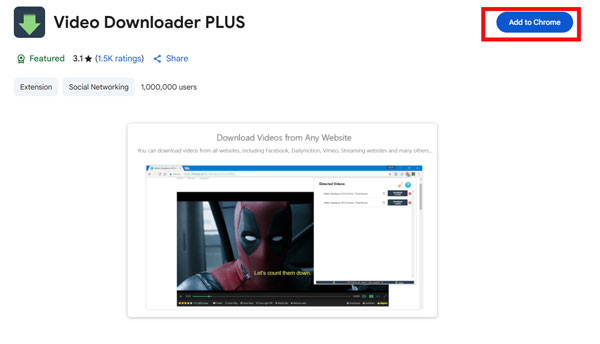
Étape 2. Choisir la TV et enregistrer
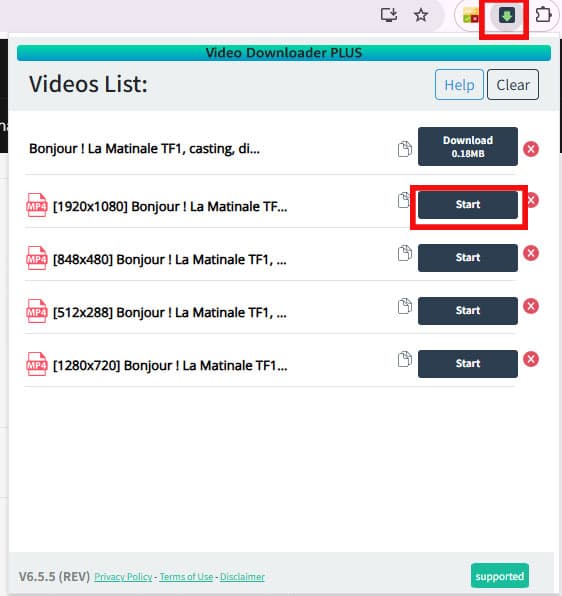
Ouvrir la TV que vous souhaitez enregistrer, puis cliquez sur l’icône des extensions dans le coin supérieur droit du navigateur, puis sélectionnez la vidéo que vous souhaitez enregistrer et cliquez sur « Start ».
Étape 3. Choisir la destination de sauvegarde
Dans la fenêtre qui s’ouvre, choisissez l’emplacement où enregistrer la vidéo, puis cliquez sur « Enregistrer » pour obtenir la vidéo enregistrée.
Avantages
Inconvénients
L'avis de la rédaction : Video Downloader Plus est un choix pertinent pour capturer rapidement des vidéos intégrées sur des blogs ou des sites médias secondaires. Cependant, en raison des restrictions imposées par les géants du web et des lecteurs vidéo complexes des grandes chaînes de télévision, son efficacité reste très limitée pour un usage TV régulier.
Oui, la loi française autorise l’enregistrement des programmes télévisés dans le cadre de l’exception de copie privée. Vous avez le droit de capturer une émission pour votre usage personnel ou familial. Cependant, il est strictement interdit de partager, de vendre ou de diffuser ces fichiers vidéo enregistrés sur Internet.
Ce problème est généralement lié aux protections DRM utilisées par certaines plateformes TV. Dans certains cas, désactiver l'accélération matérielle de votre navigateur peut résoudre le problème. Toutefois, certaines vidéos protégées peuvent rester impossibles à capturer, même après cette manipulation, en raison des restrictions imposées par les ayants droit.
Utilisez une carte de capture HDMI connectée à votre décodeur Orange TV ou téléviseur. Voici les étapes spécifiques :
1. Connectez votre téléviseur ou décodeur à une carte de capture HDMI.
2. Branchez la carte de capture au PC via USB ou PCIe.
3. Installez le logiciel fourni avec la carte (ou un logiciel de capture d’écran).
4. Lancez le logiciel, sélectionnez la source HDMI comme entrée.
5. Configurez les paramètres (résolution, format) et démarrez l’enregistrement.
6. Sauvegardez la vidéo sur votre PC après l’enregistrement.
Conclusion :
Enregistrer la télévision sur votre PC est désormais plus accessible que jamais grâce à une variété d’outils et de méthodes adaptés à tous les besoins. Parmi eux, AnyMP4 Screen Recorder se distingue par sa polyvalence et sa simplicité d’utilisation. Ce logiciel permet de capturer des vidéos en haute qualité (jusqu’à 4K), d’enregistrer le son du système ou du microphone, et de personnaliser la zone de capture selon vos besoins. Téléchargez-le dès maintenant pour profiter des fonctions.
 AnyMP4 Screen Recorder
Enregistrer la vidéo, le fichier musical et audio, et les jeux sur l'ordinateur.
TÉLÉCHARGER TÉLÉCHARGER