Modifié par Cécile Martin / 02.12.2025, pour Enregistrer Vidéo
MyCANAL est la version en ligne et mobile de Canal+. En tant que l'un des sites Web les plus populaires, MyCanal fournit des séries, des films, des programmes TV en direct sur l'ordinateur. Si un film en ligne sur MyCanal vous intéresse particulièrement, comment le sauvegarder ?
Vous pouvez télécharger un film MyCanal sur PC et Mac, mais le moyen le plus facile est d'enregistrer des films MyCanal sur votre PC. Dans ce tutoriel, on vous présentra 4 façons efficaces pour les enregistrer gratuitement et sans perte.
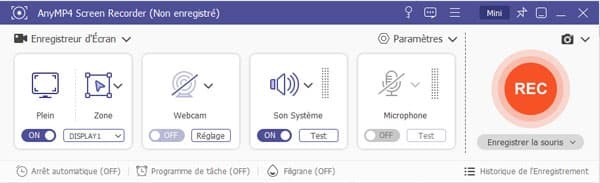
La première méthode d'enregistrement vidéo consiste à utiliser un enregistreur vidéo. On peut trouver plusieurs enregistreurs vidéos sur Internet, ici, on va expliquer cette façon à l'aide d'AnyMP4 Screen Recorder, permettant d'enregistrer une vidéo en ligne sans perte de qualité.
AnyMP4 Screen Recorder

Étape 1. Démarrer l'enregistreur MyCanal sur PC
Ouvrez AnyMP4 Screen Recorder sur l'ordinateur et sélectionnez « Enregistreur Vidéo » sur la fenêtre principale pour choisir le mode d'enregistrement.
Étape 2. Ajuster les préférences d'enregistrement
Après avoir sélectionné « Enregistreur Vidéo » comme mode d'enregistrement, faites glisser les points de contrôle de la bordure pour ajuster la zone d'enregistrement ou sélectionnez capture l'écran plein.
Ensuite réglez la source audio par activer Son Système ou désactivez Microphone.
Étape 3. Définir les paramètres enregistrés
Cliquez sur le bouton en forme d'engrenage pour accéder à la fenêtre Paramètres. Dans la catégorie « Sortie », vous pouvez sélectionner le format de sortie et le dossier de stockage de vidéo enregistrée.
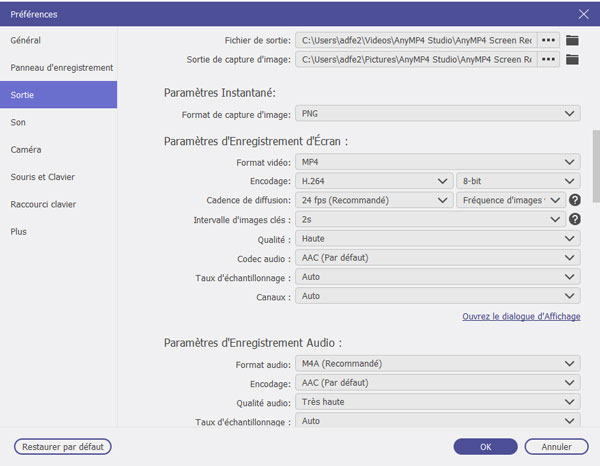
Étape 4. Enregistrer un film MyCanal sur PC
Cliquez sur le bouton rouge « REC » pour lancer l'enregistrement d'un film MyCanal sur PC. Pendant l'enregistrement d'un film MyCanal sur PC, vous pouvez annoter la zone que vous enregistrez en fonction de vos besoins. Par exemple, ajoutez des flèches, des chiffres, etc. aux emplacements clés de la zone.

Étape 5. Exporter un film MyCanal enregistré
Après l'enregistrement, cliquez sur le bouton de terminer et votre vidéo enregistrée sera automatiquement enregistrée sur la destination que vous avez définie. Au même moment, une nouvelle fenêtre apparaîtra sur l'écran de votre ordinateur.
Dans cette nouvelle fenêtre, vous pouvez prévisualiser la vidéo enregistrée et la modifier à l'aide des outils d'édition intégrés au logiciel, comme couper une vidéo pour supprimer les parties dont vous ne voulez pas.
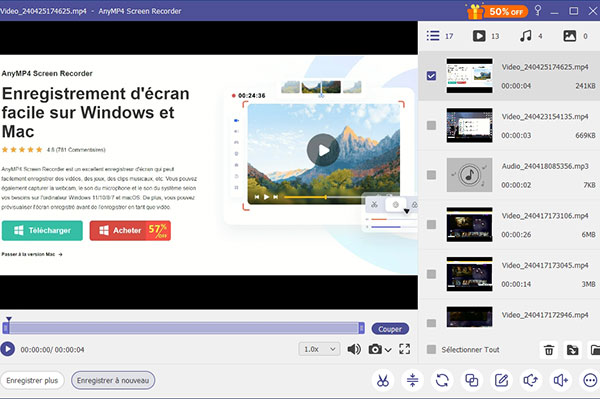
Note : La fonction d'Enregistreur Audio vous permet d'enregistrer le son sur PC depuis le site MyCanal. Et Enregistreur Jeu est capable d'enregistrer le processus de jeux sur l'écran PC ou Mac.
Le site officiel myCANAL prend non seulement en charge la lecture de contenus en streaming, mais permet également d'utiliser la fonctionnalité d'enregistrement fournie par le service officiel. Vous pouvez enregistrer des programmes en suivant les étapes suivantes :
Étape 1 : Accédez au programme que vous souhaitez enregistrer et commencez à configurer l'enregistrement
Situation 1 : Enregistrement depuis le live. Appuyez sur le bouton Rec de la télécommande ou sur le bouton du même nom de la carte d'information pour enregistrer le programme actuellement diffusé.
Situation 2 : Enregistrement depuis la grille. Sélectionnez le contenu de votre choix dans le guide, appuyez sur OK pour afficher la fiche d'information, puis appuyez sur le bouton rouge.
Étape 2 : Configurez les paramètres d'enregistrement (facultatif)
Au lancement de l'enregistrement, une fenêtre de paramètres s'affiche, dans laquelle vous pouvez régler la marge de sécurité avant et après l'enregistrement. Cela permet généralement de prolonger l'heure de début ou de fin afin de ne manquer aucun contenu.
Étape 3 : Confirmez et enregistrez l'enregistrement
Une fois les paramètres confirmés, la demande d'enregistrement est enregistrée. Une fois l'enregistrement terminé, vous pouvez le visionner, le lire ou le gérer dans la section « Mes vidéos » de la Freebox.
Étape 4 : Vérifiez la configuration de votre Freebox et prenez note des limitations
Pour enregistrer correctement vos programmes, votre Freebox doit être connectée à un disque dur (intégré ou externe via USB). De plus, le système ne peut exécuter qu'une seule tâche d'enregistrement à la fois. Si un autre enregistrement est déjà en cours, celui-ci peut être refusé.
En plus de lire des fichiers multimédias, VLC prend également en charge la conversion de formats vidéo, l'enregistrement et le téléchargement de vidéos, etc. Voici les étapes à suivre pour enregistrer des vidéos avec VLC sur MyCanal :
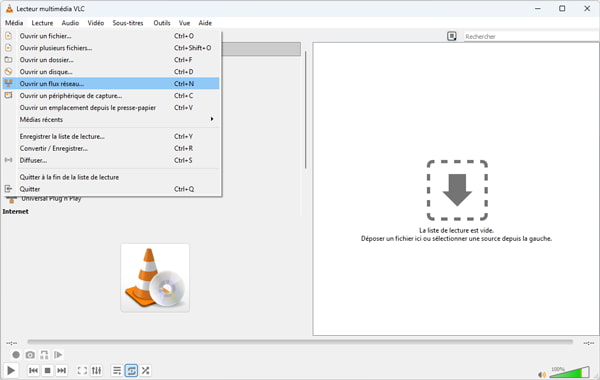
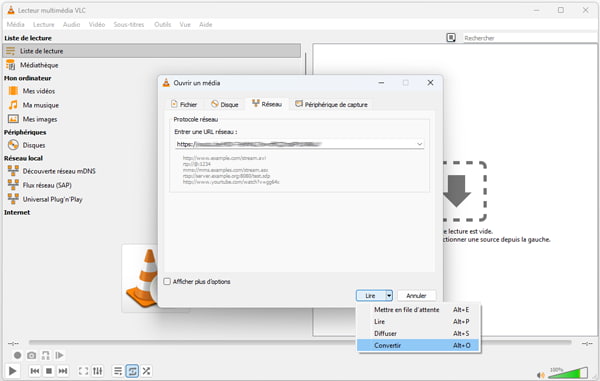
Étape 1. Ouvrez le lecteur VLC, et cliquez sur « Média » dans le menu d'options en haut, cliquez ensuite sur « Ouvrir un flux réseau ».
Étape 2. Dans la fenêtre Ouvrir un média, sous l'onglet « Réseau », entrez l'URL d'un film MyCanal que vous voulez enregistrer ou télécharger.
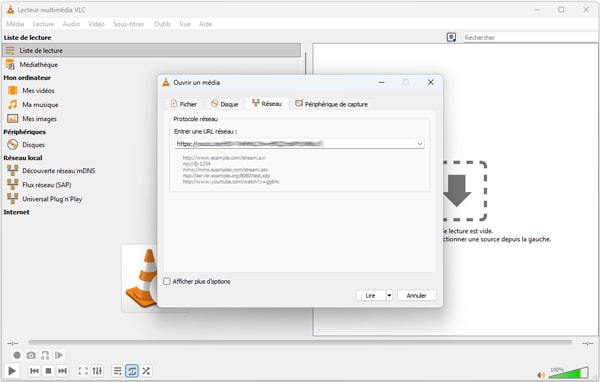
Étape 3. Cliquez sur la flèche petite près de Lire, et choisissez « Convertir ».
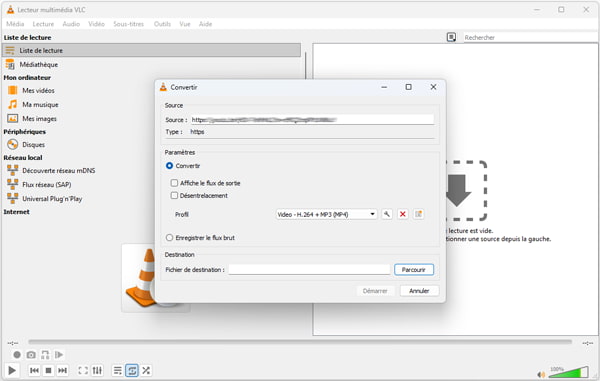
Étape 4. Sélectionnez le format vidéo de sortie, comme MP4, par le menu « Profil » et définissez la destination de sortie en cliquant sur « Parcourir ». Et puis, cliquez sur « Démarrer ».
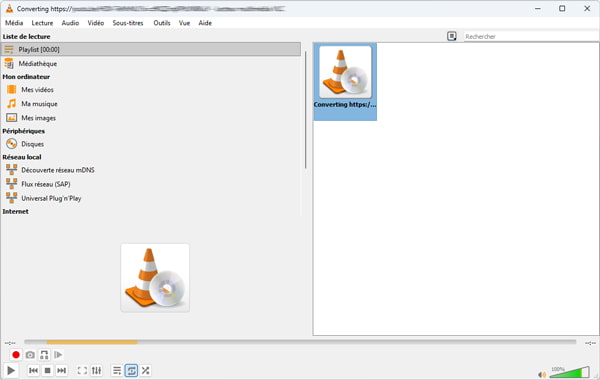
Étape 5. Cliquez sur le bouton « Enregistrer » pour lancer l'enregistrement de film MyCanal.
Si vous ne souhaitez télécharger ou installer aucun logiciel sur votre ordinateur, vous pouvez directement utiliser certains enregistreurs vidéo en ligne pour enregistrer le film MyCanal que vous souhaitez sauvegarder.
Vous pouvez utiliser un enregistreur d'écran en ligne, comme AnyMP4 Enregistreur d'Écran Gratuit en Ligne. Voici comment enregistrer le film MyCanal sur PC gratuitement sans logiciel.
Étape 1. Accédez à l'enregistreur d'écran gratuit en ligne et cliquez sur « Lancer l'enregistrement ».

Étape 2. Sur l'interface de l'enregistreur, activez la source audio « Haut-parleur » utilisée pour capturer le son à partir du film MyCanal.
Étape 3. Ajustez la zone à enregistrer selon la fenêtre de MyCanal.
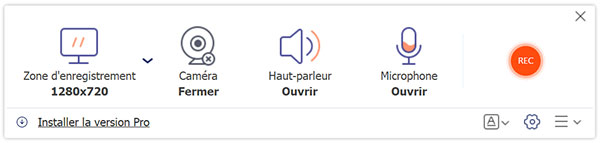
Étape 4. Cliquez sur le bouton « REC » et lisez le film pour lancer la capture vidéo. Une fois la capture terminée, cliquez sur « Arrêter ». La vidéo MyCanal est enregistrée en MP4 dans la liste de l'enregistrement.

Pour vous aider à mieux comprendre ces quatre outils, nous les avons comparés côte à côte afin que vous puissiez choisir celui qui correspond le mieux à vos besoins.
| Logiciels | Systèmes pris en charge | Scénarios applicables | Avantages | Inconvénients |
| AnyMP4 Screen Recorder | Windows 11 / 10 / / 8 / 7 macOS 10.13 et versions ultérieures |
Lorsque vous visionnez du contenu sur votre ordinateur via un navigateur Web ou le client myCANAL et que vous souhaitez enregistrer à la fois l'écran et le son du système, | • Prend en charge l'enregistrement en plein écran, en fenêtre et par sélection de zone pour une grande flexibilité • Sorties en plusieurs formats (MP4, MOV, AVI, etc.) • Prend en charge les vidéos de haute qualité et les fréquences d'images élevées • Enregistre simultanément le son du système et celui du microphone |
• Il s'agit d'un logiciel payant ; la version complète nécessite une autorisation, tandis que la version gratuite peut être limitée • Les sessions d'enregistrement de haute qualité et prolongées imposent des exigences élevées au matériel |
| Canal+ | Windows 11 / 10 macOS 12 et versions ultérieures |
Lorsque vous souhaitez regarder légalement les diffusions en direct, les rediffusions et les contenus à la demande de CANAL+. | • Source officielle sous licence, garantissant la qualité d'image, la stabilité et le respect des droits d'auteur • Compatibilité multi-appareils : ordinateurs, mobiles, tablettes, téléviseurs, consoles de jeux et plus encore ; flexible et pratique • Prend en charge les formats 4K/UHD/HDR et autres formats haute définition pour certains contenus ou appareils |
• myCANAL ne propose pas de fonctionnalité d'enregistrement d'écran ou de sauvegarde DVR sur disque dur • Le contenu est protégé par des droits d'auteur ou DRM : il ne peut être librement exporté ou sauvegardé hors ligne sous quelque format que ce soit • Le visionnage hors ligne est généralement limité aux applications officielles et aux environnements autorisés, et n'implique pas un stockage permanent ou un partage illimité |
| VLC | Windows 11 / 10 / 8 / 7 macOS X 10.7.5 Linux |
Lorsque vous souhaitez utiliser des outils gratuits/open source pour enregistrer simplement votre écran ou capturer du contenu multimédia en streaming/affiché à l'écran, ou pour lire des fichiers multimédias téléchargés/locaux. | • Multiplateforme — excellente compatibilité • Gratuit et open source, aucun paiement requis • Fonctionnalités polyvalentes : permet non seulement de lire des fichiers multimédias, mais aussi d'effectuer des enregistrements d'écran ou des captures de flux basiques |
• La fonctionnalité d'enregistrement est plutôt basique et manque de la stabilité et de l'efficacité d'un logiciel professionnel de capture d'écran • La prise en charge de la capture de médias en streaming protégés par DRM ou cryptés est insuffisante, ce qui peut entraîner des échecs d'enregistrement ou des écrans vides • Le fonctionnement peut s'avérer moins intuitif pour les utilisateurs novices |
| AnyMP4 Enregistreur d'Écran Gratuit en Ligne | Windows 11 / 10 / 8.1 / 8 / 7 macOS 10.13 et versions ultérieures |
Lorsque vous avez besoin d'enregistrer votre écran à l'improviste, que vous ne souhaitez pas installer un logiciel complet ou que vous enregistrez sur un ordinateur inconnu ou temporaire. | • Pas besoin d'installer un logiciel complet sur votre ordinateur ; facile à lancer • Idéal pour les vidéos courtes, l'enregistrement temporaire d'écran et la capture rapide |
• Ne convient pas aux sessions d'enregistrement prolongées ou de haute qualité • Les méthodes en ligne exigent une compatibilité élevée avec les navigateurs, des configurations système élevées et une grande stabilité du réseau |
Vous pouvez utiliser QuickTime Player pour faire l'enregistrement. D'abord, lancez QuickTime, cliquez sur Fichier > Nouvel enregistrement de l'écran. Ensuite, ajustez les bords de la taille de l'enregistrement. Enfin, cliquez sur Lancer l'enregistrement.
Oui. MyCanal peut fonctionner sur le téléphone et tablette Android et iPhone. Vous popuvez télécharger l'application MyCanal pour Android depuis Google Play. Après, vous pouvez regarder les programmes vidéo sur Android.
Vérifiez d'abord si le réseau est stable, une bonne connexion internet est nécessaire, vous pouvez ainsi essayer de réinstaller MyCanal et de redémarrer MyCanal, ou vider le cache pour libérer de l'espace mémoire.
Conclusion:
En comparant les 4 méthodes de l'enregistrement MyCanal, on vous conseille de choisir AnyMP4 Screen Recorder pour enregistrer un film MyCanal. Puisqu'il peut conserver la haute qualité de la vidéo et fournir plus de formats vidéo de sortie. De plus, des vidéos de certains sites Web ne peuvent pas être enregistrées par VLC. Ces outils de l'enregistrement vous permet aussi d'enregistrer divers types de vidéo, comme enregistrer une visioconférence, une vidéo de Webcam, une radio, un cours en ligne, des jeux, etc. Venez le télécharger pour l'essayer !
Articles Relatifs
 AnyMP4 Screen Recorder
Enregistrer la vidéo, le fichier musical et audio, et les jeux sur l'ordinateur.
TÉLÉCHARGER TÉLÉCHARGERInstallations Mondiales