 Modifié par Cécile Martin / 03.04.2026, pour Enregistrer Vidéo
Microsoft Teams peut synchroniser le partage de documents et fournir des outils de messagerie instantanée, notamment de conférences vocales et vidéo. Il s'agit d'une solution de réunion en ligne complète qui peut héberger des réunions audio, vidéo et Web, pour discuter avec n'importe qui à l'intérieur ou à l'extérieur de l'organisation et partager facilement du contenu avec des personnes dans la salle de réunion et des participants à distance.
Teams propose une fonctionnalité d’enregistrement d'une réunion en ligne seulement pour l’hôte de la réunion et les membres de son organisation. Comment enregistrer une réunion Teams si vous êtes un invité ou un participant appartenant à une autre organisation ? Cet article vous propose 4 solutions pour enregistrer une visioconférence.

L'organisateur de la réunion ou une personne dans la même organisation disposant d’une licence Microsoft valide (voir la liste dans l’article Qui peut démarrer ou arrêter un enregistrement ? sur le site de Microsoft) peut activer la fonction d'enregistrement pour filmer un appel ou une réunion Teams.
Avant de commencer, voici quelques points d'attention importants :
Veuillez suivre les étapes suivantes pour démarrer l'enregistrement sur Teams.
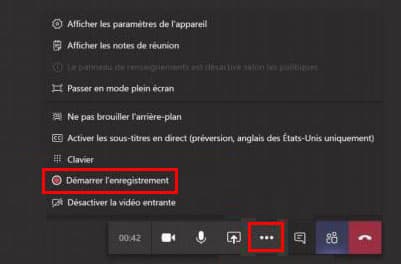
Étape 1. Lancer et accéder à la réunion Teams, puis cliquer sur le bouton « Autres actions … » dans la barre de contrôle et sélectionner « Enregistrer et transcrire > Démarrer l’enregistrement ».
Un message va informer tous les participants à la réunion que l'enregistrement commence.
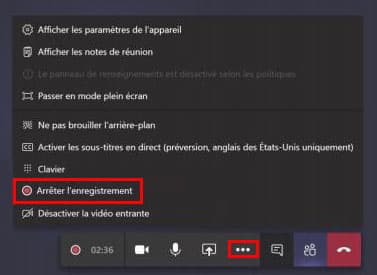
Étape 2. Pour arrêter l'enregistrement de la réunion, déplier à nouveau le menu « Autres actions … > Enregistrer et transcrire » et choisir « Arrêter l'enregistrement ». Après avoir confirmé l'arrêt de capture, la vidéo de réunion enregistrée est sauvegardée dans la OneDrive Entreprise de l’organisateur.
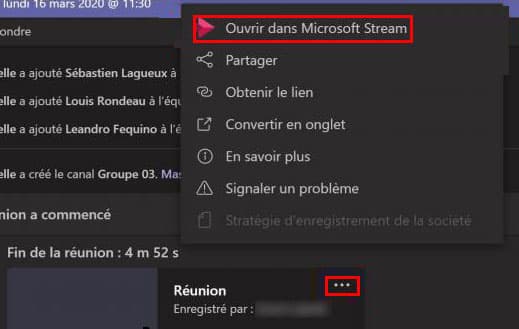
Étape 3. Une fois l’enregistrement achevé, cliquer sur l'icône en forme de trois points, et sélectionner « Ouvrir dans Microsoft Stream » dans la liste déroulante pour lire cette vidéo. Pour la télécharger, dérouler le menu « … » et cliquer sur « Télécharger la vidéo » si l’option est disponible.
Comment enregistrer une vidéo de réunion Teams sans restriction et facilement ? Utilisez un enregistreur d'écran pour effectuer la capture vidéo selon vos besoins. Nous allons vous expliquer cette méthode à l'aide d'AnyMP4 Screen Recorder, qui permet d'enregistrer l'écran d’ordinateur PC ou Mac, y compris un appel ou une réunion Teams.
Cet enregistreur est en mesure d'enregistrer des réunions en format MP4, AVI, MOV, WMV, TS, etc., et de capturer des appels audios en MP3, AAC, WMA ou d'autres formats audios. En outre, vous bénéficiez d’outils d’annotation et d’édition pour enrichir l’enregistrement.
AnyMP4 Screen Recorder

Étape 1. Démarrer le logiciel d'enregistrement de réunion Teams
Ouvrez l'enregistreur d'écran sur votre ordinateur, puis cliquez sur l'option « Enregistreur Vidéo ».
Étape 2. Ajuster les paramètres de l'enregistrement
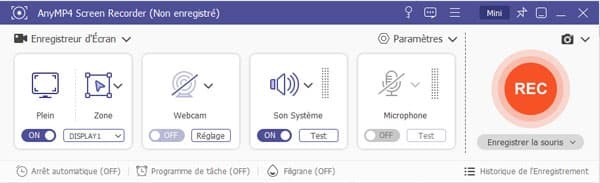
Définissez la zone à enregistrer en ajustant la zone de pointillé orange autour de la fenêtre de la réunion Teams. Vous pouvez aussi cliquer sur « Plein » pour capturer tout l'écran de votre ordinateur.
Sur l'interface du logiciel, activez l'option « Son Système » pour capturer le son depuis la réunion Teams. Si vous avez besoin d'enregistrer votre voix, activez aussi l'audio source « Microphone ».
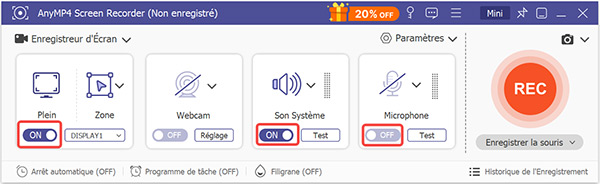
Pour définir le format vidéo et le dossier de stockage, veuillez cliquer sur le bouton « Réglages d'enregistrement » en forme d'engrenage, puis tapez « Sortie » dans la barre latérale.
Étape 3. Enregistrer la réunion Teams
Une fois la réunion Teams commencée, cliquez sur le bouton « REC » pour débuter l'enregistrement.
Pendant cet enregistrement vidéo, il est possible de marquer des informations en ajoutant un rectangle, une ligne, une flèche, un texte, etc., si nécessaire.
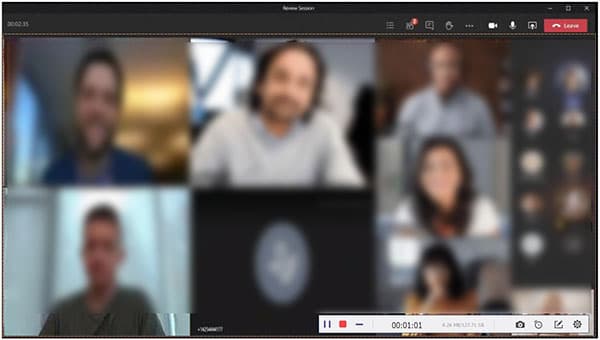
Lorsque la réunion Teams finit, cliquez sur le bouton « Arrêt ». La vidéo enregistrée va s'afficher dans la fenêtre d'aperçu pour prévisualiser ou couper la vidéo Teams avant de la sauvegarder localement.
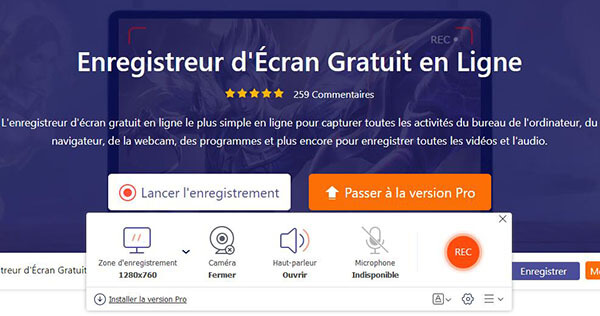
Sur Internet, il existe aussi des enregistreurs d'écran en ligne. Si vous ne voulez pas installer un logiciel, ce moyen peut également vous aider à enregistrer un appel ou une réunion sur Teams. Pour conserver une bonne qualité d'image, essayez AnyMP4 Enregistreur d'Écran Gratuit en Ligne.
Étape 1. Aller sur le site de l'Enregistreur d'Écran Gratuit en Ligne.
Étape 2. Cliquer sur « Lancer l'enregistrement » pour activer l'interface de l'enregistreur d'écran.
Étape 3. Ajuster la zone à enregistrer autour de la fenêtre de la réunion Teams, puis activer les sources audio « Haut-parleur » et « Microphone » pour capturer des conversations depuis la réunion Teams.
Étape 4. Cliquer sur « REC » pour procéder à l'enregistrement. Lorsque la réunion se termine, cliquer sur le bouton « Arrêter ». La vidéo enregistrée en format MP4 s'affichera dans la liste des enregistrements.
Sur mobile, enregistrer une réunion Teams directement dans Teams est tout à fait possible, mais seulement pour ceux qui ont un abonnement Microsoft 365 valide. Cette fois le mode d’emploi est encore plus simple :
Étape 1. Lancer ou joindre réunion Teams, toucher l’icône « … » en bas de l’écran, puis « Démarrer l’enregistrement ».
Un message prévenant les participants que l'enregistrement commence apparaîtra.
Étape 2. Une fois la réunion terminée, toucher à nouveau l’icône « … » puis « Arrêter l’enregistrement ».
Le fichier sera sauvegardé automatiquement dans Microsoft OneDrive ou SharePoint. Il s’affichera aussi dans le fil de la conversation de réunion ou le canal correspondant, ou encore dans le calendrier Teams en ouvrant les informations de réunion.
Note : Il est possible d’enregistrer une réunion Teams sur son smartphone Android avec la fonctionnalité « Enregistrement de l’écran » (voir la FAQ).
Voici un résumé des 4 solutions proposées et de leurs points fort :
| Outil | Teams sur ordinateur | AnyMP4 Screen Recorder | AnyMP4 Enregistreur d’Écran Gratuit en Ligne | Teams sur mobile |
| Installation de logiciel tiers | Non | Oui | Non | Non |
| Qualité du son et de l’image | Très bonne | Très bonne | Bonne | Très bonne |
| Coût | Un abonnement Microsoft 365 | Gratuit sur les 3 premières minutes | Gratuit | Un abonnement Microsoft 365 |
| Possibilité d’annotation en temps réel | Non | Oui | Non | Non |
| Edition de l’enregistrement | Non inclus | Inclus dans le logiciel | Non inclus | Non inclus |
Vous pouvez le faire avec la fonctionnalité « Enregistrement de l’écran ». Pensez à bien sélectionner l’option « Son micro et système » si vous voulez avoir les voix de tous les participants y compris la vôtre. Attention toutefois, cette méthode enregistre tout l’écran, y compris les notifications intempestives qui pourraient apparaître durant la réunion. Ce n’est donc pas la solution la plus propre.
Vous pouvez le faire avec les 3 premières méthodes de cet article. Vous pouvez aussi le faire avec l’outil Capture d’écran au format MP4. En effet depuis Windows 11, cet outil peut aussi enregistrer en vidéo tout ou partie de l’écran en y incluant le son système et le son du micro. Il est ensuite possible d’éditer la vidéo dans l’application Clipchamp de Microsoft.
Toutes les solutions de cet article enregistrent une réunion Teams en format MP4. Toutefois avec AnyMP4 Screen Recorder, vous pouvez choisir d’autres formats dans les paramètres (comme MKV, WMV, WebM, etc.).
Si vous avez déjà l’enregistrement, il reste possible de changer le format à l’aide d’un convertisseur vidéo HD en ligne ou hors ligne.
Conclusion :
Vous connaissez désormais les 4 principales méthodes utilisées pour enregistrer une réunion Teams. Notez que l'utilisation d'AnyMP4 Screen Recorder permet aussi d'enregistrer un appel ou des conversations sur d'autres applications, comme par exemple l'enregistrement des vidéos sur Zoom, et de filmer d'autres activités sur le bureau d'ordinateur, comme par exemple enregistrer le gameplay sur PC.
 AnyMP4 Screen Recorder
Enregistrer l'écran Windows ou Mac, y compris enregistrer une vidéo/une audio et faire une capture d'écran.
TÉLÉCHARGER TÉLÉCHARGERInstallations Mondiales





 Enregistrer un message vocal Facebook
 Enregistrer des appels Viber
 Enregistrer Google Meet
 Enregistrer une conversation Discord
 Enregistrer une conversation TeamSpeak
 Enregistrer une conversation
 Enregistrer TV sur PC
 Enregistrer son écran PC