Publié par Cécile Martin / 30.01.2026, pour Astuces Multimédia
Avec l'avènement du disque Blu-ray, grâce à sa haute définition et sa qualité audiovisuelle supérieure, il a progressivement supplanté le DVD pour devenir le format de prédilection des cinéphiles et collectionneurs en France et ailleurs. Si vous possédez une vaste bibliothèque de disques Blu-ray, vous avez sans doute déjà envisagé de convertir Blu-ray en MKV pour préserver vos films en format numérique, facilitant ainsi leur lecture sur divers appareils. Cette approche, souvent appelée « ripper un Blu-ray », permet non seulement une sauvegarde pratique, mais aussi une compatibilité accrue avec les lecteurs modernes.
Dans ce guide, nous explorerons comment ripper Blu-ray MKV étape par étape pour une flexibilité maximale, tout en évitant les pièges courants pour un résultat optimal.
Beaucoup de fanatiques de vidéo préfèrent Blu-ray car il possède une qualité vidéo incroyable, qui pourrait être très convaincant. Mais les gens qui n'ont pas de lecteur Blu-ray n'ont aucune chance de profiter de la vidéo Blu-ray. C'est précisément pour cette raison que de nombreux utilisateurs, collectionneurs ou amateurs de home-cinema en France optent pour convertir Blu-ray en MKV : cela permet de transformer le contenu protégé ou non d'un disque Blu-ray en un fichier numérique accessible partout, sans sacrifier la qualité originale.
Qu'est-ce que c'est, MKV ?
MKV est un conteneur format standard ouvert et libre, qui peut contenir un nombre illimité de vidéo, audio, image ou sous-titres dans un seul fichier. Il est conçu pour se servir de format universel pour le stockage de contenu multimédia commun, comme les films ou émissions de TV. MKV est un format vidéo qui est utilisé pour conserver la vidéo haute définition de haute qualité.
Pourquoi choisir MKV plutôt que d'autres formats comme MP4 ou AVI ?
En résumé, convertir Blu-ray en MKV est devenu une méthode de standard pour collecter les disques Blu-ray en France. Dans les sections suivantes, nous verrons un guide détaillé pour ripper Blu-ray en MKV sans perte de qualité.
Pour extraire le Blu-ray, vous pouvez utiliser un logiciel de rippe Blu-ray professionnel AnyMP4 Blu-ray Ripper. Il peut ripper un disque, dossier ou ISO Blu-ray en vidéo et audio sur Windows et Mac facilement. Avec une interface intuitive et une prise en charge complète des protections modernes, ce programme se distingue particulièrement pour convertir Blu-ray vers MKV sans perte de qualité.
AnyMP4 Blu-ray Ripper

Étape 1. Télécharger et installer Blu-ray Ripper
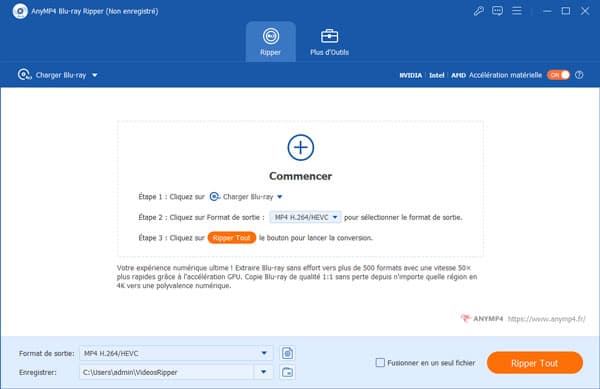
Après avoir téléchargé gratuitement AnyMP4 Blu-ray Ripper, installez le logiciel sur votre PC ou Mac. Ensuite, vous pourrez ouvrir le logiciel et regarder l'interface.
Étape 2. Charger vidéo Blu-ray
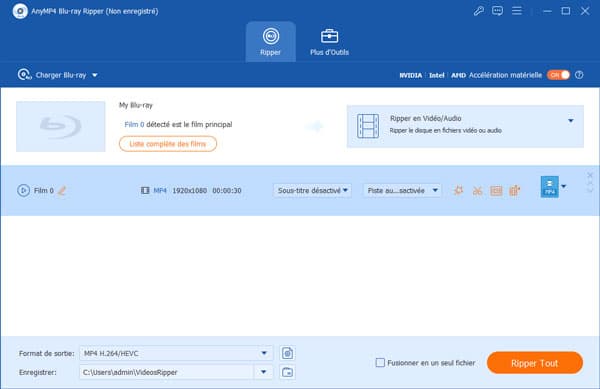
Dans la barre des fonctionnalités de Ripper, cliquez sur « Charger Blu-ray » ; le programme lira automatiquement le Blu-ray sur votre ordinateur. Veuillez patienter quelques secondes. Bien sûr, vous pouvez également choisir le fichier ISO sur votre ordinateur.
Étape 3. Choisir le format MKV
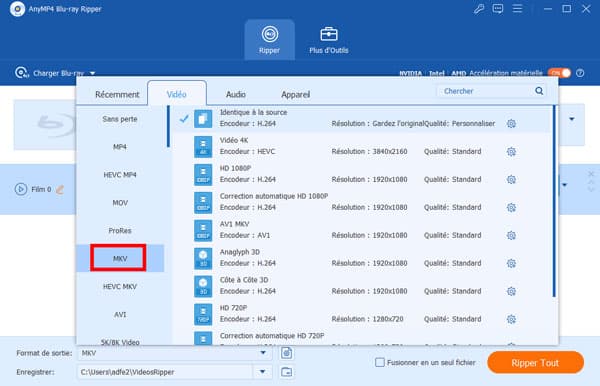
Vous pourriez saisir « MKV » dans la zone de recherche de la liste déroulante de « Format de sortie », et puis le logiciel va afficher plusieurs formats MKV pour vous, et vous pourriez en choisir un selon votre appareil ou la définition vidéo.
Étape 4. Personnaliser les effets vidéo (Facultatif)
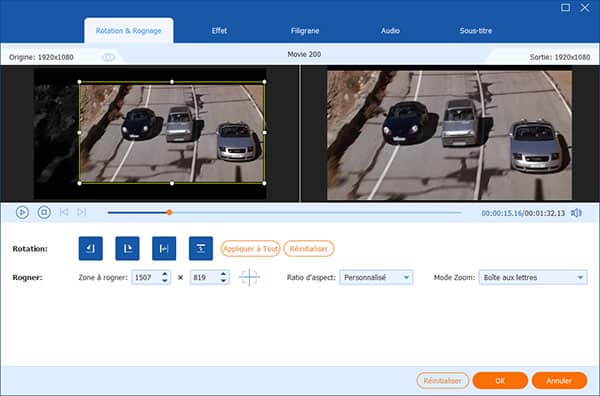
Ce Blu-ray Ripper vous permet de réaliser les effets de personnalisation vidéo en cliquant sur le bouton « Éditer » sur la barre d'outils. Vous pouvez couper la vidéo pour obtenir une longueur convenable, rogner la vidéo, fusionner des clips vidéo et ajouter des filigranes de texte/image à la vidéo. Luminosité, Teinte, Contraste et Saturation Vidéo peuvent être aussi ajustés.
En outre, ce Blu-ray convertisseur vous permet également d'ajuster Encodeur, Résolution, Bitrate, Cadence de Diffusion, Ratio d'Aspect Vidéo ainsi qu'Encodeur Audio, Canaux, Taux d'échantillonnage et Bitrate Audio.
Étape 5. Choisir votre piste audio et sous-titres préférés
Insatisfait de la piste audio originale et sous-titres de la vidéo ? Vous pourriez sélectionner votre piste audio et sous-titres préférés avant de ripper Blu-ray.

Étape 6. Convertir Blu-ray en MKV
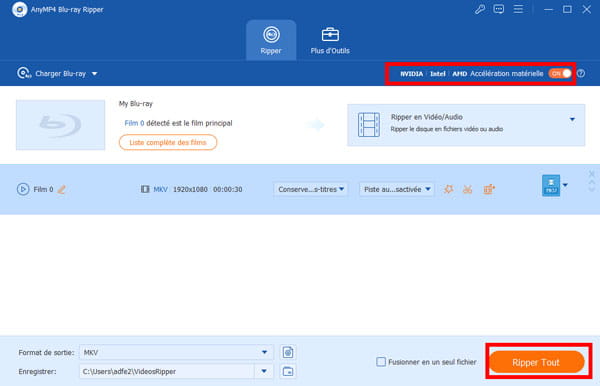
Pour une vitesse encore plus impressionnante, activez l’accélération matérielle. Compatible NVIDIA CUDA, AMD APP et Intel Quick Sync, cette option peut multiplier la vitesse par 30 à 60 fois selon votre configuration. Cliquez sur le bouton « Ripper Tout » et le processus de la conversion commencera. Après cela, vous pourrez lire des vidéos depuis Blu-ray sur l'ordinateur, le téléphone ou d'autres appareils de lecture.
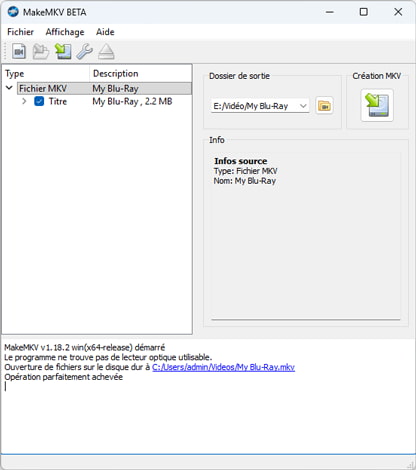
Pour ripper un Blu-ray en MKV de manière gratuite et sans perte, MakeMKV reste l'outil de référence incontournable. C'est un logiciel de décryptage et de conversion qui extrait le contenu des disques Blu-ray pour le transformer en fichiers MKV ouverts et sans brevet. Il fonctionne sous Windows, macOS et Linux.
Il ne propose aucune option pour convertir directement vers MP4, AVI, MOV, WebM ou tout autre conteneur. Cette limitation fait partie de sa philosophie : se concentrer exclusivement sur le format MKV, qui est le plus flexible et le plus fidèle pour conserver l'intégralité des éléments d'un Blu-ray sans compromis. Si vous avez besoin d'un autre format, vous devrez passer par une étape supplémentaire de conversion après le rip, par exemple avec HandBrake ou AnyMP4 Convertisseur Vidéo Ultimate.
Étape 1. Téléchargez et installez MakeMKV sur votre ordinateur.
Étape 2. Insérez le disque Blu-ray que vous souhaitez extraire dans le lecteur Blu-ray.
Étape 3. Démarrez MakeMKV, il analysera le disque Blu-ray dans le lecteur Blu-ray et les informations de votre disque apparaîtront dans l'interface du programme.
Étape 4. Dans le coin supérieur gauche de l'interface, recherchez le menu déroulant Titre, cliquez dessus et sélectionnez le contenu du disque à extraire.
Étape 5. Choisissez le dossier pour enregistrer les fichiers MKV convertis dans la section Dossier de sortie. Enfin, cliquez sur le bouton Make MKV près de Dossier de sortie pour commencer à extraire le Blu-ray en MKV.
HandBrake est un transcoder vidéo open-source gratuit et puissant, disponible sur Windows, macOS et Linux, qui excelle dans la compression de vidéos tout en conservant une qualité élevée. Contrairement à MakeMKV, HandBrake est conçu pour réduire drastiquement la taille des fichiers issus d'un Blu-ray, en réencodant la vidéo avec des codecs modernes comme H.264, H.265 ou même AV1.
C'est l'outil idéal en complément de MakeMKV : vous rippez d'abord en MKV lossless, puis vous utilisez HandBrake pour compresser à 8-20 Go ou moins avec une perte visuelle minime.
Étape 1. Installer et lancer HandBrake sur votre ordinateur.
Étape 2. Cliquer sur Dossier dans la barre des fonctionnalités Sélection de la source, indiquer votre Blu-ray à ripper.
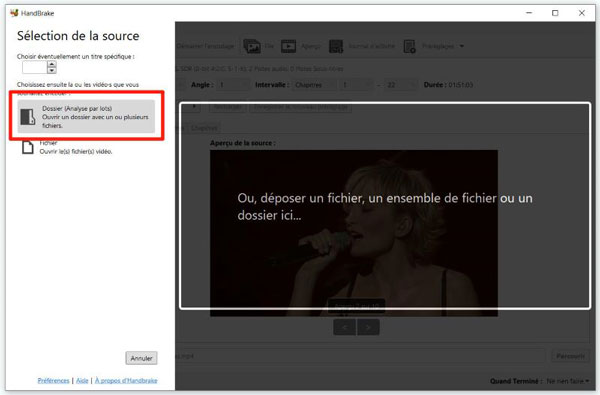
Étape 3. Après l'analyse du Blu-ray, sélectionner d'abord le Titre, puis choisir les Chapitres à intégrer dans la vidéo finale.
Étape 4. Assurez-vous que le préréglage est adapté à la résolution d'origine de la vidéo. Puis, choisir MKV comme format, définir les codecs audio/vidéo, piste audio et sous-titres à conserver.
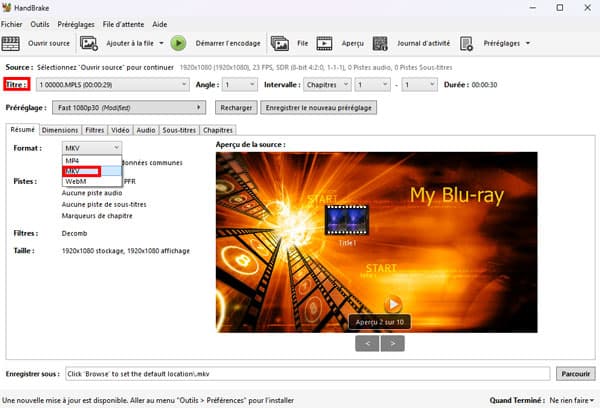
Étape 5. Cliquer sur Démarrer l’encodage et patienter jusqu’à la fin de conversion.
Maintenant que nous avons détaillé le fonctionnement et les spécificités de chaque solution, voici un tableau comparatif clair qui vous permettra de choisir très rapidement votre outil préféré.
| Critère | AnyMP4 Blu-ray Ripper | MakeMKV | HandBrake |
| Contourner les protections Blu-ray | Oui | Oui | Oui |
| Formats de sortie | MKV, MP4, AVI, MOV, +500 profils | Uniquement MKV | MKV, MP4, WebM, etc. |
| Qualité vidéo | Lossless ou très haute | 100% identique au Blu-ray | Très bonne → excellente |
| Vitesse | Très rapide | Rapide | Variable |
| Édition | Oui | Non | Oui (nécessite l'installation d'un plug-in)/td> |
| Facilité d’utilisation | ★★★★★ | ★★★★ | ★★★ |
| Meilleur usage typique | Je veux tout faire rapidement et facilement | Je veux la meilleure qualité absolue | Je veux fortement réduire la taille |
Oui, la copie privée est autorisée en France selon l’article L122-5 du Code de la propriété intellectuelle, à condition que vous possédiez légalement le disque physique et que la copie soit destinée à un usage strictement personnel. Le partage, la diffusion ou la vente du fichier ripé est strictement interdit et constitue une infraction pénale. Respectez toujours la loi.
Oui, plusieurs outils le permettent. AnyMP4 Blu-ray Ripper propose une fonction d’extraction dédiée pour sauvegarder les pistes audio en formats comme MP3, FLAC ou AC3. MakeMKV permet aussi de désélectionner la vidéo pour ne garder que l’audio ou les sous-titres dans le MKV final. Pour une extraction isolée de sous-titre, utilisez MakeMKV pour ripper d’abord, puis MKVToolNix pour extraire les pistes seules.
Cela dépend de la méthode choisie. Avec MakeMKV ou le mode lossless d’AnyMP4 Blu-ray Ripper, il n’y a aucune perte. Si vous compressez ensuite avec HandBrake, la qualité reste visuellement très proche de l’original, quasi-transparente pour la plupart des spectateurs, mais il y a une légère perte théorique.
Conclusion :
En suivant les étapes détaillées de ce guide, vous pouvez désormais convertir Blu-ray en MKV de manière simple, efficace et adaptée à vos besoins. AnyMP4 Blu-ray Ripper se distingue particulièrement par sa polyvalence : au-delà du format MKV lossless ou compressé, il vous permet de convertir Blu-ray en AVI, MP4, MOV, FLV, WMV et plus de 500 autres formats vidéo, avec des profils préconfigurés pour iPhone, Android, TV connectées, consoles. Téléchargez-le et en profitez dès maintenant !
 AnyMP4 Blu-ray Ripper
Ripper et convertir Blu-ray en de nombreux formats vidéo et audio sur l'ordinateur.
TÉLÉCHARGER TÉLÉCHARGERInstallations Mondiales