Modifié par Cécile Martin / 29.05.2026, pour Enregistrer Image
Quand on veut présenter clairement un sujet, on a souvent besoin d’images. Celles-ci accélèrent grandement la vitesse et la finesse de compréhension au point que l’expression « je vois ! » est synonyme de « j’ai compris ». Quand on rédige un document, qu’on signale un dysfonctionnement ou qu’on prépare un tutoriel, on a souvent besoin de capturer tout ou partie de son écran.
Comment faire des captures d’écran sur Mac simplement ? Comment le faire rapidement ? Comment le faire de manière à rajouter des annotations pour l’enrichir ? Et comment faire si l’écran est trop petit pour afficher la totalité de ce que l’on veut capturer ? Le but de cet article est de vous présenter les méthodes les plus efficaces pour répondre à toutes ces questions.
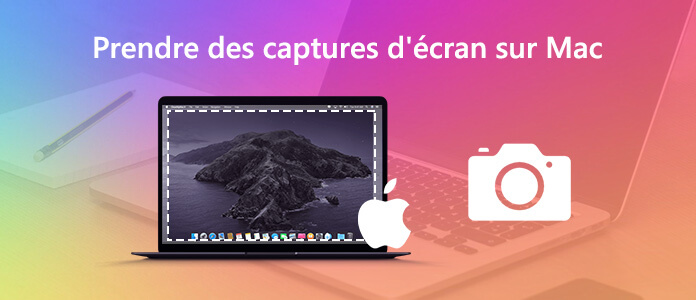
Pour réaliser ce comparatif, nous avons testé ces méthodes sur un MacBook Pro tournant sous macOS Sonoma, afin de garantir la pertinence des fonctionnalités (raccourcis, annotations et formats de sortie) avec les dernières mises à jour du système.
Voici tout de suite les informations essentielles pour bien choisir son outil :
| Qualités principales | Format | Outils d’annotation | Outil d’édition | Capture d’écran défilant | |
| Les raccourcis clavier | Rapidité et facilité | PNG, HEIF | Non | on | Non |
| L’outil de capture intégré | Facilité | Image : PNG, HEIF Vidéo : MOV | Oui, mais via la fonction Annoter | Non | Non |
| AnyMP4 Screen Recorder | Précision et richesse des annotations | Image : BMP, JPEG, PNG, TIFF et GIF. Vidéo : WMV, MOV, MP4, F4V, MPEG et WebM. | Texte, formes géométriques, flous, numéros, etc. | Oui | Oui |
Les raccourcis clavier : Idéaux pour les utilisateurs pressés qui ont besoin d'une capture instantanée de tout l'écran ou d'une fenêtre sans aucune modification.
L'outil de capture intégré : Parfait pour les utilisateurs réguliers souhaitant un juste milieu entre simplicité et fonctions d'annotation basiques pour des besoins quotidiens.
AnyMP4 Screen Recorder : La solution ultime pour les professionnels et créateurs exigeants qui nécessitent des captures défilantes, une édition avancée et une grande variété de formats.
Capturer l'écran complet : Maintenez enfoncées simultanément les touches Maj + Commande + 3 sur votre clavier.
Capturer une zone sélectionnée de l'écran : Appuyez simultanément sur les touches Maj + Commande + 4 sur le clavier. Et puis, faites glisser les bords pour ajuster la taille de la zone à enregistrer et relâchez le bouton de la souris pour capturer la zone sélectionnée.
Capturer une fenêtre sur l'écran : Appuyez sur la combinaison de touches Maj + Commande + 4 + la barre d'espace. Après cela, le curseur se présente en forme d'appareil photo et cliquez sur la fenêtre à capturer.
Après avoir effectué l'opération de capture, la capture d'écran est enregistrée sur le bureau. Vous pouvez ensuite cliquer sur la miniature de capture d'écran pour la copier ou la modifier.
Le système macOS propose un utilitaire de capture d'écran natif, à la fois puissant et polyvalent, qui va bien au-delà des simples raccourcis clavier. Cet outil affiche une barre d'outils interactive à l'écran, vous permettant de choisir précisément votre zone de capture, de configurer des minuteurs ou encore de sélectionner facilement le dossier de destination, offrant ainsi un contrôle total sur vos prises de vue sans installer de logiciel tiers.
Étape 1. Appuyez simultanément sur la combinaison de touches Maj + Commande + 5 pour démarrer l'outil de capture d'écran intégrée sur Mac et afficher la barre d'options de l'enregistrement.

Étape 2. Cliquez sur le bouton « Options » pour définir l'emplacement de stockage de la capture.
Étape 3. Sur la barre d'options, choisissez le mode de capture parmi Capturer la totalité de l'écran, Capturer une fenêtre ou Capturer une partie de la fenêtre.
Étape 4. Cliquez sur la vignette de capture d'écran qui s’affiche dans le coin inférieur droit de l'écran pendant quelques secondes pour la copier ou la faire glisser avant de l'enregistrer à l'emplacement spécifié.
Note : vous trouverez une description complète de toutes les options de cet outil sur le site d’Apple dans l’article Prendre des captures d’écran ou effectuer des enregistrements d’écran sur Mac .
Utiliser un logiciel tiers d'enregistrement est aussi une méthode efficace pour enregistrer une image sur Mac. Ici, nous utilisons AnyMP4 Screen Recorder pour expliquer cette façon. Avec ce programme, il est possible non seulement de faire une capture d'écran sur Mac au format image PNG, JPG, BMP, TIFF ou GIF, mais encore d’éditer la capture d'écran avant de l'enregistrer. Ce logiciel peut aussi enregistrer des vidéos ou audio sur Mac.
AnyMP4 Screen Recorder

Étape 1. Définir le format d'une capture d'écran
Ouvrez le logiciel, puis cliquez sur le bouton « Menu » situé dans le menu d'options en haut à droit, et tapez « Préférences » dans la liste déroulante.
Dans la fenêtre Préférences, cliquez sur l'option « Sortie » dans la barre latérale, puis dépliez la liste « Format de capture d'image » pour définir le format d'image parmi PNG, JPG, BMP, TIFF ou GIF et régler le dossier de destination dans « Sortie de capture d'image ». Après cela, cliquez sur « OK » pour valider les réglages.
Étape 2. Faire une capture d'écran sur Mac
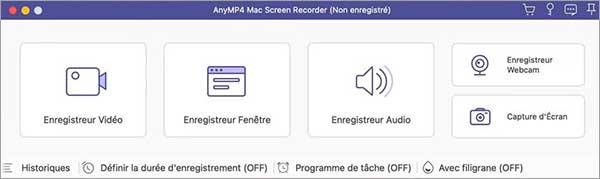
Accédez à l'interface principale, cliquez sur « Capture d'Écran ». Réglez ensuite la taille de capture en faisant glisser les bords de la zone d'enregistrement pour faire une capture d’écran selon vos besoins.
En passant, lorsqu’on déplace la souris, différents éléments de l'écran sont automatiquement mis en surbrillance, pour permettre de capturer une fenêtre ou une partie de l'écran Mac.
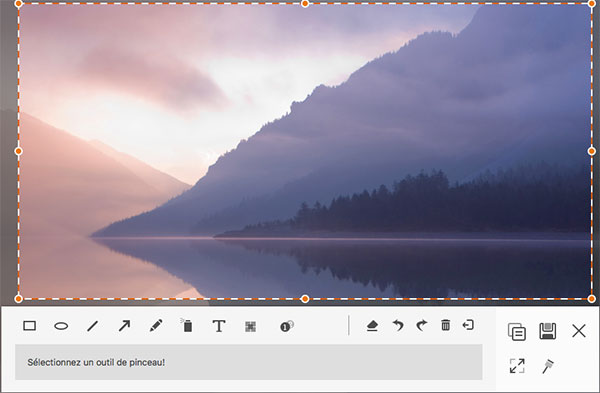
Relâchez le bouton de la souris pour effectuer la capture. Vous pouvez alors annoter l'image capturée, avec des outils de dessin sur l'interface, comme ajouter un texte/un Ligne/une Flèche/un Nombre, un Rectangle, une Ellipse, ou encore dessiner par Crayon/Brosse à air, etc.
Finalement cliquez sur « Enregistrer » pour enregistrer la capture d'écran dans le dossier spécifié ou tapez « Copier » pour la partager.
Avec AnyMP4 Screen Recorder il est également possible de faire une capture d’écran défilante sur Mac. C’est très utile si vous voulez capturer en une seule image un document Word ou un page web trop grande pour être affichée en une seule fois sur l’écran. Il faut alors utiliser l’outil Capture d’Écran Défilant.
Étape 1. Ouvrir l’outil Capture d’Écran Défilant
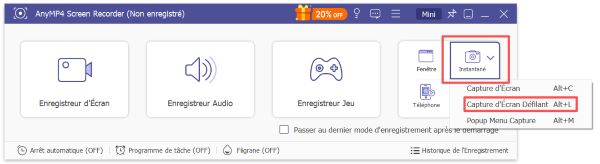
Mettez en avant la fenêtre à capturer puis ouvrez AnyMP4 Screen Recorder. Dans la fenêtre d’accueil principale, déroulez le bouton « Instantané » en cliquant sur la petite flèche vers le bas et choisissez l’outil « Capture d’Écran Défilant ».
Étape 2. Faire défiler l’écran pour le capturer
Délimitez la zone à capturer (le plus important est de définir la bonne largeur) et utilisez la molette de la souris ou la barre espace pour faire défiler l’écran vers le bas. Appuyez sur ESC pour terminer.
Note : les captures défilantes proposent moins d’outils d’annotation que les captures basiques.
On l’a vu, certains outils de capture d’écran sur Mac, permettent d’ajouter des annotations à ces images. Il y a cependant des opérations qui demanderont l’utilisation d’un logiciel d’édition d’images. Il s’agit notamment des opérations de découpage, rognage, rotation, ajout de filtre, amélioration des couleurs, etc. Pour ce genre d’opération, vous pouvez utiliser les applications suivantes :
Pour les appareils iPhone avec Face ID, appuyez sur le bouton d'alimentation latéral et sur le bouton d'augmentation du volume ; sur les modèles iPhone avec Touch ID, appuyez sur le bouton d'alimentation et le bouton principal. Une fois la capture d'écran fait, touchez la vignette pour la modifier ou la partager.
Sur un iPad avec un bouton principal, appuyez simultanément sur le bouton supérieur et le bouton principal, et pour un iPad avec Face ID, appuyez sur le bouton supérieur et le bouton d'augmentation du volume. Et de la même façon, vous pouvez touchez la vignette de l’image pour l’éditer ou l’envoyer vers un autre appareil ou destinataire.
Utilisez l'outil de capture d'écran intégré sur Mac. Il suffit de cliquer sur Enregistrer la totalité de l'écran ou Enregistrer une partie de l'écran pour capturer une vidéo sur Mac. Ou bien utilisez QuickTime Player, cliquez sur Fichier, et sur Nouvel enregistrement de l'écran pour ouvrir la fenêtre d'Enregistrement de l'écran et commencer à enregistrer une vidéo sur Mac. Enfin, vous pouvez aussi utiliser un logiciel de l'enregistrement vidéo, comme AnyMP4 Screen Recorder.
Conclusion :
Les 3 outils présentés ci-dessus permettent de faire une capture d'écran sur Mac facilement et rapidement ou de façon précise et enrichie. En outre, en ce qui concerne de la deuxième méthode et la troisième, l'outil de capture d'écran intégré et le logiciel de capture d'écran, il est possible de les utiliser aussi pour enregistrer l'écran d’un Mac. Enfin seule la méthode avec AnyMP4 Screen Recorder permet de faire une capture d’écran défilante et de rajouter des annotations précises et qui ont du sens. Même dans ce cas la version gratuite suffit. Il vaut vraiment la peine de l’essayer.
 AnyMP4 Screen Recorder
Enregistrer la vidéo, le fichier musical et audio, et les jeux sur l'ordinateur.
TÉLÉCHARGER TÉLÉCHARGER