Modifié par Cécile Martin / 03.04.2026, pour Enregistrer Vidéo
Pour faire une capture vidéo dans Windows 11, on peut dorénavant utiliser l’Outil Capture d’écran qui est fourni avec le système d’exploitation. En effet depuis début 2023, il peut aussi faire des captures vidéo. Mais pour tous ceux qui ont besoin d’un peu plus, cet article va présenter 3 solutions alternatives et bien plus puissantes, gratuites ou payantes. Chacun pourra ainsi choisir de façon éclairée quel outil correspond le mieux à ses besoins.
La première solution est celle fournie nativement par Windows 11, à savoir son Outil Capture d’écran. Auparavant cet outil ne pouvait capturer que des images de forme rectangulaire ou libre au format PNG. Mais depuis début 2023, il peut aussi servir pour faire une capture vidéo dans Windows 11.
En revanche, il ne peut toujours pas le faire sous Windows 10. Le seul format disponible est MP4. Et pour ceux qui doivent éditer l’enregistrement, Windows propose de le faire dans son application Clipchamp (le remplaçant de Windows Movie Maker).
Ses points forts :
Suivez les instructions ci-dessous :
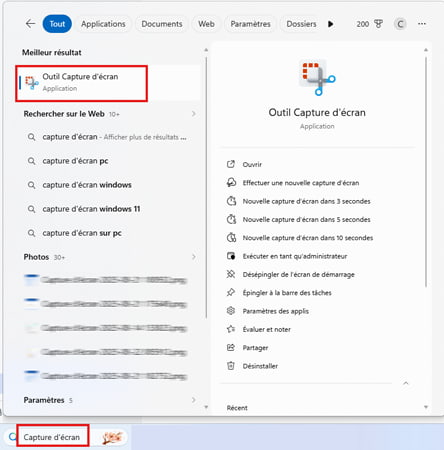
Étape 1. Cliquer sur le menu Démarrer et rechercher l’Outil Capture d’écran (ou utiliser la combinaison de touche Win + Maj + S).
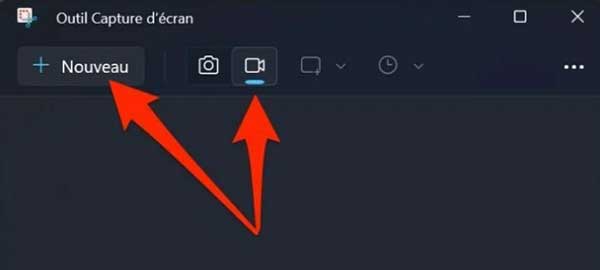
Étape 2. Cliquer sur Caméra puis sur le bouton + Nouveau.
Étape 3. Délimiter la zone à capturer et cliquer tout en haut sur le bouton Démarrer. La capture démarre après un compte à rebours de 3 secondes. Un bouton STOP apparaîtra en haut de l’écran pour stopper l’enregistrement.
Étape 4. Utiliser Disquette pour sauvegarder ce nouvel enregistrement.
AnyMP4 Screen Recorder est un logiciel pour Windows 11 qui fonctionnera aussi pour Windows 10/8/7 et macOS 10.12 ou supérieur. C’est un freemium, autrement dit sa version gratuite limite le temps d’enregistrement à 3 minutes, tandis que sa version payante est illimitée et bénéficie de toutes les options d’optimisation du son et de l’image.
On peut capturer tout l’écran ou seulement une zone, ou encore une fenêtre. On peut choisir quelle source audio associer. Le logiciel peut aussi servir pour faire une capture d’écran ou capturer l’écran d’un smartphone connecté au même réseau Wifi que lui. C’est un excellent outil pour tous ceux qui se demandent comment faire un tuto.
Ses points forts :
AnyMP4 Screen Recorder

Le modus operandi est le suivant :
Étape 1. Installer et lancer AnyMP4 Screen Recorder.
Étape 2. Ajuster les Préférences (elles se trouvent dans le menu ≡), notamment les paramètres de sortie, s’il faut ou non afficher le pointeur de la souris, etc.
Étape 3. Cliquer sur Enregistreur Vidéo.
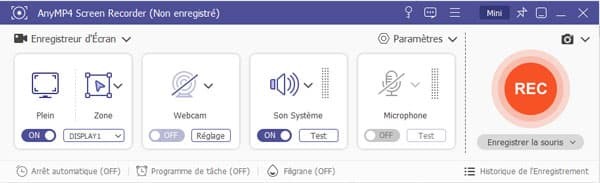
Étape 4. Délimiter la zone d’écran à enregistrer (elle sera matérialisée par un pointillé orange) et choisir les autres sources à inclure parmi la Webcam, le Son Système et le Microphone.
Étape 5. Cliquer sur REC pour lancer la capture vidéo. Elle débutera après un compte à rebours de 3 secondes et on peut ensuite la mettre sur pause ou l’arrêter à tout moment grâce aux boutons de contrôle qui apparaîtront à l’écran.
Étape 6. Une fois la capture achevée, il est possible de l’éditer grâce à quelques outils fournis avec le logiciel pour découper, recadrer, etc.
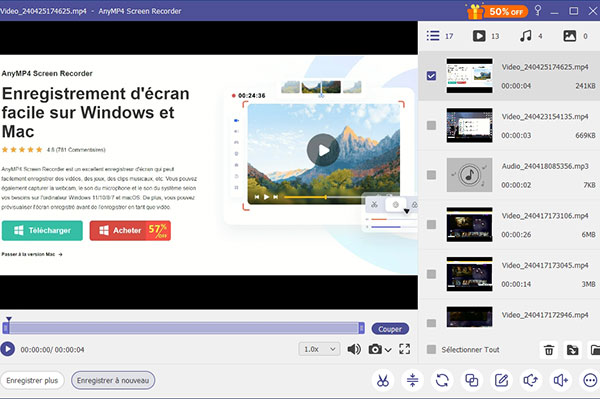
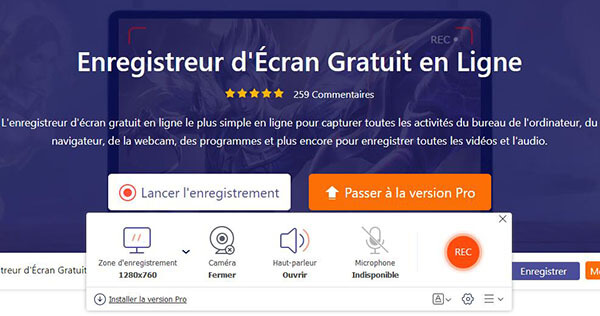
Pour ceux qui ne veulent pas payer mais qui ont besoin de capturer plus que 3 minutes, il existe une solution en ligne pour faire une capture vidéo dans Windows 11. Il s’agit d’AnyMP4 Enregistreur d’Écran Gratuit en Ligne.
Même s’il propose moins de formats vidéo, qu’il n’a pas d’outil d’édition post-capture ou de programme d’amélioration du son, il sera cependant très utile pour tous ceux dont les besoins restent basiques et qui ne veulent pas installer d’application.
Il est tout de même possible de choisir quelle zone de l’écran enregistrer et rajouter des sources additionnelle (webcam et source audio).
Ses points forts :
Voici les instructions d’utilisation :
Étape 1. Ouvrir un navigateur internet sur la page d’AnyMP4 Enregistreur Gratuit en Ligne.
Étape 2. Cliquer sur Lancer l’enregistrement. Si la page requiert l’exécution du lanceur d’enregistreur, alors accepter (c’est gratuit).
Étape 3. Délimiter la zone à capturer (pointillé orange) et sélectionner les autres sources à enregistrer (Webcam, Son Système ou Microphone).
Étape 4. Ajuster les paramètres de sortie (roue dentée).
Étape 5. Cliquer sur REC et l’enregistrement débutera après un décompte de 3 secondes. Des boutons pause et stop apparaîtront à l’écran pour arrêter la capture et la sauvegarder.
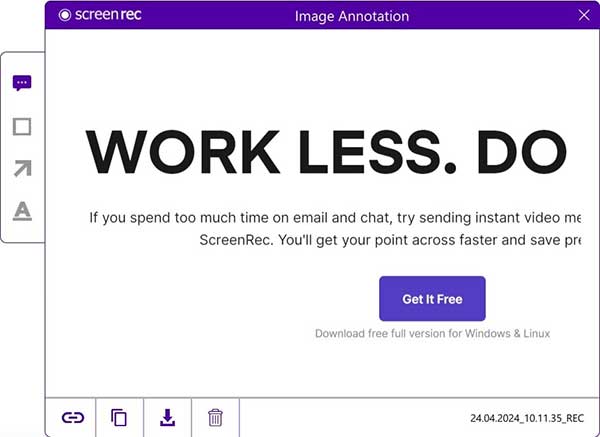
Vous pourriez aussi utiliser ScreenRec. C’est une manière rapide de faire une capture vidéo de son écran dans Windows 11 et qui fonctionne particulièrement bien pour les captures très courte. Le cas typique d’utilisation est l’échange d’information vidéo dans le cadre d’un développement de logiciel, de campagne de marketing ou de service après-vente.
Ses points forts :
L’utilisation est simple :
Étape 1. Installer et lancer ScreenRec, puis le laisser en arrière-plan.
Étape 2. Presser les touches ALT + S et dessiner la zone de l’écran à enregistrer. Ajouter si besoin les sources audios à inclure.
Voici un tableau comparatif pour vous aider à choisir la solution qui vous convient le mieux :
| Outil Capture d’écran | AnyMP4 Screen Recorder | AnyMP4 Enregistreur d’Écran Gratuit en Ligne | ScreenRec | |
| Formats vidéo | MP4 (vidéo), PNG, JPEG (image) | MP4, MOV, WMV, AVI, MKV, GIF, etc. | MP4, AVI, MOV, etc. | MP4 (vidéo), PNG (image) |
| Capture d’écran | Oui | Oui | Non | Oui |
| Sources | Ecran, webcam, micro et son système | Ecran, webcam, micro et son système | Ecran, webcam, micro et son système | Ecran, webcam, micro et son système |
| Suivi de la souris | Non | Oui | Non | Oui |
| Outils d’annotation | Oui en post-production | Oui, en temps réel | Non | Seulement sur les images, pas sur les vidéos |
| Outils d’édition | Oui, mais via l’application Clipchamp | Oui | Très basiques | Non |
Il existe d’autres services web qui offre des outils similaires. On peut aussi utiliser la Xbox Game Bar. Bien qu’à l’origine elle serve à enregistrer un jeu vidéo, on peut aussi l’utiliser pour enregistrer n’importe quelle fenêtre affichée à l’écran. Enfin, si vous êtes un utilisateur averti, vous pouvez aussi essayer le logiciel gratuit et open-source OBS.
Vous pouvez utiliser un convertisseur vidéo HD en ligne ou hors ligne. MP4 est le format le plus couramment proposé car c’est celui qui est compatible avec le plus de systèmes différents. Mais ce n’est pas le plus performant. C’est d’ailleurs un des points forts d’AnyMP4 Screen Recorder : on peut enregistrer une vidéo de son écran directement dans le format que l’on veut.
Toutes les solutions ci-dessus permettent d’enregistrer un cours en ligne, pour le revisionner plus tard. Mais toutes ne conviennent pas pour produire un tutoriel explicatif. Pour cela vous aurez plutôt besoin d’une solution qui offre des outils d’annotations élaborés et en temps réels, qui permettent d’ajuster le son du micro par rapport au son système, et de placer la webcam où l’on veut sur l’écran. C’est tout ce que sait faire AnyMP4 Screen Recorder.
Il faut lancer VLC, puis sélectionner l’outil « Média > Ouvrir un périphérique de capture ». Dans l’onglet « Périphérique de capture », choisissez « Bureau » puis cliquez sur « Convertir ». Donnez un nom au fichier de sortie et cliquez sur « Démarrer ». Arrêtez l’enregistrement en revenant dans VLC et en cliquant sur le bouton carré « Stop ».
Conclusion:
Il n’est pas difficile de faire une capture vidéo dans Windows 11. Les outils basiques fournis avec le système peuvent suffire. Pour des besoins plus complexes, tels que pour faire un tuto vidéo, essayez AnyMP4 Screen Recorder. C’est un outil complet, fiable et robuste. Il est même gratuit sur les vidéos de moins de 3 minutes. Venez télécharger et utiliser !
 AnyMP4 Screen Recorder
Enregistrer l'audio depuis le son système, du microphone ou les deux de façon synchrone en format MP3, M4A, etc., enregistrer une vidéo et faire une capture d'écran.
TÉLÉCHARGER TÉLÉCHARGERInstallations Mondiales
Nouveaux articles
 Enregistrer l'écran de PC et Mac avec 7 logiciels
 3 façons simples de filmer son écran de PC et Mac
 Comment enregistrer un webinaire sur PC et Mac
 Comment enregistrer une vidéo avec la webcam
 Enregistrer une vidéo en ligne
 Faire une capture d’écran dans Windows 11
 Enregistrer des films MyCanal
 Les enregistreurs d’écran pour Windows 11