Modifié par Cécile Martin / 29.05.2026, pour Ripper DVD
Avec le développement des médias numériques, copier un DVD sur PC est devenu une solution essentielle pour préserver vos collections de films. De nombreux utilisateurs cherchent désormais une méthode simple pour transformer leurs disques physiques en fichiers numériques afin d'éviter l'usure du temps et de faciliter la lecture sur divers appareils mobiles.
Cependant, enregistrer un DVD sur ordinateur n'est pas facile, d'autant plus que les DVD sont généralement au format VOB, qui n'est pas facile à copier directement et que les fichiers copiés peuvent avoir des problèmes de taille inappropriée ou de format incompatible. Pour vous aider à résoudre ces problèmes, cet article couvre 7 moyens simples et efficaces de copier un DVD sur PC avec Windows 10/11 ou Mac et convertir le contenu DVD en un fichier électronique adapté au stockage et à la lecture.
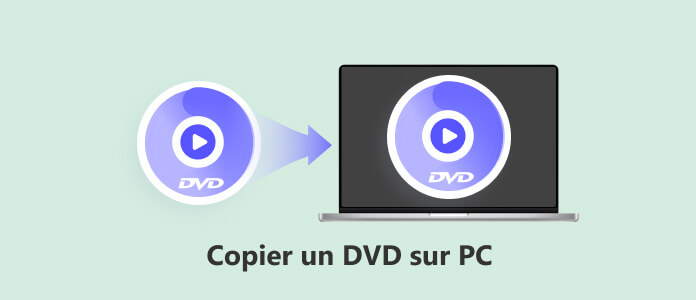
Si vous essayez de faire un simple copier-coller des fichiers depuis votre lecteur, vous remarquerez que cela ne fonctionne pas. Voici les raisons techniques et les concepts essentiels pour réussir votre sauvegarde.
La plupart des disques du commerce intègrent des mécanismes sophistiqués pour empêcher la duplication non autorisée. Au-delà du cryptage CSS (Content Scramble System), on retrouve souvent des protections plus complexes comme le Code Régional (RPC), le système de protection analogique APS, ou encore les secteurs défectueux intentionnels (Sony ArccOS). Certains DVD récents utilisent également des protections structurelles (99 titres) qui égarent les logiciels de lecture classiques. Ces verrous expliquent pourquoi il est impossible de simplement copier DVD sur ordinateur sans un outil capable de déchiffrer ces algorithmes.
Une fois ces protections identifiées, il est important de comprendre sous quelle forme vous souhaitez sauvegarder vos données, car le choix du format influencera la qualité et la compatibilité de votre fichier final.
Avant de lancer le processus, vous devez choisir entre deux approches de stockage :
Remarque : Conformément à l'exception de copie privée en France, la loi autorise la création d'une sauvegarde numérique pour les œuvres acquises légalement, à condition que cet usage reste strictement personnel et familial. La redistribution de ces fichiers sur internet demeure illégale.
Afin de garantir l'objectivité de ce guide, nous avons soumis chaque logiciel à un protocole de test standardisé. Notre objectif est de mesurer la performance réelle pour copier un DVD sur PC dans des conditions de laboratoire informatique.
Protocole et environnement de test
Pour assurer la reproductibilité de nos résultats, tous les tests ont été effectués sur une station de travail isolée avec la configuration suivante :
Le tableau suivant présente les données brutes issues de notre banc d'essai. Ces chiffres permettent de déterminer la solution la plus adaptée pour copier un DVD sur ordinateur selon des critères de rendement technique.
| Logiciel | Contourner les DVD cryptés | Formats de sortie pris en charge | Succès (Disque A) | Temps de copie (Disque B) |
| AnyMP4 DVD Ripper | Supporte la plupart des protections | MP4, MKV, AVI, MOV, etc. | Oui (Intégrité) | 05:12 min |
| VLC Media Player | Nécessite un plugin externe | MP4/TS | Non (Seuls les titres non cryptés) | 38:45 min |
| HandBrake | Nécessite un outil de décryptage externe | MP4, MKV | Non (Échec au scan initial) | 18:20 min |
| Nero Burning ROM | Ne supporte pas les protections modernes | ISO ou format DVD | Non (Blocage de lecture) | 22:50 min |
| Freemake Video Converter | Support limité | MP4, AVI, etc. | Non (Erreur de synchronisation) | 35:10 min |
| MakeMKV | CSS, AACS etc. | MKV | Oui (Réussite sans menus) | 12:40 min |
| DVD Shrink | CSS, RPC (Anciennes versions) | ISO, Dossiers VIDEO_TS | Non (Erreur d'analyse IFO) | 20:15 min |
Observations des testeurs
L'analyse des logs de test révèle des disparités majeures dans la gestion des erreurs :
AnyMP4 DVD Ripper est un logiciel professionnel permettant de copier DVD sur l'ordinateur et de convertir des vidéos DVD en divers formats vidéo ou audio avec la haute qualité comme MP4, AVI, MKV, FLV, MP3, AAC, etc. C'est l'outil idéal pour enregistrer des films DVD sur un ordinateur ou les sauvegarder sur un disque dur externe en conservant une résolution 4K ou 1080p.
AnyMP4 DVD Ripper

Vous trouverez ci-dessous les étapes simples et spécifiques pour vous montrer comment copier un DVD sur l'ordinateur en utilisant AnyMP4 DVD Ripper.
Étape 1. Ouvrir DVD Ripper et charger DVD
Après avoir téléchargé et installé gratuitement AnyMP4 DVD Ripper sur PC, cliquez sur le bouton « Charger DVD » pour importer le disque DVD que vous voulez copier.
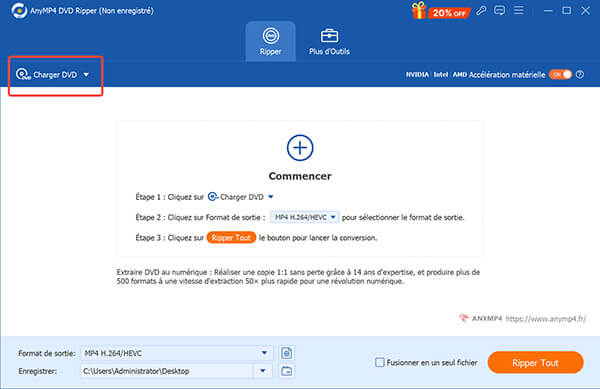
Étape 2. Définir un format vidéo de sortie
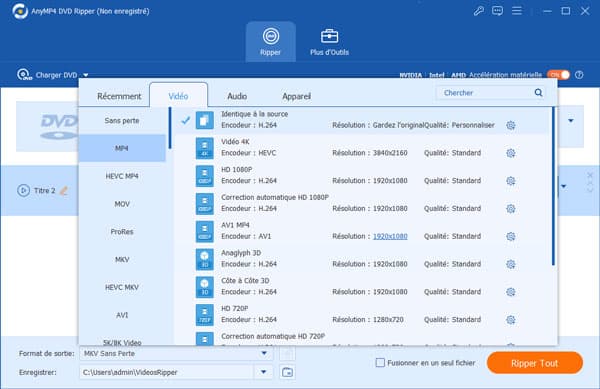
Dépliez la liste « Format de sortie » en bas, et accédez à l'onglet « Vidéo ». Et puis choisissez le format vidéo cible que vous voulez parmi MP4, MOV, MKV, AVI, etc. avec différentes résolutions.
Étape 3. Éditer la vidéo DVD (Facultatif)
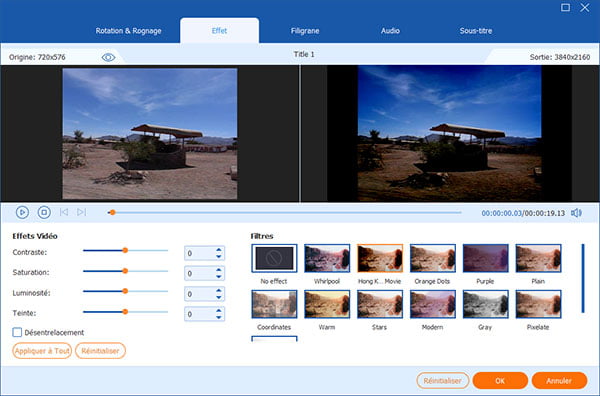
Si vous voulez modifier la vidéo DVD, cliquez sur l'option en forme d'étoile orange. Et puis, il va s'afficher la fenêtre où vous pouvez rogner, couper, retourner la vidéo, ajuster les effets vidéo, et ajouter un filigrane ou du texte, etc.
Étape 4. Extraire la vidéo DVD et copier DVD sur PC
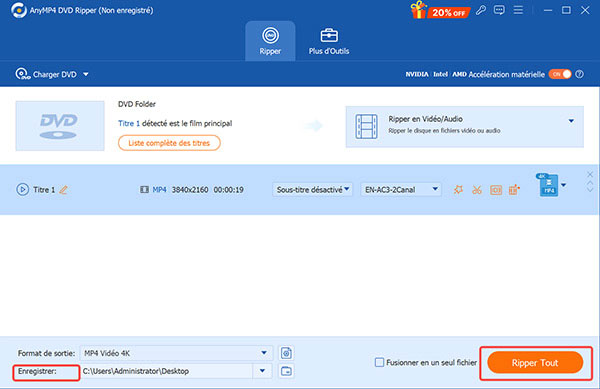
Avant de ripper le DVD, dépliez la liste « Enregistrer » en bas pour définir l'emplacement de stockage. Après cela, cliquez sur le bouton « Ripper Tout » pour extraire la vidéo DVD ou copier DVD sur l'ordinateur.
Avantages
Inconvénients
L'avis de l'expert : C'est l'outil le plus robuste de notre banc d'essai ; bien que premium, son essai gratuit permet de tester sa supériorité technologique là où VLC ou HandBrake échouent, prouvant que l'efficacité et le gain de temps considérable justifient pleinement cet investissement.
VLC est un lecteur multimédia qui peut lire la plupart des fichiers vidéo et audio. En outre, les utilisateurs peuvent aussi ripper un DVD avec VLC et copier un CD sur PC avec VLC. C'est une solution de dépannage efficace pour ceux qui ne veulent pas installer de logiciels supplémentaires. Cependant, le processus est manuel et ne gère pas nativement les protections anti-copie complexes.
Étape 1. Insérez le disque DVD à copier dans le lecteur DVD de votre ordinateur et lancez VLC.
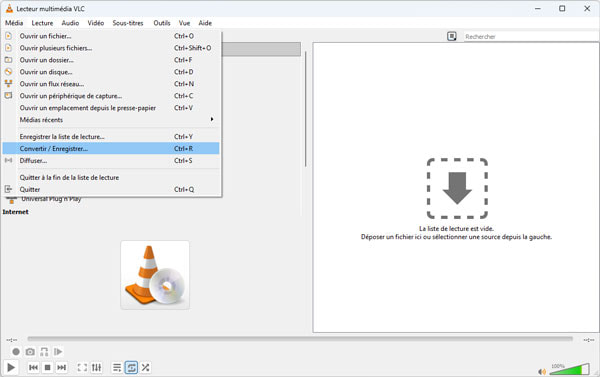
Étape 2. Cliquez sur « Média » dans le menu d'options principal en haut, et sélectionnez « Convertir/Enregistrer » dans la liste déroulante.
Étape 3. Sous l'onglet « Disque », cochez « DVD » et le disque DVD va apparaître dans la case de « Périphérique disque ». Et puis, cliquez sur « Convertir/Enregistrer ».
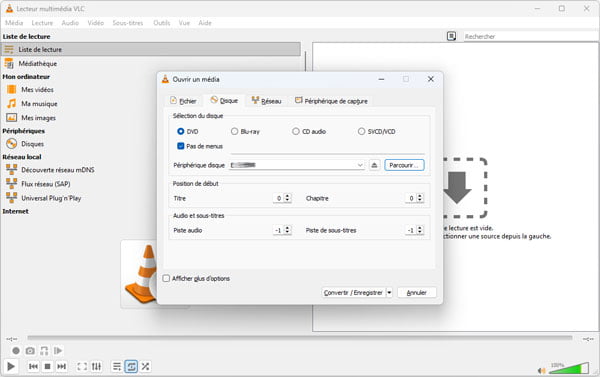
Étape 4. Dépliez la liste « Profil » et sélectionnez le format vidéo de sortie.
Étape 5. Cliquez sur le bouton « Parcourir » pour définir le fichier de destination, ensuite cliquez sur « Démarrer » pour commencer à copier DVD sur PC.

Avantages
Inconvénients
L'avis de l'expert : C'est puissant pour multimédia, mais pour extraire un DVD sur PC, il est frustrant : l'absence d'accélération matérielle rend la copie d'un film de 2h interminable.
HandBrake est un logiciel d'extraction qui peut extraire un film d'un DVD vers PC ou un disque Blu-Ray non protégé dans un fichier vidéo pour regarder des films sur PC.
Il supporte les systèmes d'exploitation Windows, macOS et Linux. Les étapes suivantes peuvent vous aider à copier un DVD sur un ordinateur pratiquement.
Étape 1. D'abord, téléchargez et installez HandBrake sur votre ordinateur, lancez-le.
Étape 2. Insérez un DVD à ripper dans le lecteur de DVD, cliquez sur « Ouvrir Source » dans l'interface principale de HandBrake pour ajouter le disque DVD.
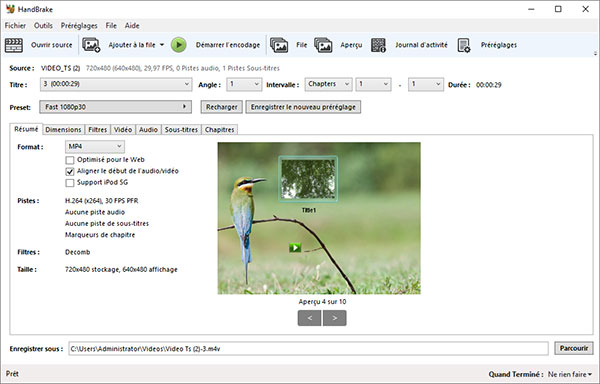
Étape 3. Ce logiciel de copie DVD commencera à analyser les titres du DVD, cela va prendre du temps. Puis, sélectionnez le titre spécifique que vous souhaitez extraire.
Étape 4. Déployez la liste déroulante de Format sous l'onglet « Résumé » et choisissez le format cible selon vos besoins.
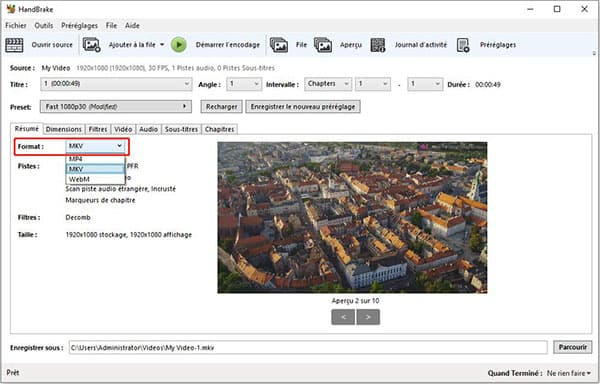
Étape 5. Enfin, définissez le dossier de sortie dans la section « Enregistrer sous » et cliquez sur le bouton vert « Démarrer » pour copier le DVD sur PC. Après, vous pouvez aussi copier le fichier extrait sur une clé usb pour une lecture facile.
Avantages
Inconvénients
L'avis de l'expert : C'est un excellent outil gratuit pour personnaliser vos fichiers, mais son incapacité à lire les DVD protégés sans bidouillage technique peut vite devenir décourageante.
Nero Burning ROM, également connu sous le nom de Nero, il est utilisé pour graver et copier des supports optiques tels que CD, DVD et Blu-ray Disc, et peut également être utilisé pour convertir des fichiers audio vers d'autres formats audio. Sa force réside dans sa technologie SecurDisc 4.0, qui offre un cryptage de pointe et une redondance des données pour protéger vos fichiers contre les rayures.
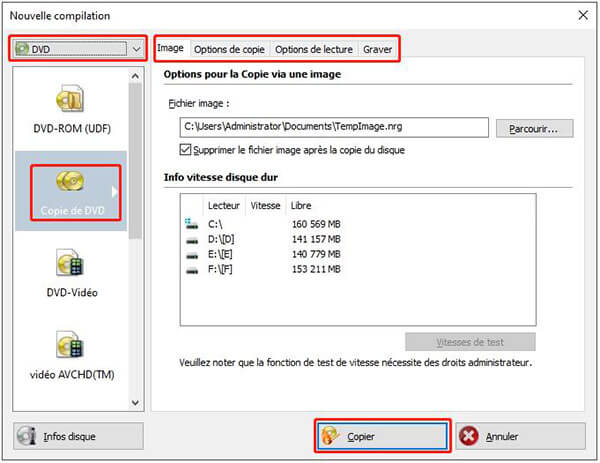
Étape 1. Téléchargez Nero Burning ROM et lancez-le.
Étape 2. Sélectionnez « DVD » dans la liste déroulante en haut à gauche, puis choisissez « Copie de DVD » dans la barre latérale.
Étape 3. Sous l’onglet « Image », cliquez sur le bouton « Parcourir » pour définir le dossier où le dossier sera enregistré.
Étape 4. Sous l’onglet « Options de copie », choisissez le fichier DVD que vous voulez copier.
Étape 5. Sous l’onglet « Options de lecture », définissez vos préférences parmi DVD-Vidéo, Données DVD et Défini par l'utilisateur.
Étape 6. Sous l’onglet « Graver », vous pouvez choisir la vitesse d’écriture et le nombre de copies.
Étape 7. Cliquez sur le bouton « Copier » pour démarrer le progrès de copie.
Avantages
Inconvénients
L'avis de l'expert : C'est une solution de sécurité incontournable pour les collectionneurs : Nero reste l'un des rares outils à garantir activement la gestion des métadonnées de disques.
Freemake Vidéo Converter est souvent cité pour sa simplicité déconcertante. Au-delà de la conversion de fichiers, il permet de copier un DVD sur ordinateur vers des formats tels que MP4, AVI ou WMV. Bien qu'il soit exclusivement réservé aux systèmes Windows, son interface colorée facilite l'apprentissage pour les novices. Toutefois, attention : la version gratuite est parsemée de publicités et impose des restrictions qui peuvent ralentir votre flux de travail.
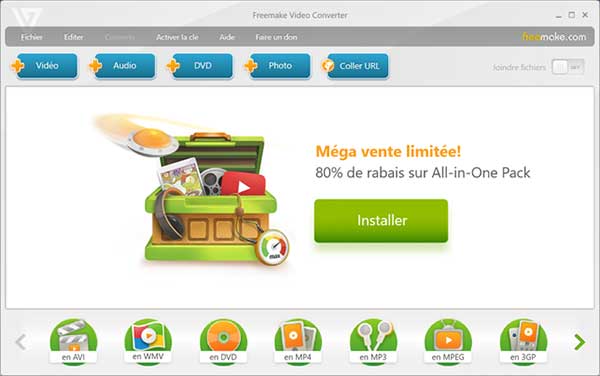
Étape 1. Téléchargez Freemake Vidéo Converter sur PC puis Lancez-le.
Étape 2. Insérez le DVD que vous voulez copier dans le lecteur, puis cliquez sur le bouton « +DVD » pour importer le DVD.
Étape 3. Sélectionnez ensuite le format de sortie puis cliquez sur le bouton « Convertir » pour copier le DVD sur votre PC. Vous pouvez ouvrir le nouveau fichier enregistré et voir le film sur votre ordinateur.
Avantages
Inconvénients
L'avis de l'expert : C'est l'outil le plus accessible visuellement, mais la frustration arrive vite avec les tentatives de vente incitative et le tatouage numérique sur vos vidéos personnelles.
Si vous souhaitez extraire un DVD sur votre PC au format MKV tout en conservant la qualité d’origine, MakeMKV est une excellente option. Le format MKV se rapproche beaucoup de celui des DVD, car il permet d’inclure plusieurs pistes audio ainsi que des sous-titres.
Étape 1. Installez et lancez MakeMKV, puis insérez le DVD dans le lecteur optique.
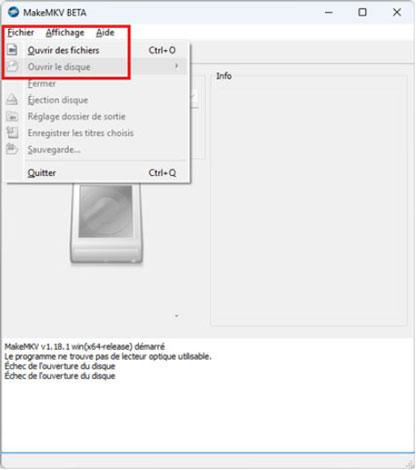
Étape 2. Développez le menu « Fichier », sélectionnez « Ouvrir le disque » ou « Ouvrir le fichier », puis choisissez le DVD à copier.
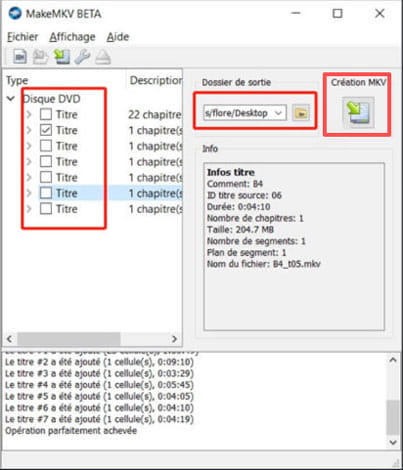
Étape 3. Cochez les cases correspondant aux titres à inclure dans le fichier MKV. Définissez ensuite le « Dossier de sortie », puis cliquez sur le bouton « Créer MKV ». Vous pouvez ensuite enregistrer le DVD sous forme de fichier MKV sur votre ordinateur.
Avantages
Inconvénients
L'avis de l'expert : C'est l'outil indispensable pour archiver ses films en haute fidélité, à condition d'avoir un disque dur externe de grande capacité pour stocker ces fichiers non compressés.
La fonction principale de DVD Shrink, comme son nom l'indique, est de "rétrécir" les données d'un DVD commercial pour qu'elles occupent moins d'espace, tout en permettant de copier DVD PC. Il est particulièrement apprécié pour sa capacité à réauthorer un disque, vous permettant de supprimer les bonus ou les bandes-annonces inutiles afin de maximiser la qualité du film principal.
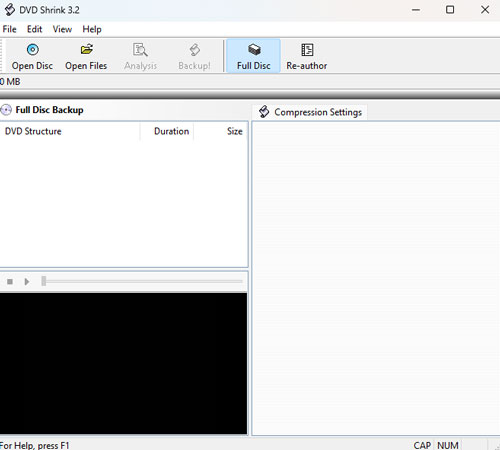
Étape 1. Insérez un disque DVD sur votre ordinateur, et lancez DVD Shrink. Cliquez sur Open Disc pour importer votre DVD dans ce programme.
Étape 2. Dans la colonne de droite, vous pouvez laisser le logiciel choisir le taux de compression automatique ou sélectionner manuellement les éléments à conserver.
Étape 3. Utilisez le mode « Re-author » pour ne garder que le film principal et gagner de l'espace disque.
Étape 4. Cliquez sur « Backup! ». Vous pouvez choisir la forme de dossier VIDEO_TS ou d'image ISO.
Avantages
Inconvénients
L'avis de l'expert : Il reste étonnamment efficace pour les tâches simples ; bien que son interface soit datée et qu'il nécessite parfois une exécution en Mode de compatibilité sur Windows 11, il demeure la référence pour réduire la taille d'un DVD sans fioritures.
Certains utilisateurs posent souvent la question « Impossible de lire un DVD sur mon ordinateur ». Alors, VLC peut vous aider à lire un dvd sur PC sous Windows 11/10/8/7.
D'abord, lancez VLC, cliquez sur « Média » > « Ouvrir un disque ». Ensuite, sous l'onglet Disque, cochez l'option « DVD » et lorsque le disque DVD s'affiche dans la case de « Périphérique disque », cliquez sur « Lire ».
DVD possède divers formats : DVD-R, DVD+R, DVD-RW, DVD+RW, DVD-RAM et DVD-ROM. La lettre « R » représente Recordable, « RW » signifie Rewritable, alors que « RAM » représente Random Access Memory. DVD-/+RW et DVD-RAM peuvent être réinscrits et effacés plusieurs fois. DVD-ROM est utilisé comme des mémoires de masse idéaux. Non enregistrable, il est appliqué pour stocker sous forme numérique des données destinées à être lues par un ordinateur.
Absolument pas. Le processus de « ripping » ou de copie est une opération de lecture optique simple. Le laser du lecteur parcourt le disque sans jamais le toucher physiquement. Contrairement à une lecture répétée dans un lecteur de salon qui peut chauffer, une copie rapide sur PC protège votre œuvre originale en vous permettant d'utiliser uniquement la version numérique à l'avenir.
Conclusion :
Avec les 7 logiciels, vous pouvez copier un DVD sur PC avec succès. Après le processus de l'extrait, vous êtes capables de mettre des vidéos DVD sur un disque dur externe ou une clé USB. Par rapport aux 5 autres logiciels de copie DVD, AnyMP4 DVD Ripper supporte plus de formats de sortie, et il vous permet aussi d'extraire un audio depuis DVD et de le partager avec des amies. Venez le télécharger pour l'essayer !
 AnyMP4 DVD Ripper
Ripper et convertir DVD en de nombreux formats vidéo/audio et faire le montage sur l'ordinateur.
TÉLÉCHARGER TÉLÉCHARGER