 Modifié par Cécile Martin / 12.06.2026, pour Convertir Vidéo
Vous avez une vidéo au format MPEG et vous souhaitez uniquement en récupérer la bande-son ? Très populaire pour le streaming, ce format vidéo intègre des pistes audio qu'il est facile d'extraire. Pour les lire partout, le format MP3 reste la meilleure solution. Découvrez dans cet article 5 outils gratuits et performants pour convertir MPEG en MP3, que ce soit en ligne ou avec un logiciel.
Un fichier portant l'extension .mpg ou .mpeg désigne une vidéo qui utilise la technologie de compression du groupe Moving Picture Experts Group (un terme anglais qui signifie « Groupe d'experts des images animées »). Ce format est idéal pour la diffusion en continu (souvent appelée streaming en anglais) et le partage en ligne, car il réduit le poids des fichiers en enregistrant uniquement les changements visuels entre les images. Un fichier MPEG combine ainsi des pistes vidéo et audio de façon fluide.
Le format MPEG reste volumineux si vous souhaitez uniquement écouter la musique, un concert ou un entretien. Extraire la piste sonore pour la sauvegarder en MP3 est la solution idéale. Le MP3 est le format audio universel par excellence : il est extrêmement léger et compatible avec la quasi-totalité des smartphones et des lecteurs du marché.
Grâce aux convertisseurs modernes, il est aujourd'hui très simple de séparer le son de l'image en quelques clics, tout en conservant une excellente qualité sonore.
Pour garantir l'objectivité de ce comparatif, tous les outils ont été testés dans les mêmes conditions : sur un ordinateur équipé du système d'exploitation Windows 11 avec une connexion internet standard. Le fichier de test utilisé est une vidéo MPEG de 5 minutes d'une taille de 150 Mo, convertie vers le format MP3 avec une qualité audio de 320 kbps.
| AnyMP4 Convertisseur Vidéo Ultimate | AnyMP4 Convertisseur Vidéo Gratuit en Ligne | VLC | MediaHuman Audio Converter | CDKM | |
| Type d’outil et plateforme | Logiciel Windows et macOS | Service web | Logiciel Windows, macOS et Linux | Logiciel Windows, macOS et Linux | Service web |
| Limite taille de conversion gratuite | 5 minutes | Illimité | Illimité | Illimité | Illimité |
| Vitesse de conversion | Très rapide (environ 5 secondes) | Assez rapide (environ 25 secondes) | Très lent (environ 2 minutes) | Lent (environ 1 minute 15 secondes) | Assez rapide (environ 40 secondes) |
| Conversion par lot | Oui (version payante) | Oui | Non | Oui | Oui |
| Lieu de la conversion | Local | Local (même si c’est un service web) | Local | Local | Local ou sur serveur distant |
| Facilité d’utilisation | Très facile | Très facile | Complexe | Facile | Facile |
| Prise en charge des liens URL | Non | Non | Oui | Seulement les listes de lecture iTunes | Oui |
AnyMP4 Convertisseur Vidéo Ultimate : C'est la solution logicielle la plus puissante et rapide pour les utilisateurs exigeants, malgré la limite de temps de la version d'essai.
AnyMP4 Convertisseur Vidéo Gratuit en Ligne : Un excellent service web, entièrement gratuit et illimité, qui réalise les conversions directement en local pour protéger vos données.
VLC : Ce lecteur universel dépanne efficacement pour extraire l'audio à partir d'un fichier ou d'un lien internet, mais son processus reste complexe et très lent.
MediaHuman Audio Converter : Un logiciel de bureau simple et gratuit, idéal pour convertir des listes de lecture entières en arrière-plan sans encombrer votre système.
CDKM : Un outil en ligne pratique qui se distingue par sa capacité à traiter directement des fichiers à partir d'adresses internet sans téléchargement préalable.
AnyMP4 Convertisseur Vidéo Ultimate est logiciel utilisé principalement pour convertir, compresser, éditer les vidéos et ripper les DVD. Ce convertisseur vidéo Windows et Mac prend en charge la quasi-totalité des formats vidéo et audio. Non seulement il vous permet de convertir les vidéos vers d'autres formats vidéo, mais aussi d'extraire le son d'une vidéo.
AnyMP4 Convertisseur Vidéo Ultimate est un logiciel efficace pour convertir un fichier MPEG en MP3. La qualité de conversion est excellente. Par ailleurs, vous pouvez convertir plusieurs fichiers simultanément en quelques minutes. L'accélération matérielle garantit une vitesse de conversion élevée même dans ce cas. Ce convertisseur vidéo est donc l'outil approprié pour convertir un MPEG en MP3.
AnyMP4 Convertisseur Vidéo Ultimate est disponible pour Windows et Mac à partir des liens ci-dessous.
AnyMP4 Convertisseur Vidéo Ultimate

Étape 1. Importer le fichier MPEG dans le convertisseur
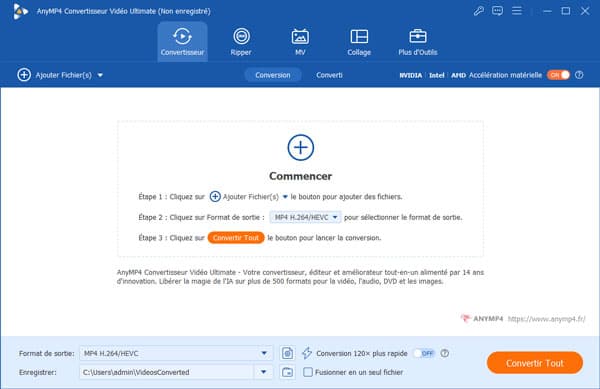
Une fois AnyMP4 Convertisseur Vidéo Ultimate ouvert, cliquez sur Ajouter Fichier(s), puis sélectionnez le ou les fichier(s) MPEG à convertir en MP3. Vous pouvez aussi glisser et déposer le fichier MPEG au centre de la fenêtre du convertisseur.
Étape 2. Définir le format de sortie
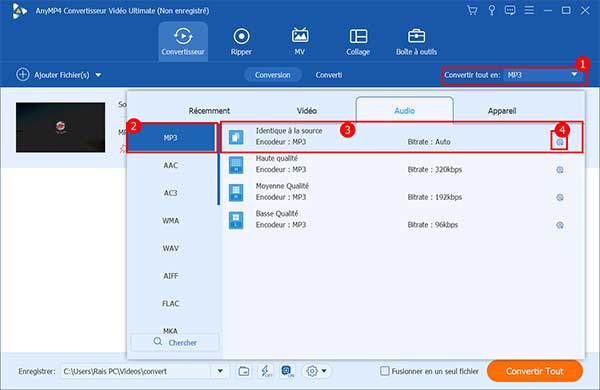
Déroulez le menu « Format de sortie », allez sous l'onglet des formats audio et sélectionnez MP3. Choisissez ensuite la qualité « Identique à la source » pour transformer le MPEG en MP3 sans perte.
Pour personnaliser les paramètres de compression (débit binaire, canal, fréquence d'échantillonnage et encodeur audio), cliquez sur le bouton de réglage situé tout à droite du format MP3. Ce profil de conversion vous permet d'ajuster précisément la qualité selon vos besoins.
Étape 3. Convertir la vidéo MPEG en MP3
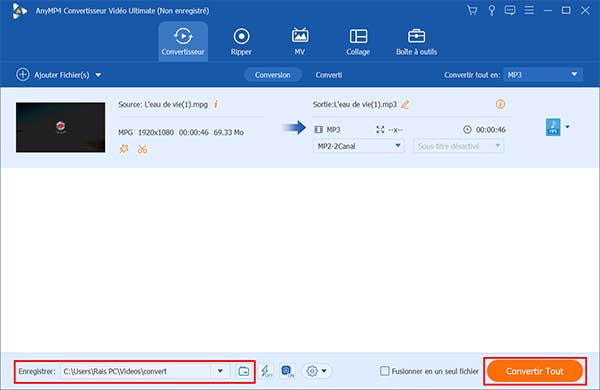
Avant de convertir le fichier MPEG en MP3, indiquez le dossier d'exportation sous le champ Enregistrer en bas de la fenêtre.
Pour finalement transformer MPEG en MP3, cliquez sur le bouton « Convertir Tout ». En quelques instants, le fichier MPEG sera converti en MP3 et exporté vers le dossier de sortie.
Public cible : Idéal pour les professionnels et les utilisateurs exigeants qui recherchent une vitesse d'extraction maximale et un contrôle total sur les réglages audio de leurs fichiers.
Avis de la rédaction : C'est la solution la plus robuste et complète de ce comparatif pour traiter de gros volumes de fichiers sans aucune perte de qualité.
Il existe des convertisseurs MPEG en MP3 en ligne qui permettent de convertir un MPEG en MP3 en ligne sans avoir besoin de télécharger un logiciel. L'une de ces applications est AnyMP4 Convertisseur Vidéo Gratuit en Ligne. L'on peut utiliser cet outil pour convertir MPEG en MP3 en ligne gratuitement. Il possède comme atouts, la rapidité, la conversion sans perte de qualité, ainsi que la taille et le nombre de fichiers illimités. Par ailleurs, ce convertisseur MPEG en MP3 en ligne permet d'ajuster le profil de compression.
Les étapes suivantes montrent comment convertir MPEG en MP3 en ligne avec cet outil.
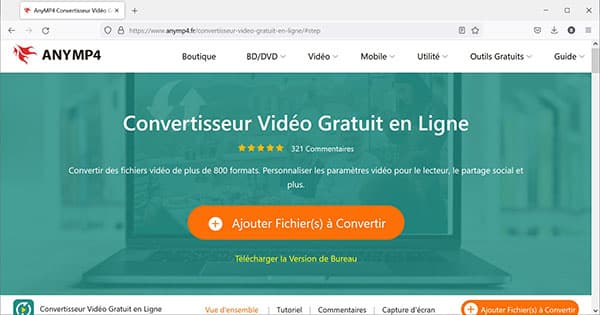
Étape 1. Importer le fichier MPEG en ligne
Accédez au Convertisseur Vidéo Gratuit en Ligne en cliquant ici. Ensuite, cliquez sur “Ajouter Fichier(s) à Convertir" et sélectionnez le fichier MPEG que vous souhaitez convertir en MP3 en ligne.
Étape 2. Convertir MPEG en MP3 en ligne et exporter
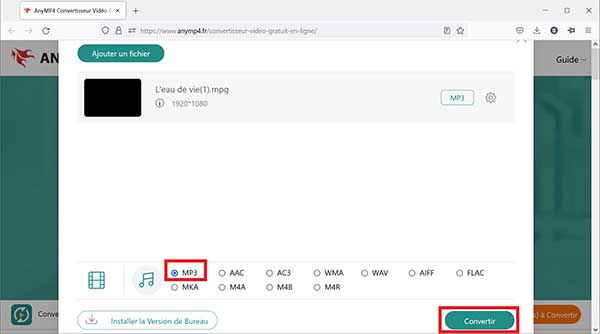
Avant de transformer le MPEG en MP3, cliquez sur l'icône « note de musique » au bas de la page, puis cochez le format MP3.
Il est possible d'ajuster les paramètres de conversion en cliquant sur le bouton de réglage à droite du nom du fichier.
Pour convertir le MPEG en MP3 en ligne, cliquez sur le bouton Convertir, puis indiquez un dossier de sortie. La conversion démarre automatiquement.
Public cible : Parfait pour les utilisateurs occasionnels pressés qui ont besoin d'une conversion immédiate sans installer de logiciel sur leur ordinateur.
Avis de la rédaction : Un véritable coup de cœur grâce à sa gratuité totale, son absence de limites et son traitement local qui sécurise efficacement les données.
VLC est un lecteur multimédia très populaire. Il est capable de lire la quasi-totalité des formats vidéo et audio. Ce lecteur multimédia dispose d'un outil qui permet de convertir et compresser les fichiers vidéo et audio. Il est possible de convertir les fichiers vidéo et audio vers une dizaine de formats audio et vidéo populaire. Les étapes décrites ci-dessous montrent comment convertir un MPEG en MP3 avec VLC.
Étape 1. Importer le fichier MPEG dans VLC
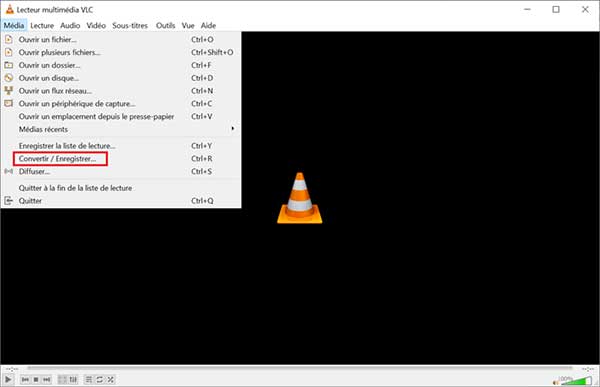
Lancez le lecteur VLC, puis cliquez sur le menu Média, ensuite sur “Convertir/Enregistrer".
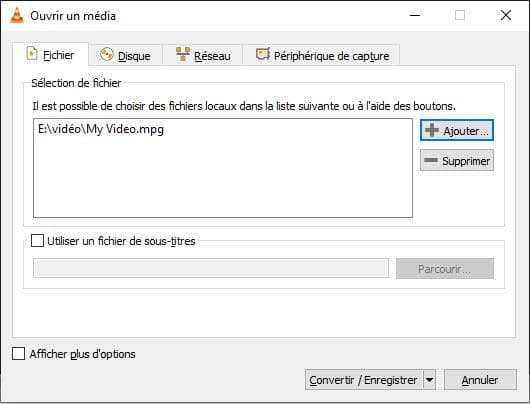
Dans la fenêtre Média, cliquez sur Ajouter pour importer le fichier MPEG à convertir en MP3. Ensuite, cliquez sur « Convertir/Enregistrer ».
Étape 2. Convertir MPEG en MP3 sur VLC
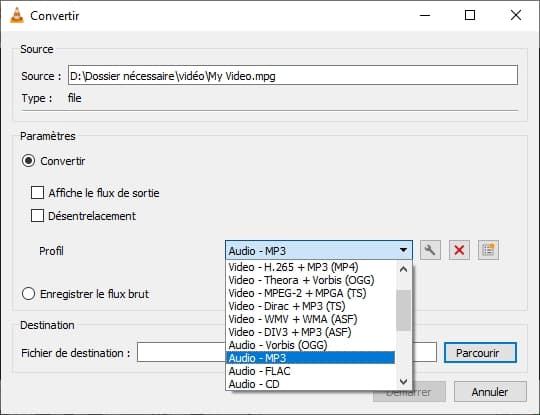
Dans la fenêtre qui s'ouvre, cliquez sur Parcourir pour indiquer un dossier de sauvegarde. Ensuite, sélectionnez le format Audio - MP3 sous le menu déroulant Profil.
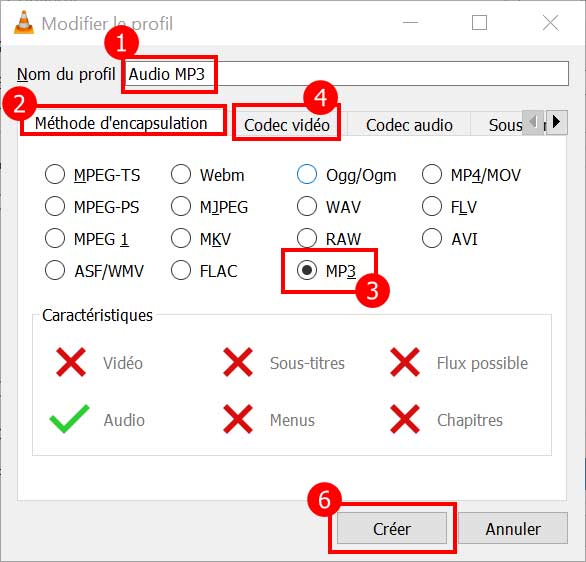
Si le format MP3 n'est pas disponible dans la liste, cliquez sur le bouton de création de profil (le bouton le plus à droit de Profil). Ensuite, nommez le profil, puis sélectionnez MP3 sous le menu Méthode d'encapsulation.
Cliquez sur le menu Codec audio, puis cochez la case Audio et sélectionnez MP3 sous la liste de codecs audio. Enfin, cliquez sur Créer et revenez sélectionner le profil nouvellement créer et cliquez sur « Convertir/Enregistrer ».
Pour convertir le fichier MPEG en MP3 sur VLC, cliquez sur Démarrer.
Public cible : Destiné aux adeptes du logiciel libre et aux utilisateurs qui possèdent déjà ce lecteur multimédia et ne souhaitent pas encombrer leur système.
Avis de la rédaction : Cet outil s'avère très pratique pour un dépannage rapide, bien que son interface dédiée à la conversion reste assez laborieuse et lente pour le grand public.
MediaHuman Audio Converter est une application gratuite pour macOS, Windows et Linux. Elle peut vous aider à convertir votre musique ou vidéo en WMA, MP3, AAC, WAV, FLAC, OGG et AIFF. Il est également possible de transformer un MPEG en MP3 avec ce logiciel. Ce convertisseur MPEG en MP3 permet aussi de couper les fichiers et de convertir les fichiers pour iTunes. Pour convertir une vidéo MPEG en MP3 avec MediaHuman Audio Converter, procédez comme suit :
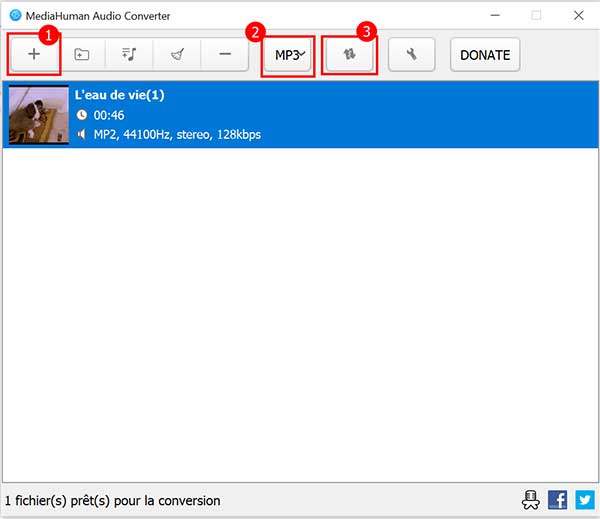
Étape 1. Cliquez sur le bouton (+) pour importer le fichier MPEG
Étape 2. Cliquez sur Format, puis sélectionnez le format MP3
Étape 3. Cliquez sur le bouton de conversion pour convertir le fichier MPEG en MP3
Public cible : Destiné aux adeptes du logiciel libre et aux utilisateurs qui possèdent déjà ce lecteur multimédia et ne souhaitent pas encombrer leur système.
Avis de la rédaction : Cet outil s'avère très pratique pour un dépannage rapide, bien que son interface dédiée à la conversion reste assez laborieuse et lente pour le grand public.
Il existe d’autres services en ligne pour convertir MPEG en MP3, des convertisseurs généralistes comme CDKM. Depuis peu il propose l’option « Convertir des fichiers hors ligne plutôt qu'en ligne ». Dans les navigateurs web compatible, le travail s’effectue localement et non plus sur un serveur distant. On évite les temps de téléversement et téléchargement et in protège ainsi mieux sa vie privée.
Voici comment procéder :
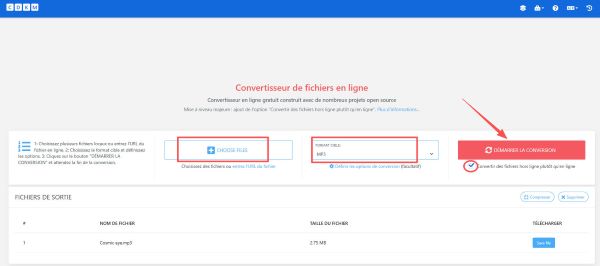
Étape 1. Importer la vidéo MPEG en cliquant sur « CHOOSE FILE »,
Étape 2. Choisir le format cible MP3,
Étape 3. Cocher l’option « Convertir des fichiers hors ligne plutôt qu’en ligne »,
Étape 4. Cliquer sur « DÉMARRER LA CONVERSION »,
Étape 5. Enregistrer localement le fichier audio produit à l’aide de son lien « Save File ».
Public cible : Idéal pour les internautes qui effectuent des recherches et souhaitent convertir des fichiers directement à partir d'adresses ou de liens internet.
Avis de la rédaction : Un outil d'appoint particulièrement astucieux et moderne qui se démarque par son option de conversion hors ligne respectueuse de la vie privée.
C’est ce que prétendent certains journaux comme l’article paru en Belgique dans le journal La Libre (Le MP3 va-t-il disparaître après 25 ans d'existence ? ). Mais la réponse est plus nuancée. MP3 reste un des formats les plus universellement reconnus et une valeur sure pour transmettre de l’audio entre des systèmes différents et sur des systèmes anciens. Toutefois c’est un format compressé avec perte et d’autres formats compressés mais sans pertes comme le FLAC ou le ALAC sont proposés de plus en plus systématiquement, notamment par les plateformes de streaming musical.
La meilleure qualité est celle avec un débit à 320 kbit/s. C’est aussi celle qui prend le plus de place (environ 2,5 Mo pour 1 minute contre 1 Mo pour 1 minute à 128 kbit/s). La qualité à 320 kbit/s offre une expérience musicale de très bonne qualité : la plupart des non spécialistes auront bien du mal à faire la différence avec du WAV. La qualité 128 est la plus répandue : elle offre un bon compromis entre qualité et espace mémoire et elle suffit pour les appareils de qualité moyenne.
Comme le montre le mode d’emploi ci-dessus, la méthode avec VLC requiert de nombreuses manipulations. De plus elle est très lente et peu fiable car l’idée est en fait de réenregistrer ce que VLC est en train de lire. Il faut donc prendre le temps de lire la vidéo d’origine et stopper l’enregistrement au bon moment. Enfin la qualité n’est pas toujours au rendez-vous, surtout sur les vieux appareils qui peinent à effectuer plusieurs tâches à la fois.
Conclusion:
Dans cet article, nous avons vu cinq méthodes pour convertir un fichier MPEG en MP3 sur ordinateur. Les méthodes présentées simplifient la conversion des fichiers MPEG en MP3. La qualité du fichier converti, la rapidité et les formats pris en charge sont les éléments qui diffèrent entre ces méthodes. Étant un convertisseur professionnel, AnyMP4 Convertisseur Vidéo Ultimate offre une excellente qualité de conversion et permet de convertir les fichiers simultanément en quelques minutes. De plus il est possible de l’essayer à de nombreuses reprises avant de l’acheter et il est gratuit à vie sur les fichiers de moins de 5 minutes.
Articles Relatifs
 AnyMP4 Convertisseur Vidéo Ultimate
Convertir les vidéos/audio et DVD en tous les formats vidéo/audio populaires, et éditer les vidéos.
TÉLÉCHARGER TÉLÉCHARGER

 Convertir OGG en MP3
 Convertir WebM en MP3
 Couper une vidéo MPG
 Convertir WMA en MP3
 Convertir l'audio en MP3
 Convertir MOV en MP3
 Convertir MPG en AVI
 Convertir MTS en MP4