Modifié par Cécile Martin / 05.06.2026, pour Convertir Vidéo
MP4 et AVI sont des formats vidéo couramment utilisés. Par rapport au format AVI, le format MP4 occupe une mémoire relativement plus petite et sa compatibilité est relativement plus élevée. Par conséquent, de nombreuses personnes souhaitent convertir le format AVI, qui occupe une mémoire relativement importante, en MP4. Veuillez lire ce tutoriel qui présente 4 façons pour convertir AVI en MP4. Mais tout d’abord, voyons exactement ce qu’AVI représente et pourquoi c’est une bonne idée de le convertir en MP4.
AVI (Imbrication Audio Vidéo en français) est un format conteneur multimédia, qui peut contenir à la fois des données audio et vidéo dans un fichier pour permettre la lecture audio-vidéo synchrone. Comme le format vidéo DVD, les fichiers AVI peuvent contenir plusieurs flux audio et vidéo, même si cette caractéristique est rarement utilisée. La plupart des fichiers AVI utilisent également les extensions de format de fichier développées par le groupe Matrox OpenDML en février 1996. Le vieux fichiers AVI d’avant 1996 sont dépourvu du tag spécifiant le ratio d'aspect, ce qui implique que parfois l’image est affichée déformée.
Comme nous le savons, les vidéos AVI ne peut pas être lue sur plusieurs appareils comme par exemple l’Amazon Kindle Fire, une version mini tablette du lecteur e-book Kindle d'Amazon.com qui fonctionne pourtant comme une médiathèque complète pouvant gérer de la musique numérique, des vidéos, des magazines, et des livres d'Amazon dans un seul appareil facile à utiliser. De même, il n’est pas possible de lire une vidéo AVI sur Mac avec le lecteur QuickTime. Pour pouvoir lire une vidéo AVI sur n’importe quel appareil mobile ou n’importe quel lecteur, le plus simple est de convertir ses vidéos AVI en MP4, et d’en profiter ensuite sans limite.
Pour vous fournir les données les plus précises et objectives possibles, nous avons mis en place un protocole de test standardisé.
Tous les outils ont été évalués sur une configuration identique afin de garantir l'équité des résultats :
Configuration Système : PC sous Windows 11 (Processeur Intel Core i7, 16 Go de RAM, SSD NVMe).
Fichier de test étalon : Une vidéo au format AVI d'une durée de 3 minutes, d'une résolution Full HD (1080p) et d'un poids de 500 Mo. Ce format a été choisi car il respecte les limites techniques de tous les outils testés.
Vous trouverez ci-dessous 4 méthodes principales: la conversion AVI en MP4 via un convertisseur professionnel, la conversion en ligne gratuite, un lecteur multimédia et un convertisseur open-source. En voici leurs caractéristiques principales.
| AnyMP4 Convertisseur vidéo Ultimate | AnyMP4 Convertisseur Vidéo Gratuit en Ligne | VLC | HandBrake | |
| Type d’outil et plateforme | Logiciel Windows et macOS | Service web | Logiciel Windows, macOS et Linux | Logiciel Windows, macOS et Linux |
| Limite taille de conversion | 5 minutes | Illimité | Illimité | Illimité |
| Résolution maximale | 8K | Full HD 1080p | Full HD 1080p | 4K |
| Vitesse de conversion (Pour notre fichier de 500 Mo) | Très rapide (environ 15 secondes grâce à l'accélération matérielle) | Assez rapide (environ 2 minutes, dépend de votre connexion Internet) | Très lent (environ 5 à 6 minutes) | Lent (environ 3 minutes, traitement lourd de l'encodage) |
| Outils d’édition | Oui | Non | Non | Oui |
| Conversion par lot | Oui (version payante) | Oui | Non | Oui |
| Facilité d’utilisation | Très facile | Très facile | Complexe | Conversion facile, édition complexe |
AnyMP4 Convertisseur Vidéo Ultimate : C'est la solution premium idéale pour ceux qui recherchent une vitesse d'exécution ultra-rapide, un traitement par lot efficace et des outils d'édition complets sans se soucier de la technique.
AnyMP4 Convertisseur Vidéo Gratuit en Ligne : Parfait pour les conversions occasionnelles et rapides de fichiers standard, sans aucune installation et avec l'avantage de gérer le traitement par lot gratuitement.
VLC : Une excellente option de dépannage si vous possédez déjà ce lecteur multimédia, idéale pour convertir un fichier unique de temps en temps sans installer de nouveau logiciel, malgré une interface peu intuitive pour cet usage.
HandBrake : Le choix incontournable pour les utilisateurs avancés et les amateurs d'open-source qui souhaitent un contrôle total et gratuit sur les paramètres d'encodage et la conversion par lot.
Ici, nous vous montrons un convertisseur fiable et facile à utiliser, AnyMP4 Convertisseur Vidéo Ultimate. Il est rapide, connaît de très nombreux formats et dispose même de tous les outils d’édition audio et vidéo de base. Il peut facilement convertir AVI en MP4 ou MP4 en AVI.
AnyMP4 Convertisseur Vidéo Ultimate

Étape 1. Ajouter la vidéo AVI dans le convertisseur AVI
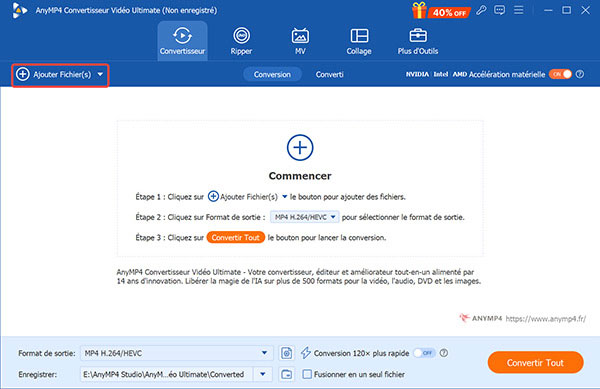
Téléchargez gratuitement AnyMP4 Convertisseur Vidéo Ultimate, installez-le sur votre ordinateur, et puis lancez-le. Cliquez ensuite sur le bouton « Ajouter Fichier » dans le menu en haut à gauche pour ajouter des vidéos AVI au programme.
Étape 2. Choisir MP4 comme le format de sortie
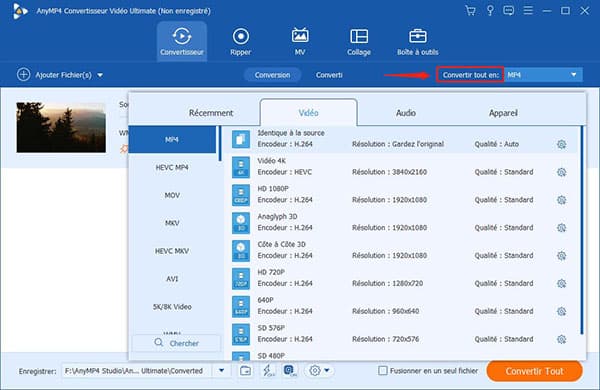
Dans la liste déroulante « Format de sortie », sélectionnez le format MP4 ou saisissez MP4 dans le champ « Chercher » . Par défaut, cliquez ensuite sur « Identique à la source ». Mais si vous voulez profiter pleinement de la 1080p, vous pouvez choisir la résolution HD 1080P ou toute autre qui vous conviennent. En outre, il est possible de choisir le format MP4 qui correspond à votre appareil sous l'onglet « Appareil », comme par exemple iPhone, iPad, Huawei, Samsung, etc.
Étape 3. Définir les paramètres de sortie et éditer la vidéo
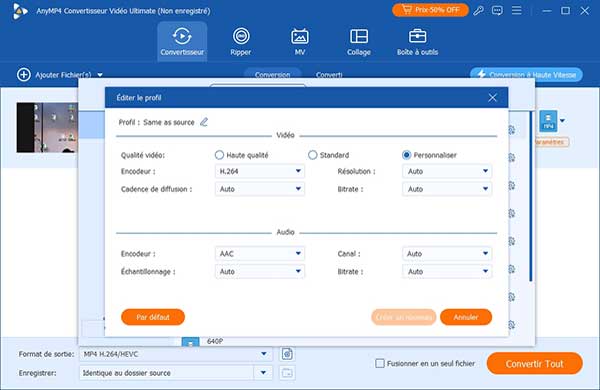
Cliquez sur le bouton «Paramètres du format de sortie » et ouvrez la fenêtre « Éditer le profil » pour ajuster les paramètres vidéo et audio.
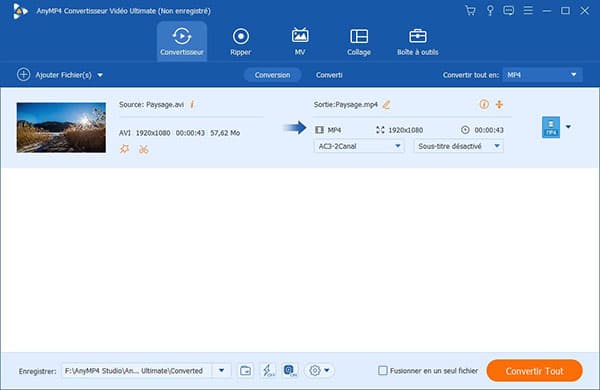
De retour dans la fenêtre principale, cliquez sur le montage vidéo MP4 de sortie avant de convertir par cliquer sur le bouton « Éditer » en forme d'étoile ou « Couper » en forme de ciseaux, pour rogner ou couper la vidéo, modifier l'effet vidéo, ajouter du texte ou un filtre, ou incruster les sous-titres dans la vidéo, etc., pour rendre la vidéo convertie plus adaptée à votre besoin.
Étape 4. Commencer à convertir AVI en MP4
Dépliez la liste « Enregistrer » en bas pour définir l'emplacement de stockage et enfin cliquez sur le bouton « Convertir Tout » pour entrer dans le processus de conversion. Suivant la puissance de votre matériel et les paramètres choisi, il faut compter autour de quelques minutes pour convertir une vidéo d’1 heure.
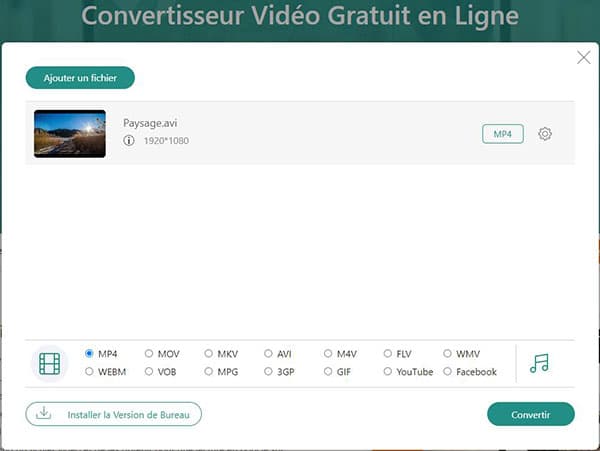
Le deuxième moyen propose des convertisseurs AVI en MP4 en ligne gratuitement à l’aide de sites de conversion, comme AnyMP4 Convertisseur Vidéo Gratuit en Ligne , Aconvert.com, Convertio, Online-convert.com, et plus encore. Même si cette façon est gratuite, la vitesse de conversion est un peu lente, la qualité de vidéo convertie peut être moins bonne, et vous ne pouvez pas sélectionner le format MP4 le plus approprié à votre lecteur.
Pour vous aider à comprendre le fonctionnement général de la conversion web, voici les étapes pas à pas pour utiliser cet outil. Sachez que la logique reste globalement la même pour les autres plateformes comme Convertio ou Aconvert.
Étape 1. Rendez-vous sur le site officiel d'AnyMP4 Convertisseur Vidéo Gratuit en Ligne. Cliquez sur le bouton « Ajouter Fichier(s) à Convertir ». (Note : lors de votre première utilisation, le site vous demandera de télécharger et d'installer un petit launcher sécurisé en quelques secondes).
Étape 2. Sélectionnez le ou les fichiers AVI présents sur votre ordinateur que vous souhaitez convertir.
Étape 3. Cochez l'option « MP4 » dans la liste des formats vidéo disponibles en bas de l'écran.
Étape 4. Si vous le souhaitez, vous pouvez cliquer sur l'icône d'engrenage à côté de votre fichier pour modifier la résolution, le codec vidéo ou le débit binaire. Cliquez sur le bouton « Convertir ».
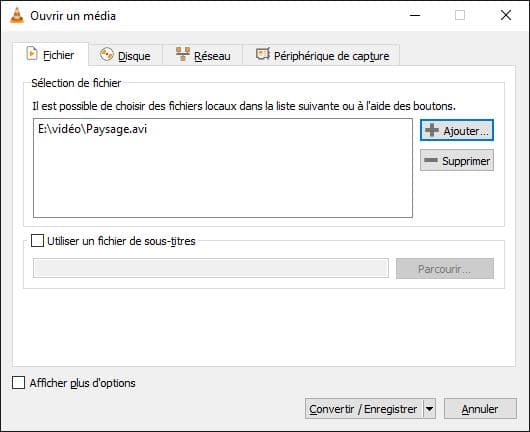
VLC dispose de la fonction Convertir/Enregistrer, qui permet de convertir AVI en MP4 gratuitement. Il se contente en fait de réenregistrer à la volée ce qu’il lit. Il ne peut donc traiter qu’un fichier à la fois et de façon très lente.
Étape 1. Ouvrir l'application VLC, puis cliquer sur le menu « Média » et sélectionner « Convertir/Enregistrer ».
Étape 2. Cliquer sur le bouton « Ajouter » pour charger la vidéo AVI, et ensuite sur « Convertir/Enregistrer » pour continuer le processus de conversion.
Étape 3. Dans la liste déroulante de Profil, choisir MP4.
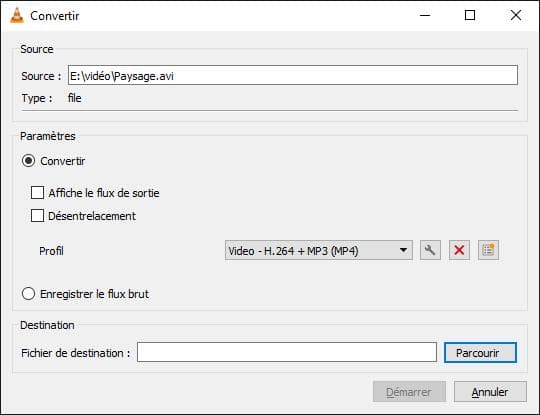
Étape 4. Cliquer sur « Parcourir » pour sélectionner le fichier de destination. Après cela, cliquer sur le bouton « Démarrer » pour réaliser la conversion de AVI en MP4 avec VLC.
Note: En tant que convertisseur multimédia, VLC ne support qu'une vingtaine de formats de sortie vidéo/audio.
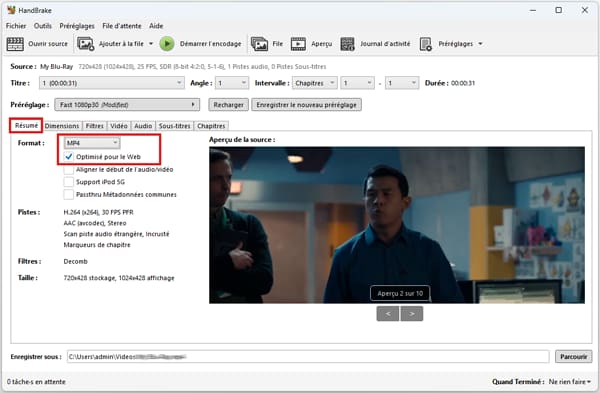
Si vous voulez un convertisseur logiciel et entièrement gratuit et que vous êtes sous Linux, macOS ou Windows, alors vous pouvez tester HandBrake. Il ne propose que 3 formats en sortie, dont MP4. Il en accepte toutefois bien plus en entrée, dont AVI. Il est même possible de rajouter des opérations d’édition vidéo conjointement avec la conversion. C’est probablement le convertisseur AVI en MP4 gratuit le plus connu.
Étape 1. Une fois HandBrake ouvert, cliquer sur « Source » ou « Ouvrir Source » pour importer les vidéos AVI à convertir.
Étape 2. Définir les paramètres de sortie : notamment le format (MP4) et le dossier de sortie (à l’aide du bouton « Parcourir »).
Étape 3. Cliquer sur « Démarrer l'encodage » pour lancer la conversion.
AVI a été développé par Microsoft il y a de très nombreuses années. Aujourd’hui Microsoft lui-même lui préfère son format WMV, un format plus adapté pour la diffusion de vidéo qui respecte le droit d’auteur et qui prend en charge des codecs de compression plus performant. Bref AVI devrait continuer à perdre de l’intérêt, notamment au profit de MP4 qui est bien plus compatible.
La solution la plus directe est de le faire avec un lecteur de Microsoft comme Windows Media Player ou encore avec VLC. Si vous cherchez un lecteur multimédia très léger et optimisé, alors essayez AnyMP4 Blu-ray Player. Vous trouverez la liste des lecteurs recommandés sur la page officielle du projet WebM. Enfin, certains téléviseurs numériques récents sont aussi en mesure de les ouvrir.
Microsoft continue d’assurer la prise en charge de son format AVI. Il est par exemple possible de le lire dans Microsoft 365 (voir l’article Formats vidéo que vous pouvez lire sur Microsoft 365 ). Cependant il ne le recommande pas et conseille plutôt d’utiliser le format conteneur MP4 avec les codecs vidéo H.264 et audio AAC.
Conclusion:
Des quatre façons de convertir AVI en MP4 ci-dessus, celle avec le convertisseur professionnel est la plus intéressante. En effet la vitesse de conversion et la qualité de vidéo convertie sont supérieures à celles de sites de conversion en ligne et des autres applications VLC et HandBrake. En ce qui concerne les convertisseurs en ligne, pensez à vérifier que votre vidéo est protégée et reste bien votre propriété après conversion.
Enfin, sachez sur AnyMP4 Convertisseur Vidéo Ultimate prend en charge de très nombreux formats. Il peut donc aussi servir pour convertir AVI en MKV, MP3, WMV, etc. et vice versa. Il vaut vraiment la peine de l’essayer !
Articles Relatifs
 AnyMP4 Convertisseur Vidéo Ultimate
Convertir les vidéos/audio en tous les formats vidéo/audio populaires, et éditer les vidéos.
TÉLÉCHARGER TÉLÉCHARGER