 Modifié par Cécile Martin / 27.03.2026, pour Convertir Vidéo
Le format MKV est plus récent et globalement plus performant qu’AVI. Mais parfois, sur du matériel plus ancien ou qui manque de puissance de calcul, ou pour des logiciels limités, on a besoin de convertir MKV en AVI. Comment le faire facilement ? Comment le faire gratuitement ? Comment le faire rapidement ? Cet article vous présente 5 outils aux points forts bien différents pour vous aider dans n’importe quelle situation :
AnyMP4 Convertisseur Vidéo Ultimate est l’outil le plus efficace pour convertir MKV en AVI rapidement et sans perte de qualité. Il ne se limite pas à faire de la conversion vidéo, puisqu’il est aussi capable de convertir le format audio, d'éditer la vidéo, de modifier les paramètres vidéo. En plus des vidéos MKV, ce convertisseur prend en charge de très nombreux autres formats, comme MP4, MKV, FLV, MOV, VOB, MTS, TS, MOD, TOD, WMV, etc. ainsi que des formats audios, pour par exemple extraire la bande son d’une vidéo. Pour convertir MKV en AVI, procédez comme suit :
AnyMP4 Convertisseur Vidéo Ultimate

Étape 1. Charger la vidéo MKV dans le convertisseur MKV en AVI
Après avoir téléchargé le logiciel sur votre PC ou Mac, lancez-le et cliquez sur « Ajouter Fichier » sous l'onglet « Convertisseur » pour ajouter la vidéo MKV. Vous pouvez aussi glisser-déposer une ou plusieurs vidéos directement dans le programme.
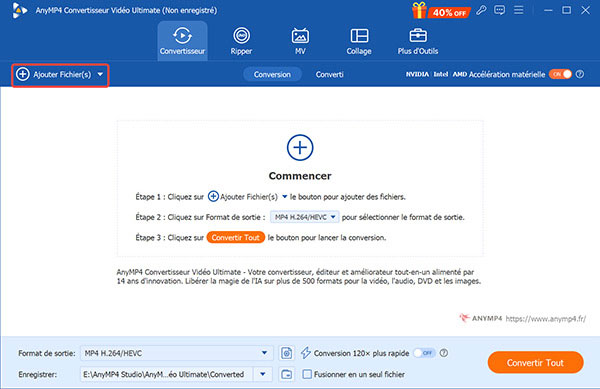
Vous êtes autorisé à prévisualiser la vidéo MKV source et à prendre des captures d'écran avant la conversion de MKV en AVI dans la fenêtre d'Aperçu à gauche de l'interface.
Étape 2. Choisir AVI comme format de sortie
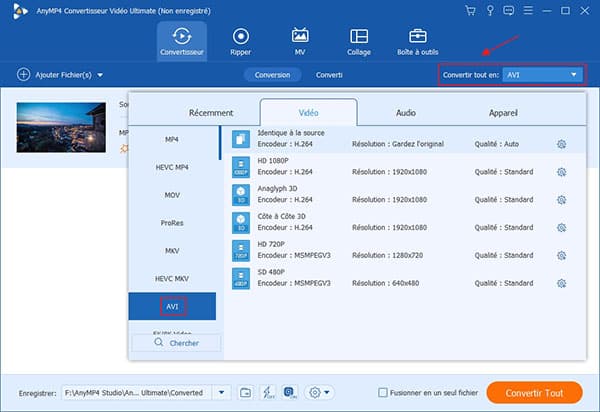
Après avoir chargé la vidéo dans le logiciel, sélectionnez le format cible à partir du menu « Format de sortie » en bas à gauche de l'interface. Dans l'onglet « Vidéo », cliquez sur « AVI » dans la barre latérale gauche, puis choisissez la résolution dont vous avez besoin (par défaut cliquez sur « Identique à la source »).
Étape 3. Éditer la vidéo (Facultatif)
Avant de convertir la vidéo, vous pouvez améliorer la vidéo et personnaliser le fichier d'entrée avec les options d'édition. Par exemple en cliquant sur l'icône en forme de ciseaux « Couper » ou d'étoile « Éditer » près de la fenêtre d'aperçu, vous pouvez couper la longueur vidéo, rogner ou faire pivoter les fichiers vidéo, ajouter un filigrane (aussi bien un texte qu’une image), ajuster les effets comme la luminosité, le contraste, la saturation, la teinte et le volume, etc.
Étape 4. Convertir MKV en AVI
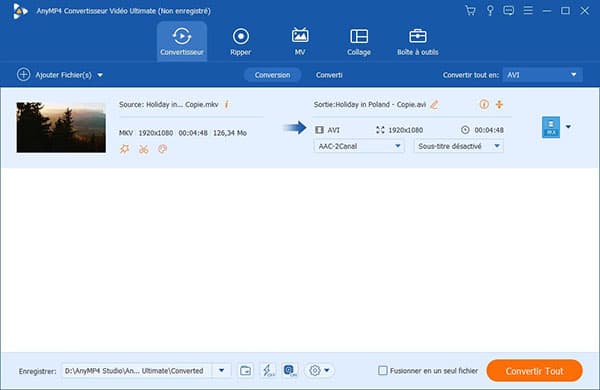
Après avoir réglé les paramètres et édité la vidéo, vous pouvez déplier la liste « Enregistrer » en bas pour définir le dossier de destination et lancer la conversion en cliquant directement sur le bouton « Convertir Tout ». Voilà, vous n'avez qu'à attendre la fin de la conversion, et trouver la vidéo AVI convertie dans la destination.
Note: 1. Ce Convertisseur MKV en AVI supporte la technologie d'accélération de NVIDIA CUDA et AMD, qui rend sa conversion plus rapide que d'autres convertisseurs vidéo. Par conséquent, vous pouvez convertir des vidéos en AVI en un temps jusqu’à 35 fois plus rapide que le temps de lecture. Et après, vous pouvez en profiter facilement avec les appareils mobiles ou les logiciels d'édition comme Adobe Premiere.
2. Il peut aussi convertir AVI en MKV et même convertir des vidéos DVD en MKV.
Il existe de très nombreux service de conversion MKV en AVI en ligne. La plupart offre gratuitement la conversion de vidéos de petites tailles et deviennent payants ensuite. Ce n’est pas le cas d’AnyMP4 Convertisseur Vidéo Gratuit en Ligne qui peut convertir un grand nombre de formats vidéo et audio en ligne gratuitement, quelle que soit leur taille. Avec ce convertisseur en ligne, vous pouvez convertir une vidéo ou audio en un autre et convertir une vidéo en audio. Suivez les instructions ci-dessous pour convertir MKV en AVI en ligne gratuitement et sans logo.
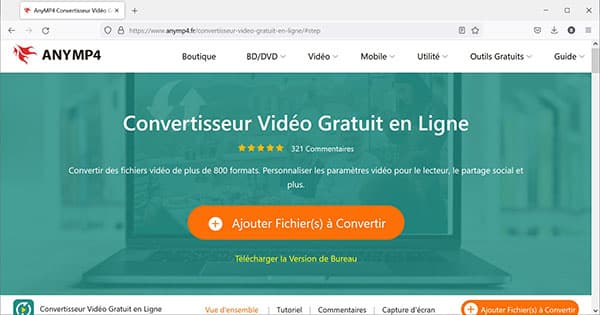
Étape 1. Aller sur la page web du convertisseur MKV en AVI gratuit en ligne et cliquer sur le bouton « Ajouter Fichier à Convertir » pour y charger les vidéos MKV. Il faudra autoriser l’exécution du petit utilitaire gratuit AnyMP4 Launcher.
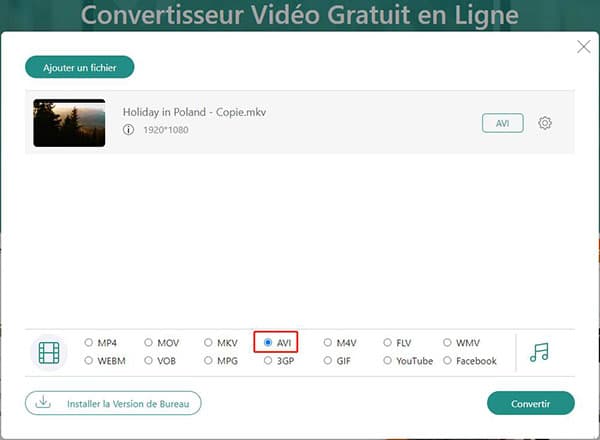
Étape 2. Dans la section « Format Vidéo » en bas, cocher « AVI » comme format de sortie.
Étape 3. Cliquer sur le bouton « Convertir » et choisir l'emplacement de stockage, pour lancer la conversion de MKV en AVI en ligne gratuitement.
Considérez VLC seulement comme une solution de dépannage. Il est lent, la qualité est incertaine et par défaut il ne propose même pas le format de sortie AVI. Il est toutefois possible de convertir MKV en AVI avec VLC en suivant les étapes suivantes (ce sont peu ou prou les mêmes que pour convertir MP4 en AVI).
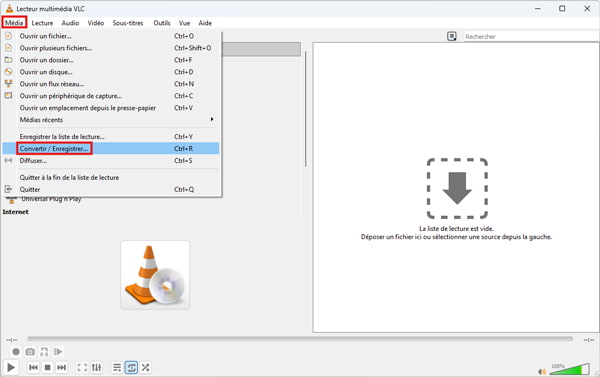
Étape 1. Sur l'interface de VLC cliquer sur « Média » dans la barre de menu en haute et sélectionner « Convertir/Enregistrer » dans la liste déroulante.
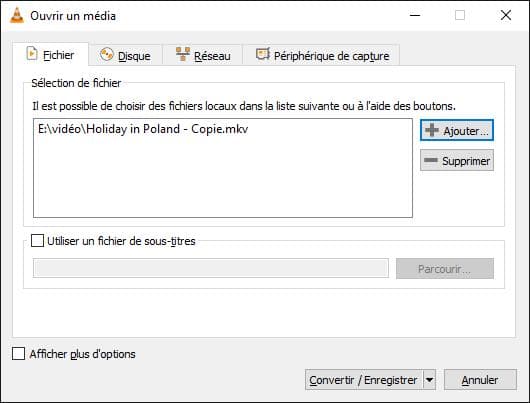
Étape 2. Cliquer sur le bouton « Ajouter » pour la vidéo MKV dans VLC, puis cliquer sur « Convertir/Enregistrer » en bas.
Étape 3. Cliquer sur le bouton en forme de clef à molette « Modifier le profil sélectionné » près de la liste « Profil » et sélectionner le format « AVI ».
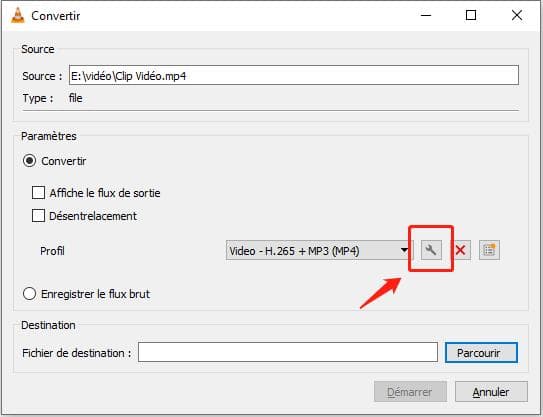
Étape 4. Une fois revenu dans la fenêtre « Convertir », cliquer sur « Parcourir » pour définir le fichier de destination où la vidéo convertie sera enregistrée et choisir le format AVI dans Enregistrer sous.
Étape 5. Cliquer sur « Démarrer » pour commencer à convertir MKV en AVI avec VLC.
Si vous souhaitez utiliser une solution libre et open-source, alors essayez Avidemux. C’est le logiciel d’édition vidéo recommandé par le Socle Interministériel des Logiciels Libres. Il sait convertir MKV en AVI. Toutefois il le fait très lentement, il ne peut traiter qu’une vidéo à la fois et le fichier en sortie est souvent très gros. Mais c’est totalement gratuit.
Suivez ces étapes :
Étape 1. Installer Avidemux sur un ordinateur compatible.
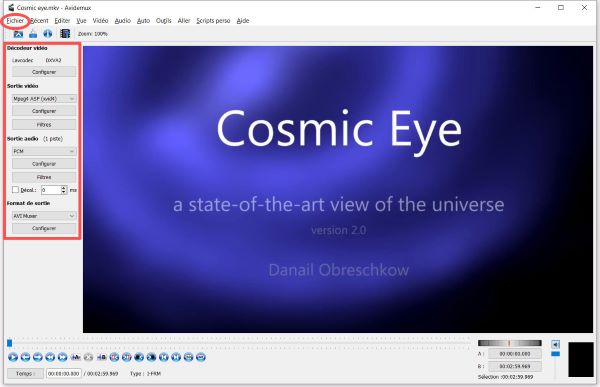
Étape 2. Importer la vidéo dans l’application (menu « Fichier > Ouvrir »).
Étape 3. Paramétrer le « Format de sortie » sur « AVI Muxer » et ajuster éventuellement les codecs audio et vidéo à utiliser.
Étape 4. Dérouler le menu « Fichier > Enregistrer », spécifier un dossier d’enregistrement et patienter jusqu’à la fin du traitement.
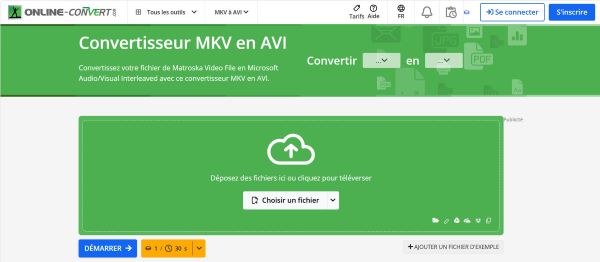
On termine cette liste de recommandations avec un service en ligne un peu différent des autres : Online-Convert. C’est un convertisseur généraliste, capable de transformer un fichier MKV en AVI. Sa version gratuite n’a pas vraiment de limite de taille de fichier, mais plutôt une limite de temps d’utilisation du serveur distant. Il peut convenir à l’occasion pour convertir des vidéos MKV un peu volumineuse en AVI. Mais vous aurez besoin d’une bonne connexion internet.
Voici une synthèse des solutions proposées :
| AnyMP4 Convertisseur vidéo Ultimate | AnyMP4 Convertisseur Vidéo Gratuit en Ligne | VLC | Avidemux | Online-Convert | |
| Type d’outil | Logiciel Windows et macOS | Service web | Logiciel Linux, Windows et macOS | Logiciel Linux, Windows et macOS | Service web |
| Taille Maximale gratuite | 5 minutes | Illimité | Illimité | Illimité | 30 secondes de calcul |
| Résolution maximale | 8K | Full HD 1080p | Full HD 1080p | HD 720p | Full HD 1080p |
| Vitesse de conversion | Très rapide | Assez lent | Lent | Très lent | Assez lent |
| Conversion par lot | Oui | Oui | Non | Non | Non |
AVI est l'abréviation d'Audio Video Interleave, un format de fichier multimédia développé dans les années 1990 par Microsoft. Il ne compresse pas très bien les données, mais il est compatible sur beaucoup d’appareils, y compris les vieux lecteurs DVD de salon et les téléviseurs numériques. Il est encore régulièrement mis à jour.
Les 5 solutions de cet article sont capables de faire la conversion dans les 2 sens. Il suffit d’importer un ou plusieurs fichiers AVI et de paramétrer la sortie sur MKV. On obtient alors des fichiers qui sont souvent d’un poids plus léger. Si vos appareils de lecture prennent en charge le format MKV, une telle conversion vous permet d’économiser pas mal d’espace mémoire.
Sur un lecteur DVD de salon, il faut d’abord vérifier si AVI est pris en charge (il y a peut-être un autocollant sur le capot ou bien il faut regarder dans le manuel utilisateur). Il suffit ensuite d’insérer le support mémoire, CD, DVD ou clé USB contenant le fichier pour le lire.
Sur ordinateur utilisez AnyMP4 Blu-ray Player, et sur smartphone utilisez VLC.
Conclusion:
À l'aide de ces 5 méthodes, il devient facile de convertir MKV en AVI, et même passer d’une résolution HD en SD, pour réduire la taille de fichier vidéo, ou éditer la vidéo de nouveau. Ces méthodes fonctionnent également pour convertir divers formats vidéo en un autre, comme convertir MKV en MP4. AnyMP4 Convertisseur Vidéo Ultimate vaut vraiment la peine d’être testé gratuitement, tant il est facile et rapide !
Articles Relatifs
 AnyMP4 Convertisseur Vidéo Ultimate
Convertir des vidéos/audio/DVD, éditer des vidéos et créer des clips vidéo.
TÉLÉCHARGER TÉLÉCHARGERInstallations Mondiales





 Lire un fichier MKV
 Convertir VOB en MP4
 Convertir AVI en MP3
 Convertir AVI en DVD
 Convertir DVD en MKV
 Couper le fichier AVI
 Compresser une vidéo AVI
 Convertir MP4 en MKV