
Cette page montre le didacticiel pas à pas d'AnyMP4 iPhone Unlocker. Vous pouvez télécharger le logiciel et essayer.
Mode d'emploi
AnyMP4 iPhone Unlocker est un outil de déverrouillage iOS professionnel qui peut vous aider à déverrouiller efficacement votre iPhone, iPad et iPod en cas d'urgence. Il propose 7 modes de déverrouillage : Déverrouiller Écran iOS, Supprimer ID Apple, Contourner Verrouillage d'Activation iCloud, Supprimer MDM, Déverrouiller Temps d'Écran, Supprimer le chiffrement des sauvegardes iTunes et Supprimer Verrouillage SIM.

Téléchargez AnyMP4 iPhone Unlocker et suivez les instructions à l'écran pour l'installer sur votre ordinateur. Lancez ce logiciel sur votre ordinateur immédiatement après une installation réussie.
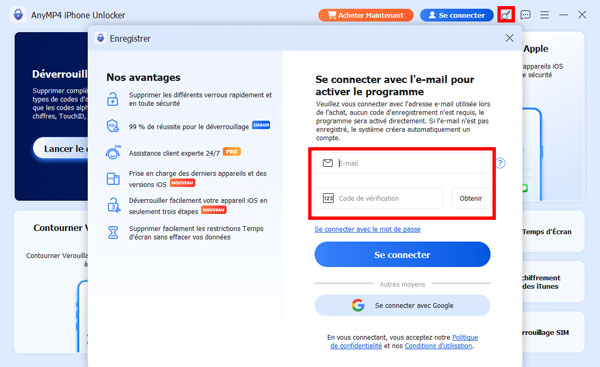
Ce produit a été mis à jour avec un système d'adhésion; vous pouvez désormais l'utiliser directement en vous connectant avec l'adresse e-mail utilisée lors de l'achat.
Il vous suffit de cliquer sur la petite icône de clé dans le coin supérieur droit de l'interface principale du programme, puis dans la fenêtre qui s'ouvre, saisissez votre adresse e-mail, cliquez sur Obtenir, vous recevrez un e-mail de vérification. Saisissez le code de vérification reçu dans la zone correspondante pour vous connecter.
Bien sûr, si vous êtes un ancien utilisateur avec un code d'enregistrement, vous pouvez également cliquer sur Se connecter avec le mot de passe, entrer votre nom d'utilisateur et le code d'enregistrement pour vous connecter.
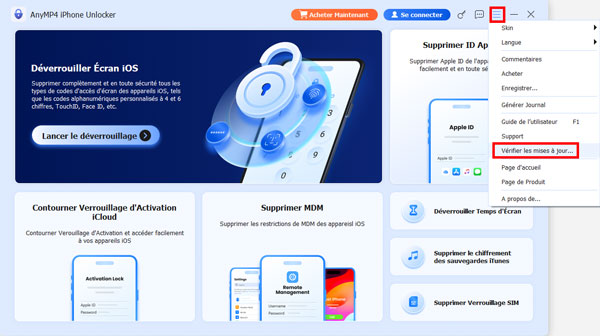
Habituellement, AnyMP4 iPhone Unlocker peut rechercher automatiquement les mises à jour. Mais si vous souhaitez le vérifier vous-même, cliquez simplement sur l'icône de menu et recherchez Vérifier les mises à jour. Si une nouvelle mise à jour sort, vous pouvez la télécharger et l'installer. Ou vous pouvez aller sur notre page produit pour télécharger la dernière version.
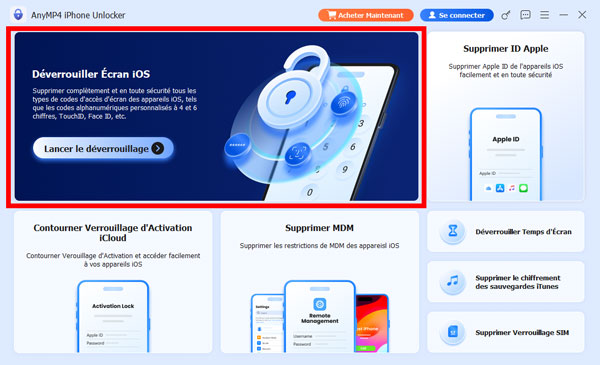
Si vous oubliez le code d'accès de votre iPhone ou si votre iPhone est verrouillé et ne peut pas être utilisé, le mode Déverrouiller Écran iOS peut vous aider à supprimer le code d'accès de l'écran de verrouillage de votre iPhone, iPad ou iPod touch.
Avant de supprimer le mot de passe, vous devez savoir que:
1. L'effacement du mot de passe de l'écran de verrouillage effacera toutes vos données.
2. Votre appareil sera mis à jour avec la dernière version iOS.
3. Ne déconnectez pas votre appareil de l'ordinateur tant que le travail n'est pas terminé.
Étape 1 : Exécuter iPhone Unlocker
Lancez AnyMP4 iPhone Unlocker et choisissez le mode Déverrouiller Écran iOS.
Étape 2 : Connecter l'appareil à l'ordinateur avec un câble USB
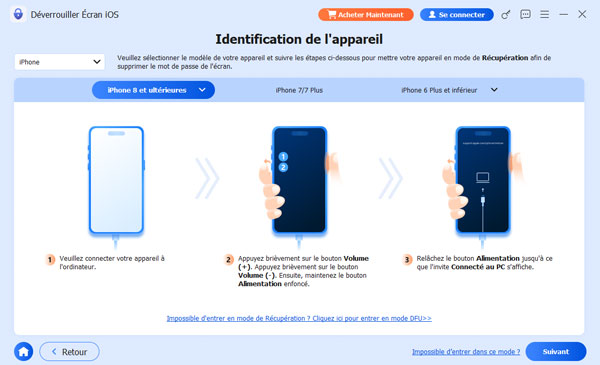
Selon le modèle de votre téléphone, suivez les instructions à l'écran pour connecter votre appareil à l'ordinateur à l'aide d'un câble USB. Puis, cliquez sur Suivant.
Étape 3 : Commencer à Déverrouiller Écran iOS
Après avoir confirmé les informations de l'appareil, le programme commence le processus de déverrouillage de l'écran iOS.
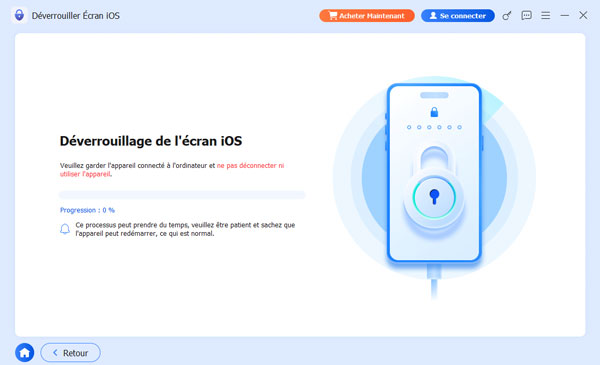
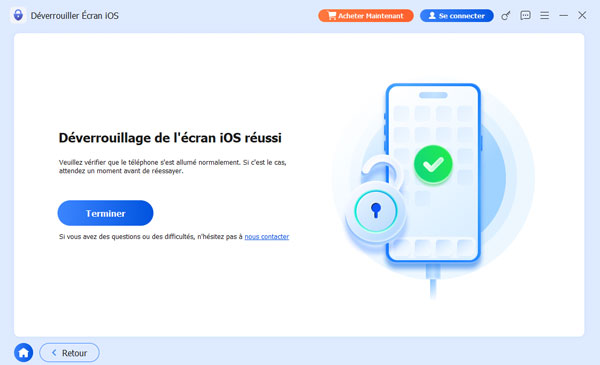
Étape 4 : Déverrouiller Écran iOS terminé
Lors du déverrouillage, il faut garder la connexion de l'appareil à l'ordinateur. Après quelques minutes, le programme réussira à déverrouiller votre écran iOS.
En utilisant le mode Supprimer ID Apple, vous pouvez facilement supprimer ID Apple et le compte iCloud de votre appareil iOS.
Mais vous devez tout de même savoir que:
1. Supprimer ID Apple effacera toutes vos données.
2. Ne déconnectez pas votre appareil de l'ordinateur pendant le processus.
Étape 1 : Exécuter iPhone Unlocker
Lancez AnyMP4 iPhone Unlocker et choisissez le mode Supprimer ID Apple.
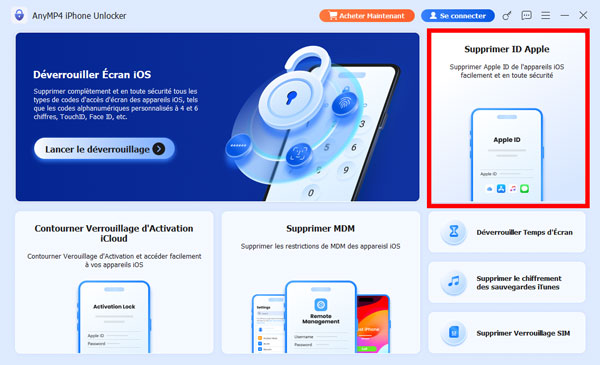
Étape 2 : Connecter l'appareil à l'ordinateur avec un câble USB
Connectez votre appareil à l'ordinateur avec un câble USB. Ensuite, cliquez sur le bouton Démarrer maintenant pour supprimer l'identifiant Apple et le compte iCloud.
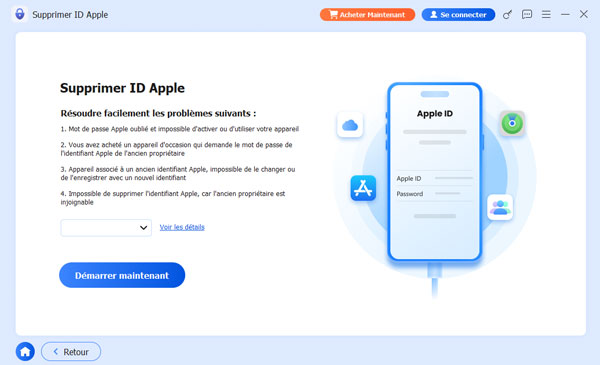
Notes:
1. Si Localiser mon iPhone est désactivé sur votre appareil iOS, iPhone Unlocker commencera à supprimer directement votre identifiant Apple. Cela peut prendre un certain temps pour terminer la tâche, attendez patiemment.
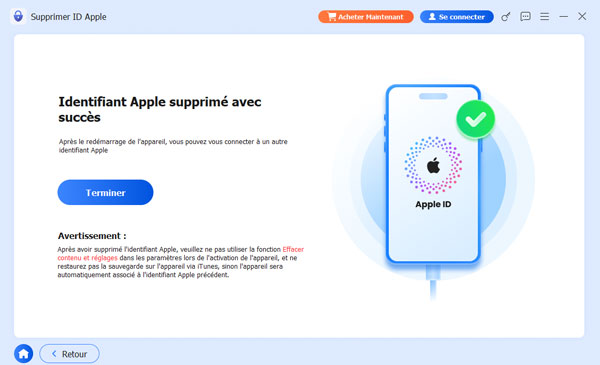
2. Si Localiser mon iPhone est activé sur votre appareil iOS:
Vous devez réinitialiser tous les paramètres de votre appareil. Accédez à Réglages > Général > Réinitialiser > Réinitialiser tous les réglages sur votre appareil. Entrez votre mot de passe, si nécessaire, pour confirmer la réinitialisation. Après cela, votre appareil iOS redémarrera. Ensuite, iPhone Unlocker supprimera automatiquement votre identifiant Apple. Pendant le processus, ne déconnectez pas votre appareil.
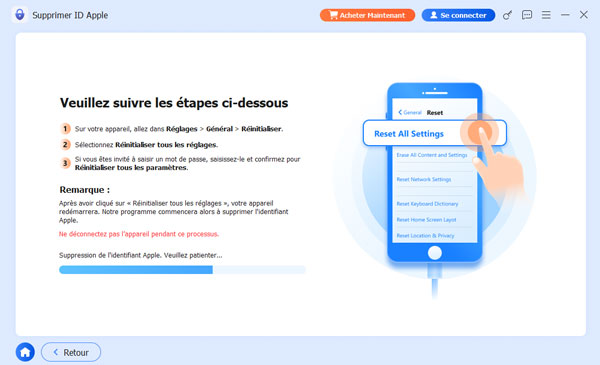
Une fois déverrouillé avec succès, vous pouvez activer l'identifiant Apple avec le mot de passe d'écran.
Avec le mode Déverrouiller Temps d'Écran, vous pouvez déverrouiller le temps d'écran et récupérer le code de restriction sur votre appareil iOS.
Mais quand même, vous devez être conscient que :
1. La suppression du mot de passe-temps d'Écran nécessite que vous désactiviez d'abord Localiser mon iPhone/iPad.
2. Après avoir supprimé le mot de passe-temps d'Écran, vous devez réinitialiser votre appareil sans perdre de données.
3. Pour analyser votre appareil, veuillez vous assurer qu'iTunes est installé et mis à jour avec la dernière version sur votre ordinateur.
4. Ne déconnectez pas votre appareil de l'ordinateur pendant le processus.
Étape 1 : Exécuter iPhone Unlocker
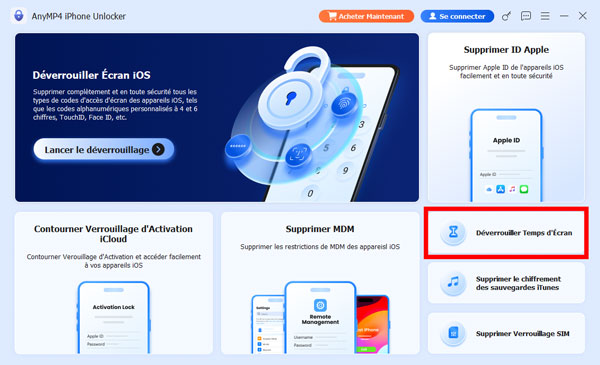
Lancez AnyMP4 iPhone Unlocker et choisissez le mode Déverrouiller Temps d'Écran.
Étape 2 : Connecter l'appareil à l'ordinateur avec un câble USB
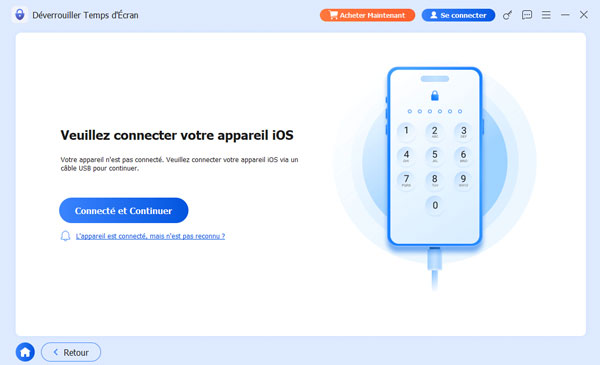
Connectez votre appareil à l'ordinateur avec un câble USB. Et cliquez sur le bouton Démarrer pour supprimer le code d'accès à l'écran ou le code d'accès aux restrictions sur votre appareil.
Notes :
1. Si votre système est iOS 12 ou version ultérieure, le programme commencera à déverrouiller le mot de passe-temps d'Écran directement sur votre appareil. Veuillez patienter un peu. Afin de vous assurer que le mot de passe-temps d'Écran est complètement supprimé de votre appareil, vous devez suivre les instructions à l'écran pour reconfigurer votre appareil.
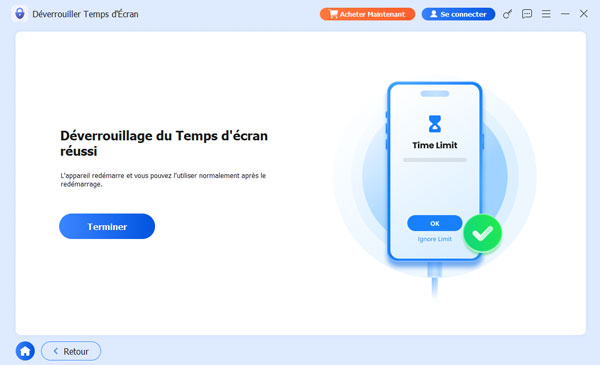
2. Si votre système est iOS 11 ou antérieur et que votre sauvegarde iTunes n'est pas chiffrée, vous pouvez récupérer directement le code d'accès des restrictions. Mais si votre sauvegarde iTunes a été chiffrée, vous devez d'abord déchiffrer la sauvegarde. Ensuite, vous pouvez entrer le mot de passe et réinitialiser le mot de passe des restrictions.
La récupération du mot de passe des restrictions prendra quelques secondes, veuillez patienter. Après cela, vous pouvez réinitialiser votre mot de passe Restrictions.
Si vous désirez accéder à l’ensemble des fonctionnalités de votre appareil et supprimer le MDM sans risquer de perdre vos données, utilisez le mode Supprimer MDM.
Étape 1 : Exécuter iPhone Unlocker
Lancez AnyMP4 iPhone Unlocker et choisissez le mode Supprimer MDM.
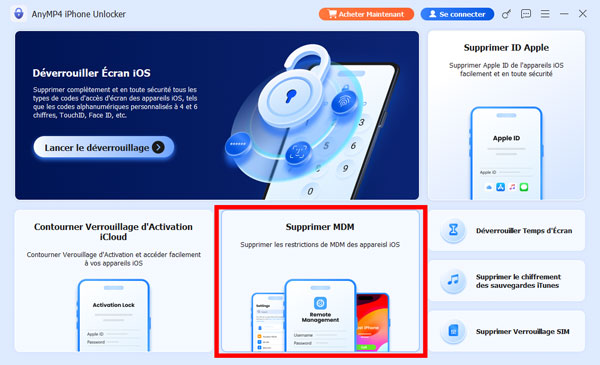
Étape 2 : Connecter l'appareil à l'ordinateur avec un câble USB
Connectez votre appareil à l'ordinateur avec un câble USB. Et cliquez sur le bouton Démarrer maintenant pour supprimer MDM sur votre appareil.
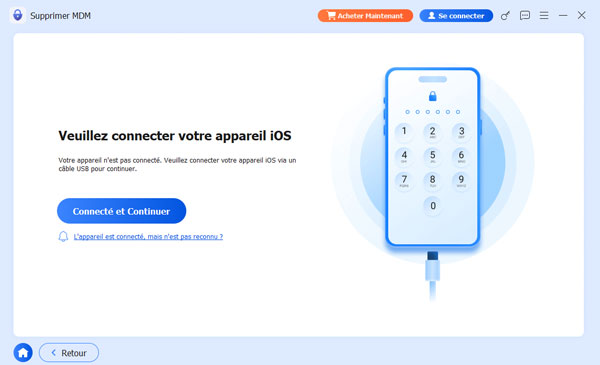
Notes :
1. Si votre appareil n’est pas activé, suivez les instructions à l’écran pour activer l’appareil ; le programme supprimera automatiquement le MDM au cours du processus, mais cela effacera vos données.
2. Si votre appareil est déjà activé, suivez les instructions à l’écran pour désactiver Localiser mon iPhone ou Protection en cas de vol de l’appareil, puis le programme commencera à supprimer le MDM.
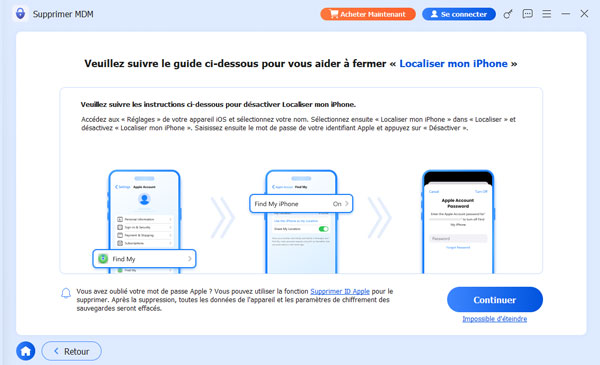
Après un certain temps d'attente, le verrouillage de l'administration à distance est supprimé.
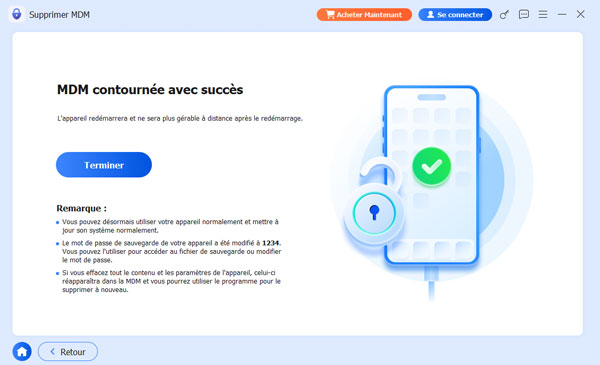
Si vous souhaitez vérifier, synchroniser et mettre à jour la sauvegarde de votre appareil via iTunes mais oubliez le mot de passe de sauvegarde iTunes, vous pouvez utiliser le mode de Supprimer le Chiffrement des sauvegardes iTunes.
Mais quand même, vous devez être conscient que :
1. Les restrictions liées au mot de passe pour gérer vos sauvegardes et modifier le mot de passe sur iTunes seront levées une fois la suppression terminée.
2. Si vous aviez activé iTunes pour crypter les sauvegardes locales avant de commencer la suppression du mot de passe, toutes les sauvegardes chiffrées demeureront intactes et ne seront ni perdues ni modifiées.
3. Localiser mon iPhone/iPad doit être désactivé au préalable pour procéder à la suppression du mot de passe.
4. N'ouvrez pas et n'utilisez pas iTunes pendant toute la durée du processus en cas d'erreur.
5. Votre appareil iOS doit être déverrouillé et connecté à l'ordinateur pour tous les paramètres.
Étape 1 : Exécuter iPhone Unlocker
Lancez AnyMP4 iPhone Unlocker et choisissez le mode Supprimer le Chiffrement des sauvegardes iTunes.
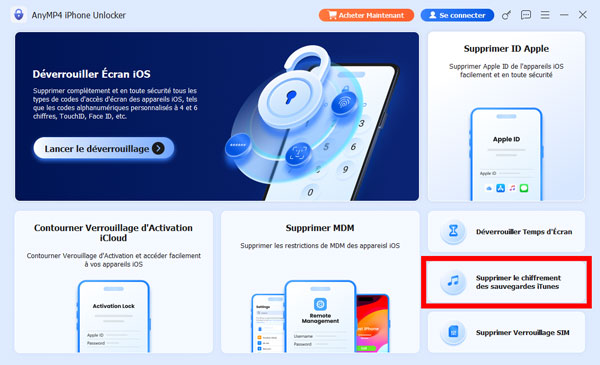
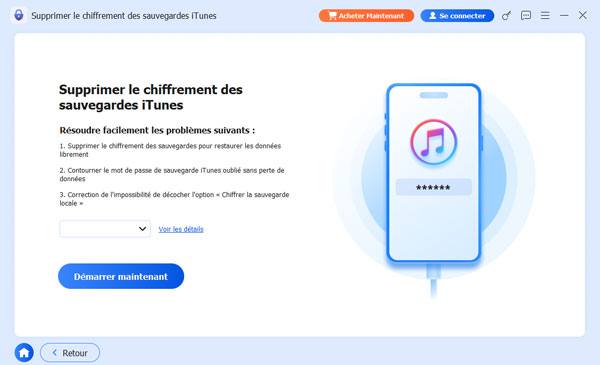
Étape 2 : Connecter l'appareil à l'ordinateur avec un câble USB
Connectez votre appareil à l'ordinateur avec un câble USB. Et cliquez sur le bouton Démarrer maintenant pour supprimer le chiffrement des sauvegardes iTunes sur votre appareil.
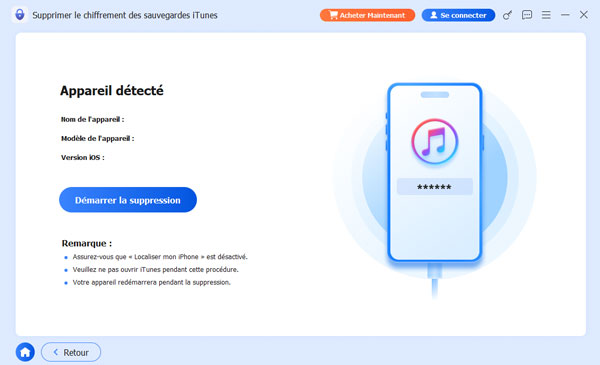
Étape 3 : Commencer à supprimer le chiffrement de sauvegarde iTunes
Sur l’interface du programme, les informations de votre appareil s’affichent; veuillez vérifier qu’elles sont correctes, puis cliquer sur Démarrer la suppression.
Notes :
Si votre appareil a activé Localiser mon iPhone, le programme fera apparaître une page vous guidant pour la désactivation. Veuillez suivre les instructions à l’écran.
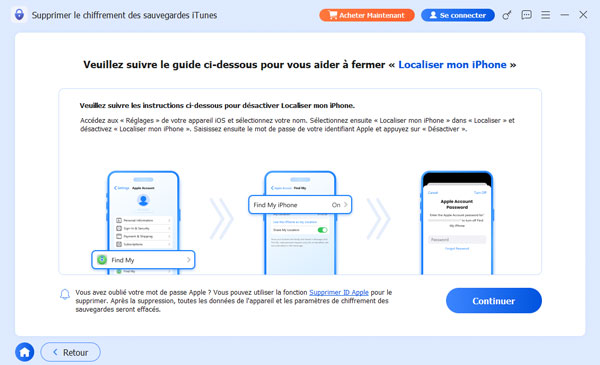
Le programme va commencer à supprimer le chiffrement de sauvegarde iTunes.
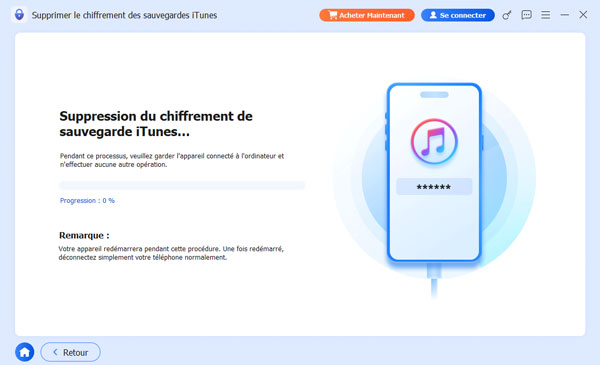
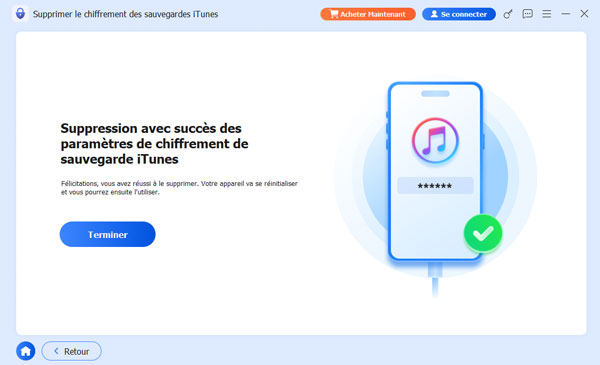
Étape 4 : Supprimer le chiffrement de sauvegarde iTunes avec succès
Après un certain temps, la suppression de chiffrement de sauvegarde sera terminée.
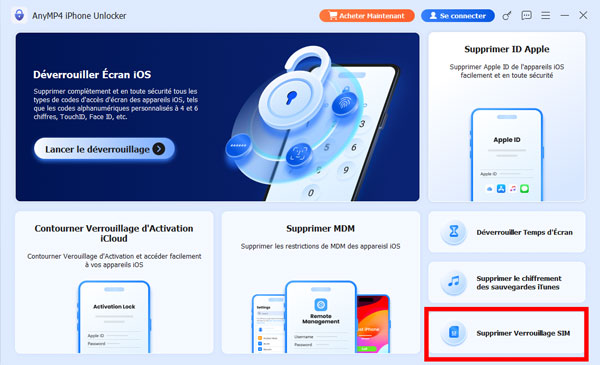
Si vous voyagez à l’étranger ou que vous changez d’opérateur SIM, vous pouvez utiliser la fonction Supprimer Verrouillage SIM pour lever les restrictions liées à la carte SIM.
Étape 1 : Exécuter iPhone Unlocker
Lancez AnyMP4 iPhone Unlocker et choisissez le mode Supprimer Verrouillage SIM.
Étape 2 : Connecter l'appareil à l'ordinateur avec un câble USB
Connectez votre appareil à l'ordinateur avec un câble USB. Et cliquez sur le bouton Démarrer maintenant pour Supprimer Verrouillage SIM sur votre appareil.
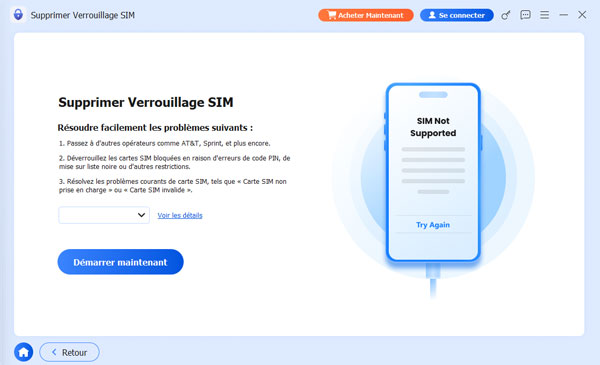
Étape 3 : Commencer à supprimer verrouillage SIM
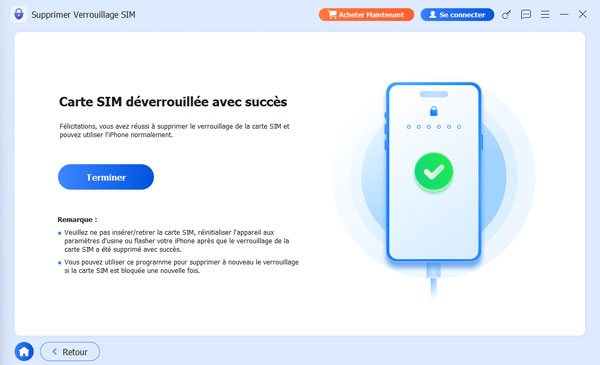
Le programme commence à supprimer le verrouillage de la carte SIM. Pendant le processus, ne pas déconnecter l'appareil. Après un certain temps, la carte SIM sera déverrouillée avec succès.
La meilleure solution pour déverrouiller le code d'accès à l'écran iOS, supprimer l'identifiant Apple et contourner le code d'accès Temps d'Écran.
POURQUOI CHOISIR ANYMP4




SUIVEZ-NOUS


 AnyMP4 iPhone Unlocker